メッセージ
メッセージ カレンダー
カレンダー 会議
会議 連絡先
連絡先 メール
メール ドキュメント
 ドライブ
ドライブ AI テーブル
 AI 議事録
 勤怠
勤怠 承認
承認 YiDA
YiDA 管理コンソール
機能概要
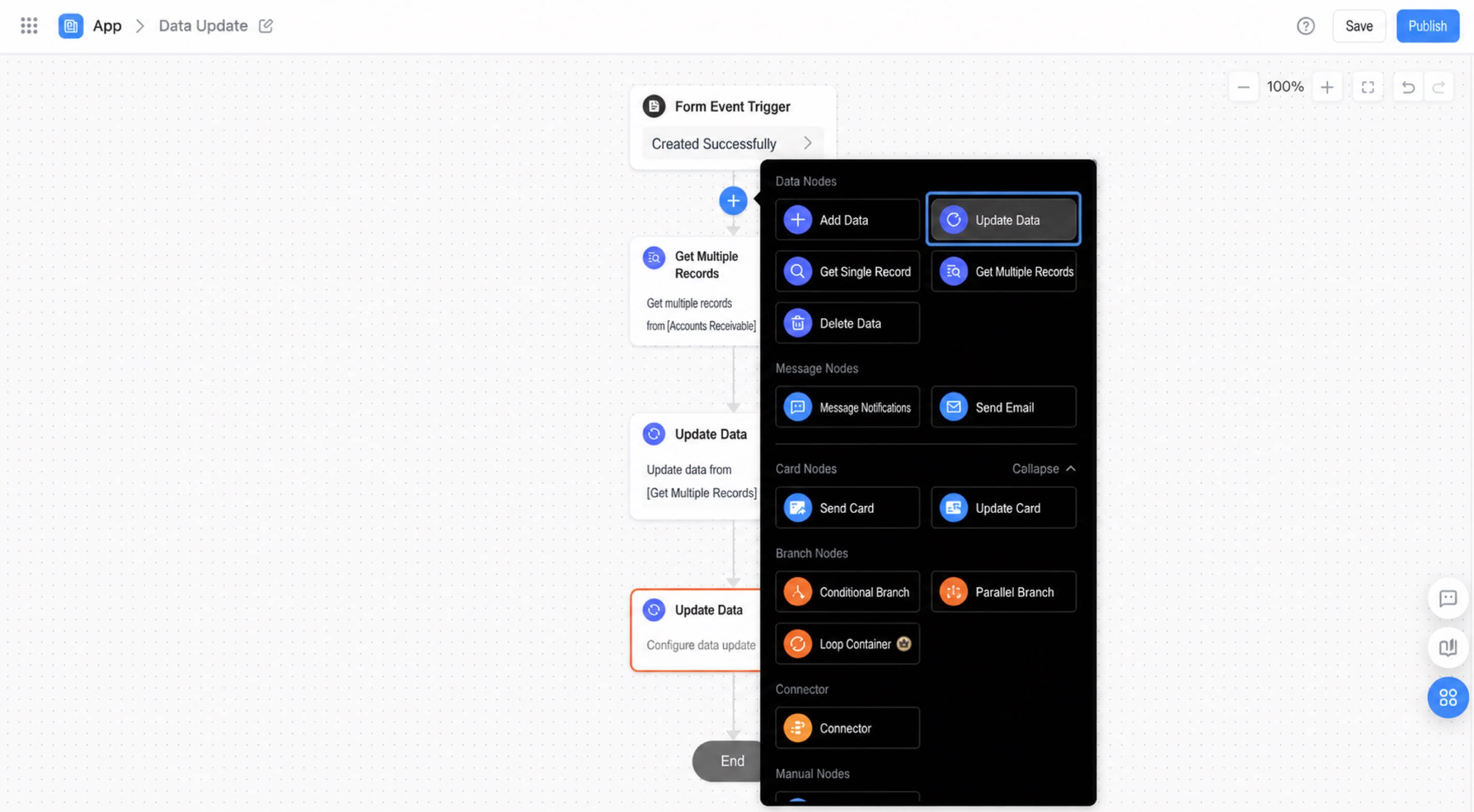
データ更新ノードは、次の2つの更新モードに対応しています。フォームデータの直接更新とノード経由でのフォームデータ更新です。- フォームデータの直接更新:設定したマッチングルールに基づき、通常フォームのメインテーブルまたはサブフォームを更新します(ソーステーブルは通常フォームまたはワークフローフォームのいずれも指定可能)。直接更新を主眼としたモードです。
- ノード経由でのフォームデータ更新:単一レコード取得ノードまたは複数レコード取得ノードで取得したデータを更新します。まずデータを取得してから更新する流れが特徴です。
利用シナリオ
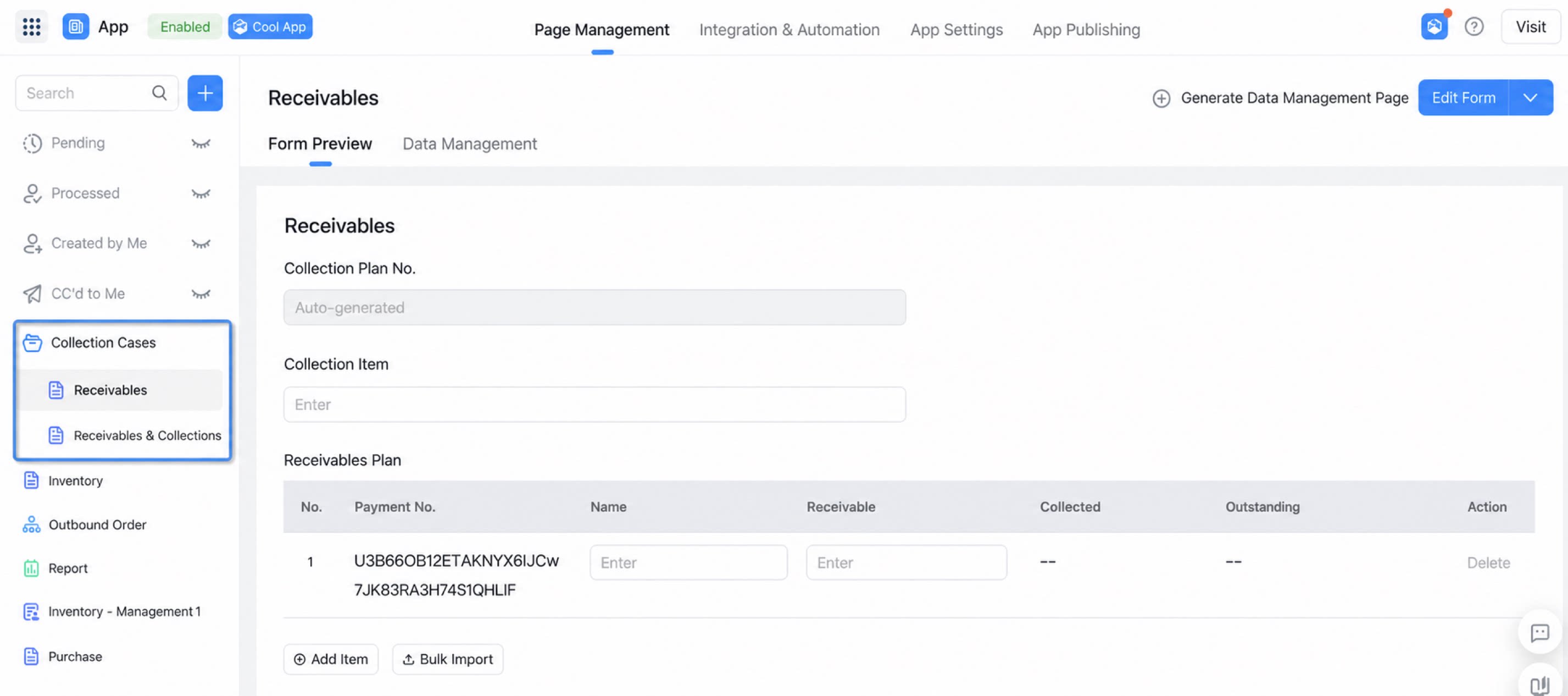
フォームデータの直接更新モードは、1回あたりの更新数に上限がありますが、業務ルールの設定方法に沿って、あるサブフォームから別のサブフォームへ更新できます。ノード経由でのフォームデータ更新モードは従来の更新ノードと同様に動作し、フィルター済みレコードを一括で更新できます。 以下は、フォームデータを直接更新する場合の例です。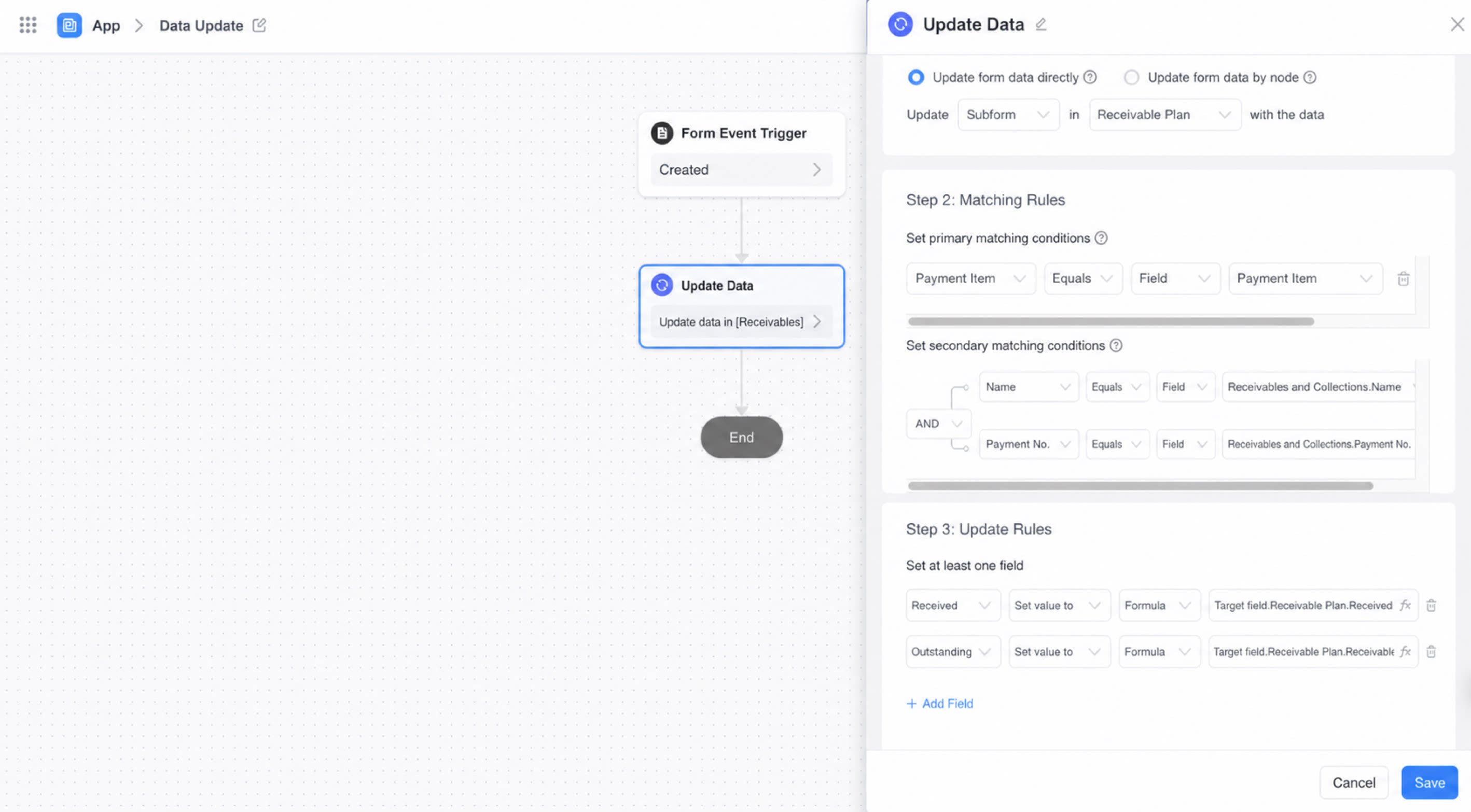
手順
フォームデータの直接更新
- YiDAのワークベンチにログインし、マイアプリをクリックします。
- 対象のアプリを選択し、アプリ設定ページに移動します。
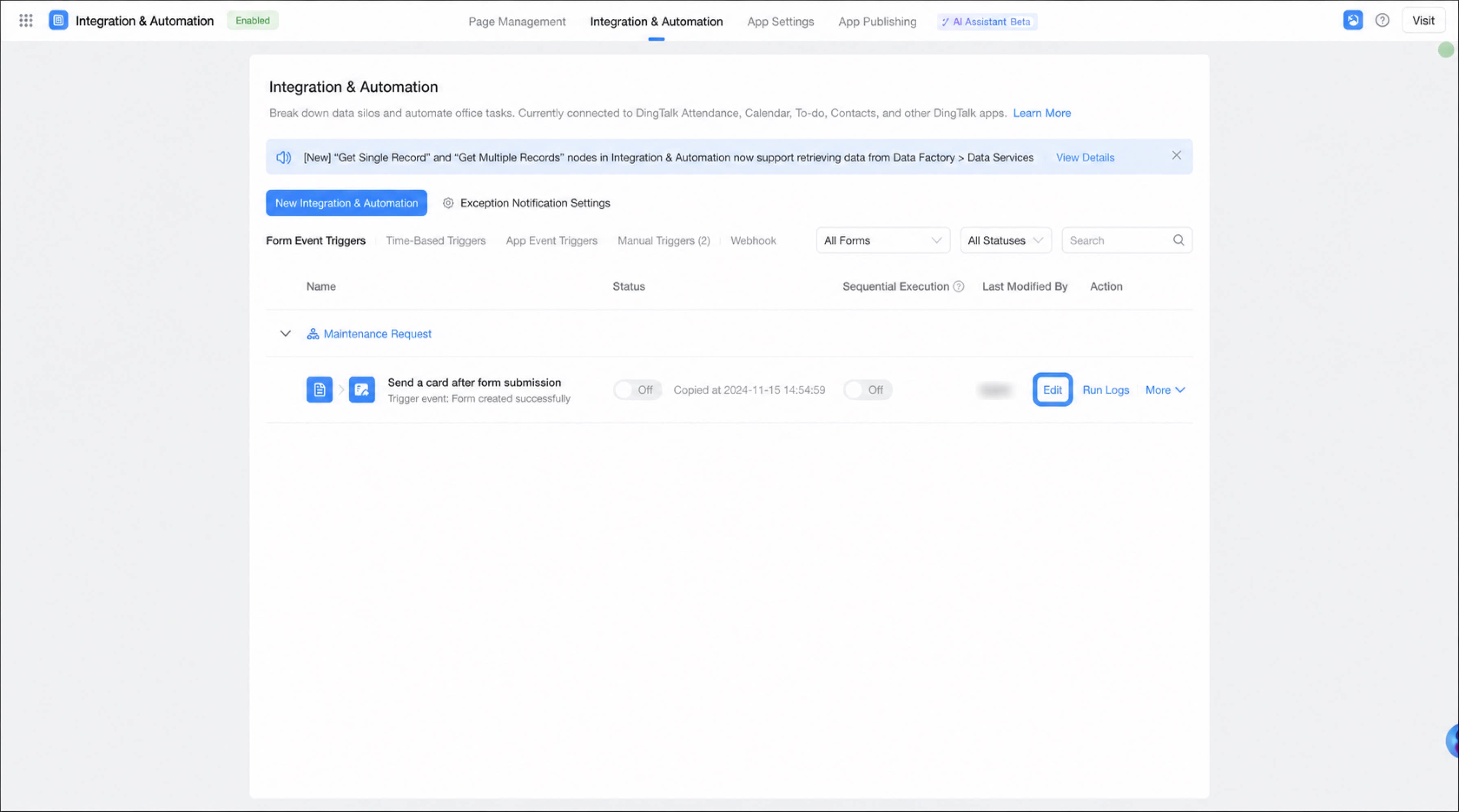
- 統合と自動化をクリックし、作成済みの統合と自動化フローを選択して、編集をクリックします。
- 承認ノードのコネクタ線にカーソルを合わせると、+ ボタンが表示されます。+ をクリックし、データ更新ノードを選択します。
- 右側の設定パネルでフォームデータの直接更新を選択し、対象テーブルのタイプをクリックして選択します。
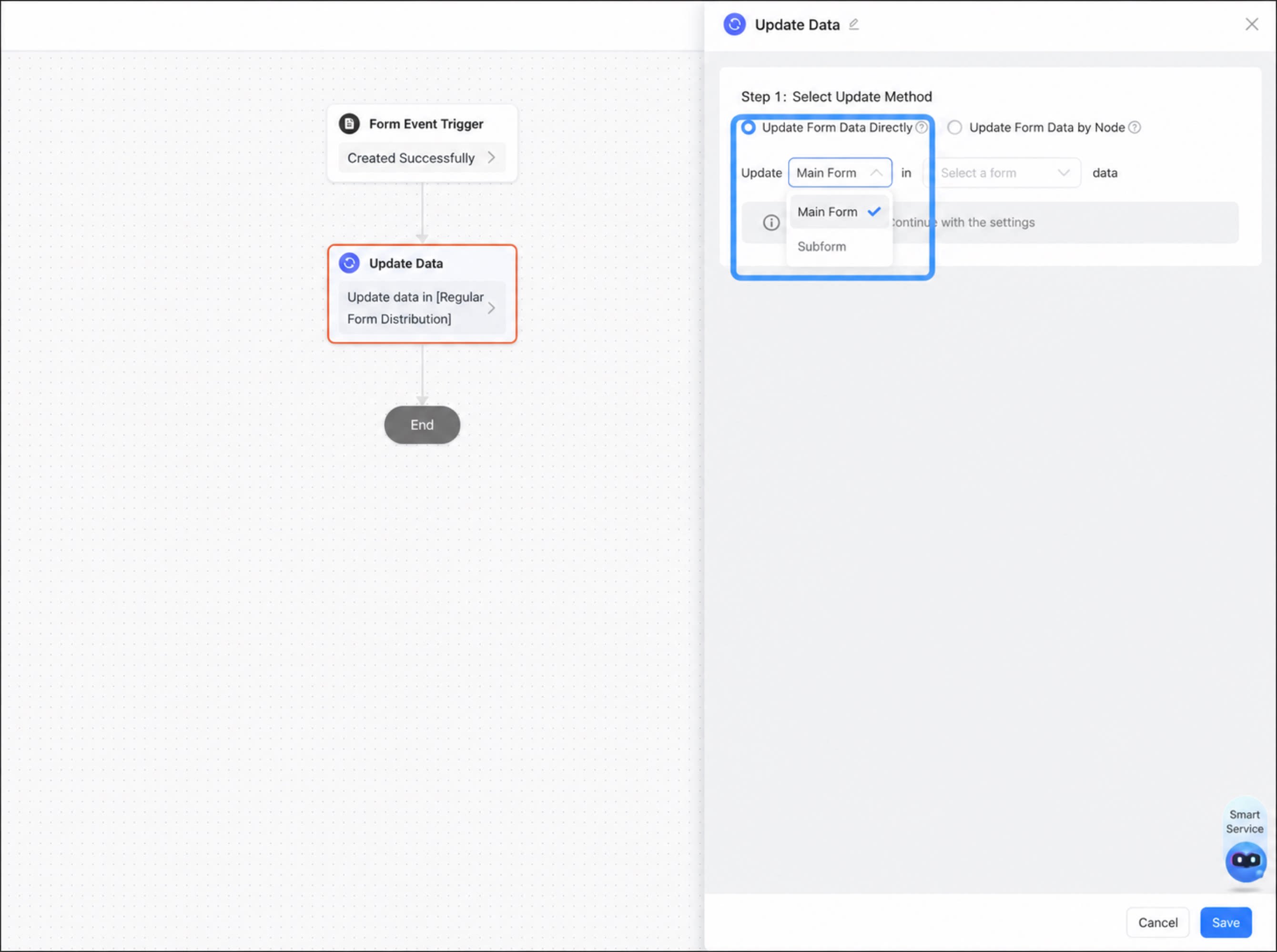
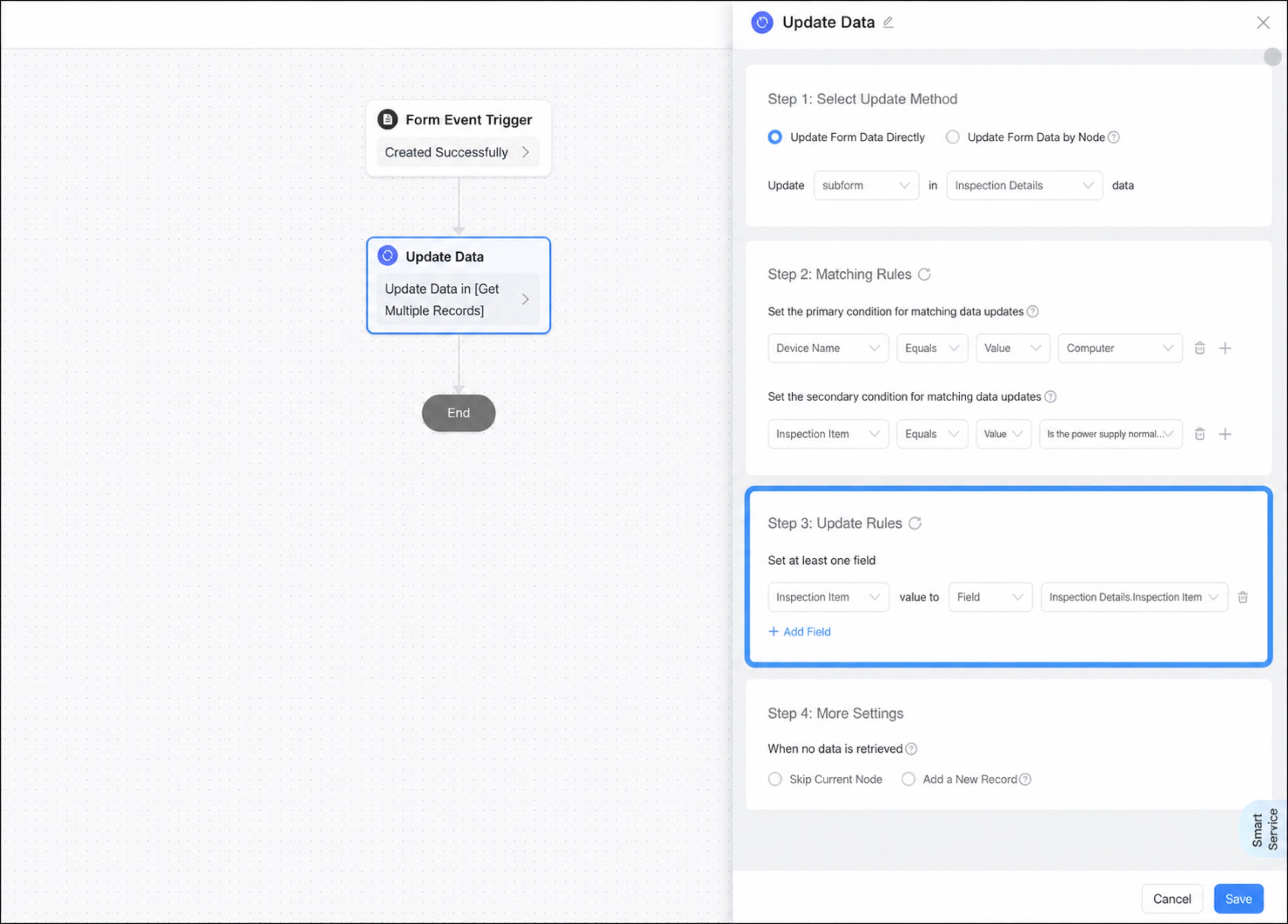
- データ更新のマッチングルールを設定します。
- マッチングに対応するコンポーネントは、一行テキスト、複数行テキスト、選択、ドロップダウン選択、日付、シリアル番号です。詳細な対応関係については、コンポーネントルールの詳細を参照してください。その他のコンポーネントには未対応です。
- 一次条件に合致するデータのうち、マッチング可能なレコードは最大100件までです。100件を超えるレコードは更新されません。
1
データ更新の更新ルールを設定
- 値の代入は、同じタイプのコンポーネント間でのみ可能です。対応コンポーネントは、一行テキスト、複数行テキスト、数値、選択、ドロップダウン選択、チェックボックス、ドロップダウン複数選択、カスケード選択、日付、日付範囲、画像アップロード、添付、ユーザー、住所です。詳細な対応関係については、更新ルールの詳細を参照してください。その他のコンポーネントには未対応です。
- 直接更新では、メインフォームは最大100件、サブフォームは最大50件までのレコードに対応します。上限を超えるとエラーが発生し、送信は失敗します。並び替えには対応しておらず、マッチした順にレコードが更新されます。
2
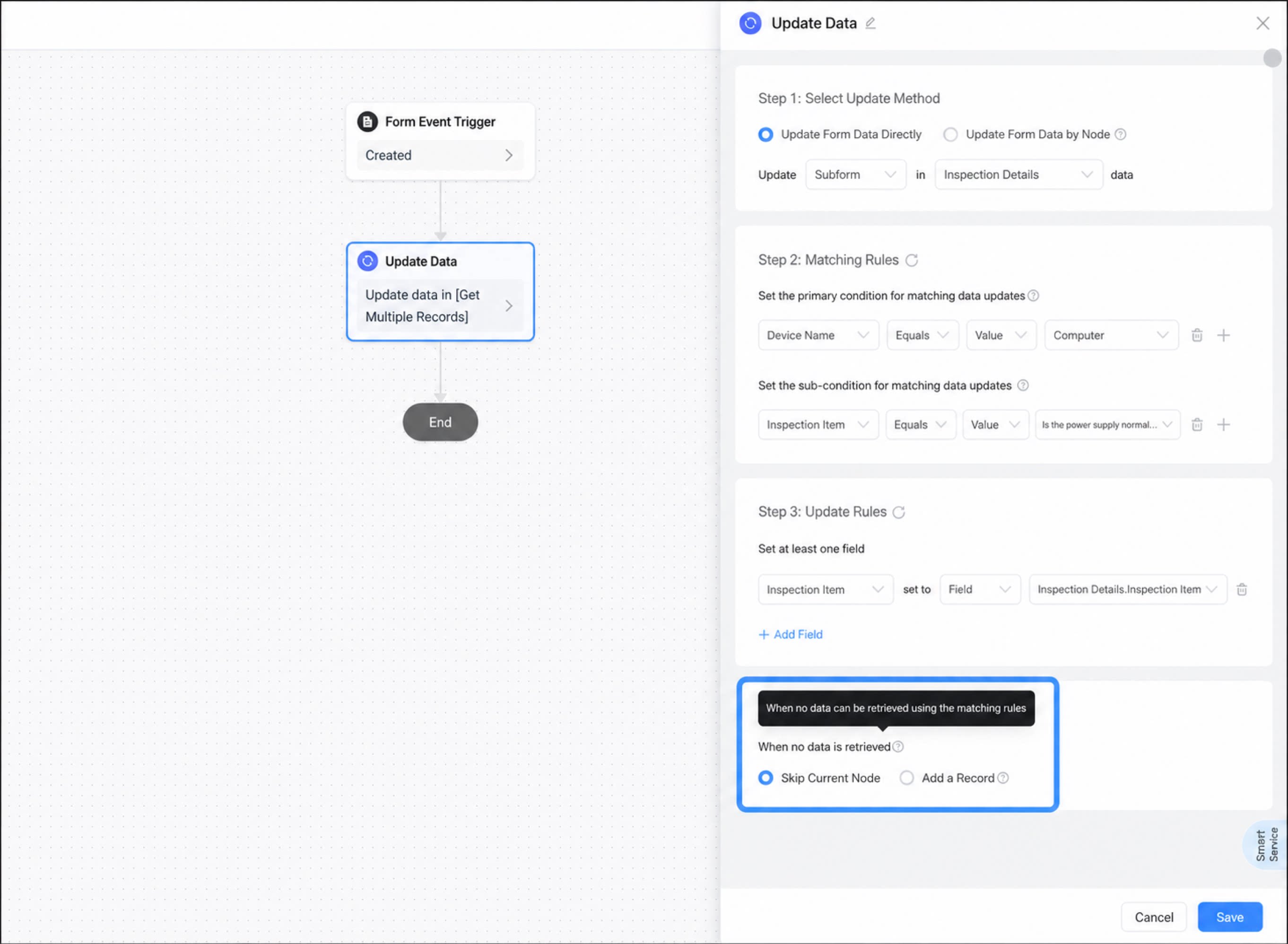
データが一致しない場合のルールを設定します。現在のノードをスキップまたはレコードの追加から選択可能
3
保存をクリックして設定を完了
ノード経由でのフォームデータ更新
ノード経由でのフォームデータ更新を選択する場合は、現在のノードより前でデータを取得しておく必要があります。詳細については、単一レコード取得または複数レコード取得を参照してください。- YiDAのワークベンチにログインし、マイアプリをクリックします。
- 対象のアプリを選択し、アプリ設定ページに移動します。
- 統合と自動化をクリックし、作成済みの統合と自動化フローを選択して、編集をクリックします。
- 承認ノードのコネクタ線にカーソルを合わせると、+ ボタンが表示されます。+ をクリックし、データ更新ノードを選択します。
- 右側の設定パネルでノード経由でのフォームデータ更新を選択し、更新するデータを選びます。
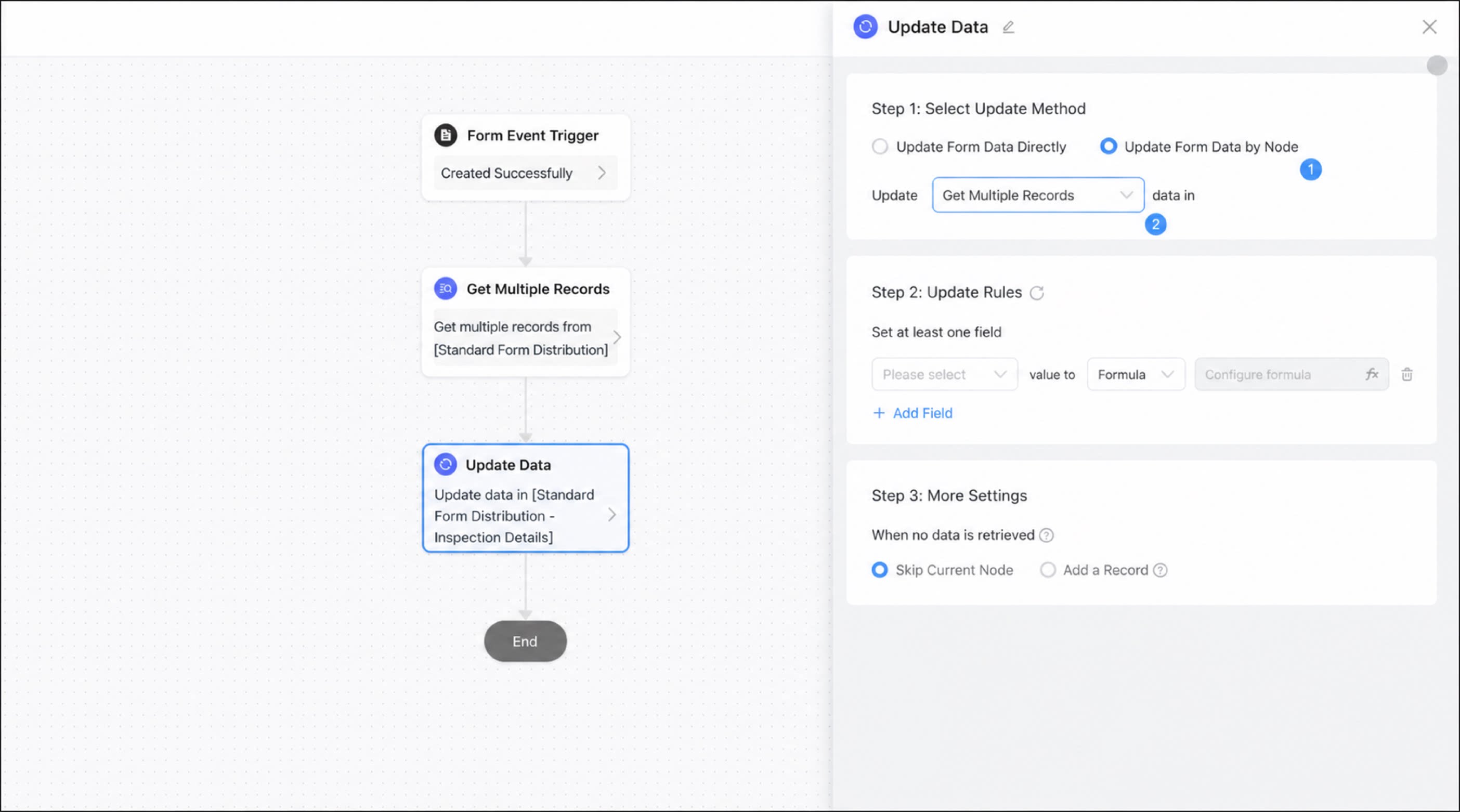
1
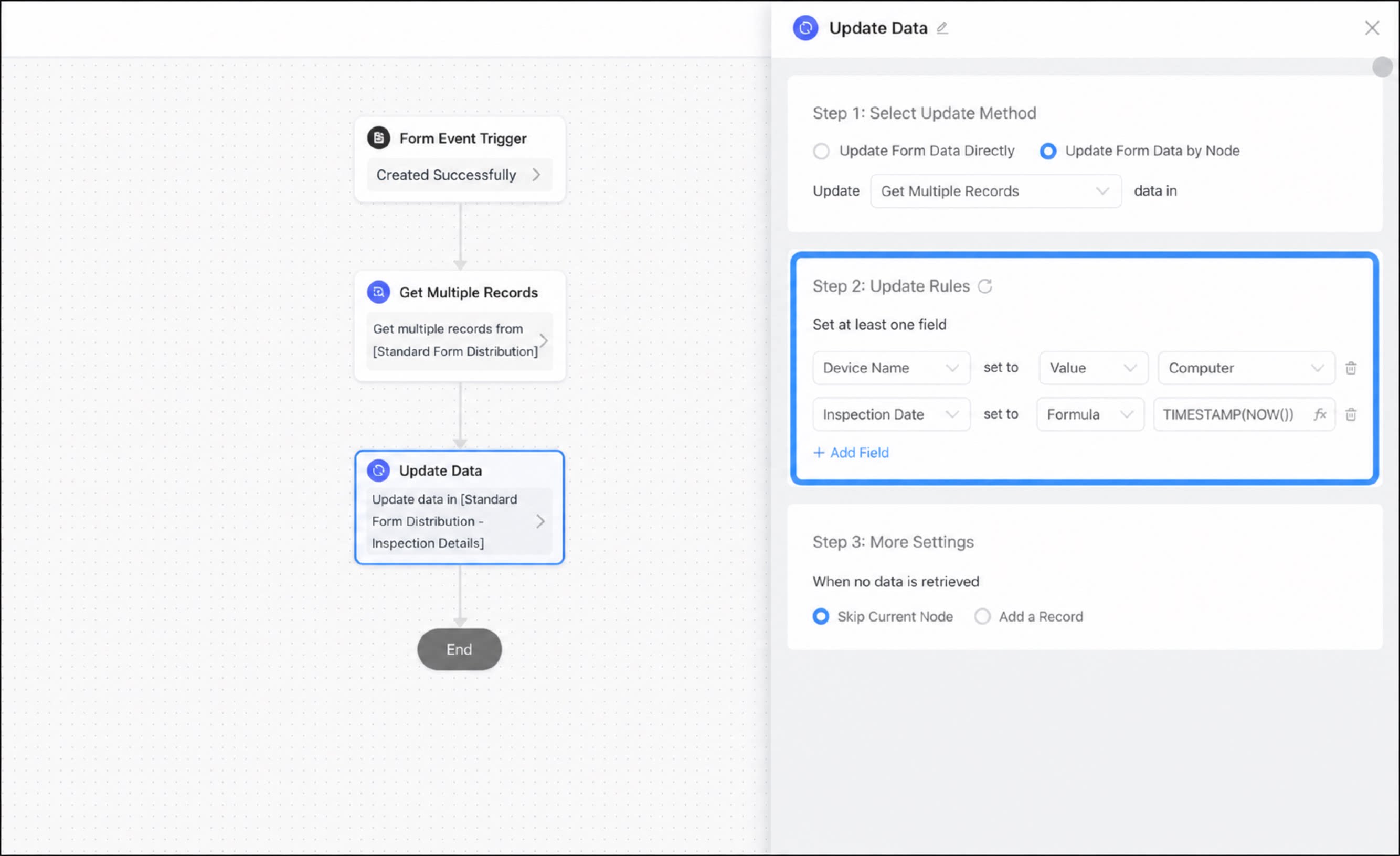
更新ルールを選択します。左側で対象テーブルのフィールドを選び、右側でマッチング更新ルールを設定
注意:更新可能なレコード数は、取得したレコード数に依存します。
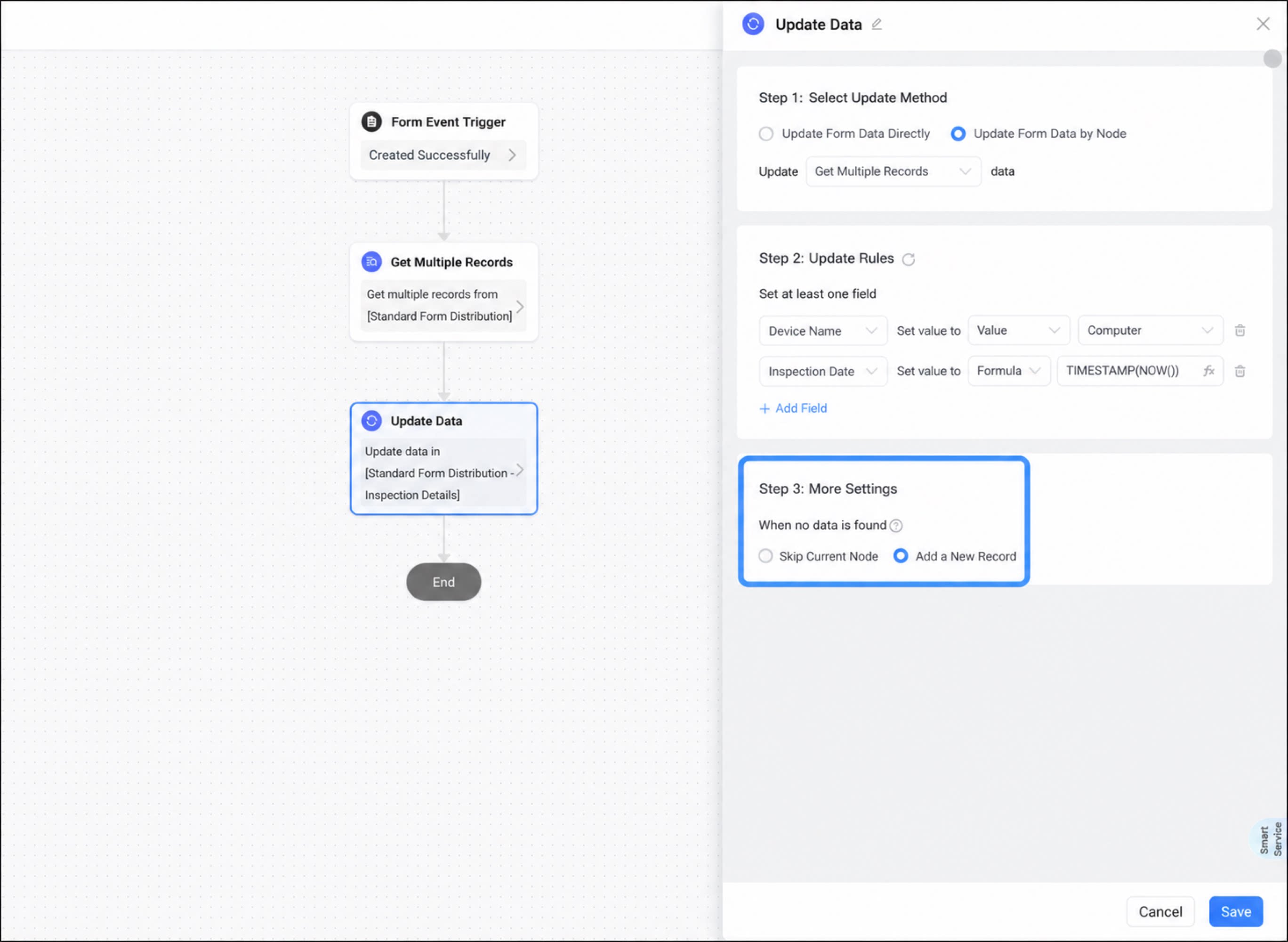
2
データが一致しない場合のルールを設定します。現在のノードをスキップまたはレコードの追加から選択可能
3
保存をクリックして設定を完了
設定境界
マッチングルールの詳細
更新ルールの詳細
⚠️注意:最終承認者、最終承認時刻、最終承認コメントの3つのフィールドは、手動承認時にのみ生成されます。システムが自動的に実行する場合には生成されません。
FAQ
Q:更新ルールの左右のパラメータは、どのように理解すればよいですか?