メッセージ
メッセージ カレンダー
カレンダー 会議
会議 連絡先
連絡先 メール
メール ドキュメント
 ドライブ
ドライブ AI テーブル
 AI 議事録
 勤怠
勤怠 承認
承認 YiDA
YiDA 管理コンソール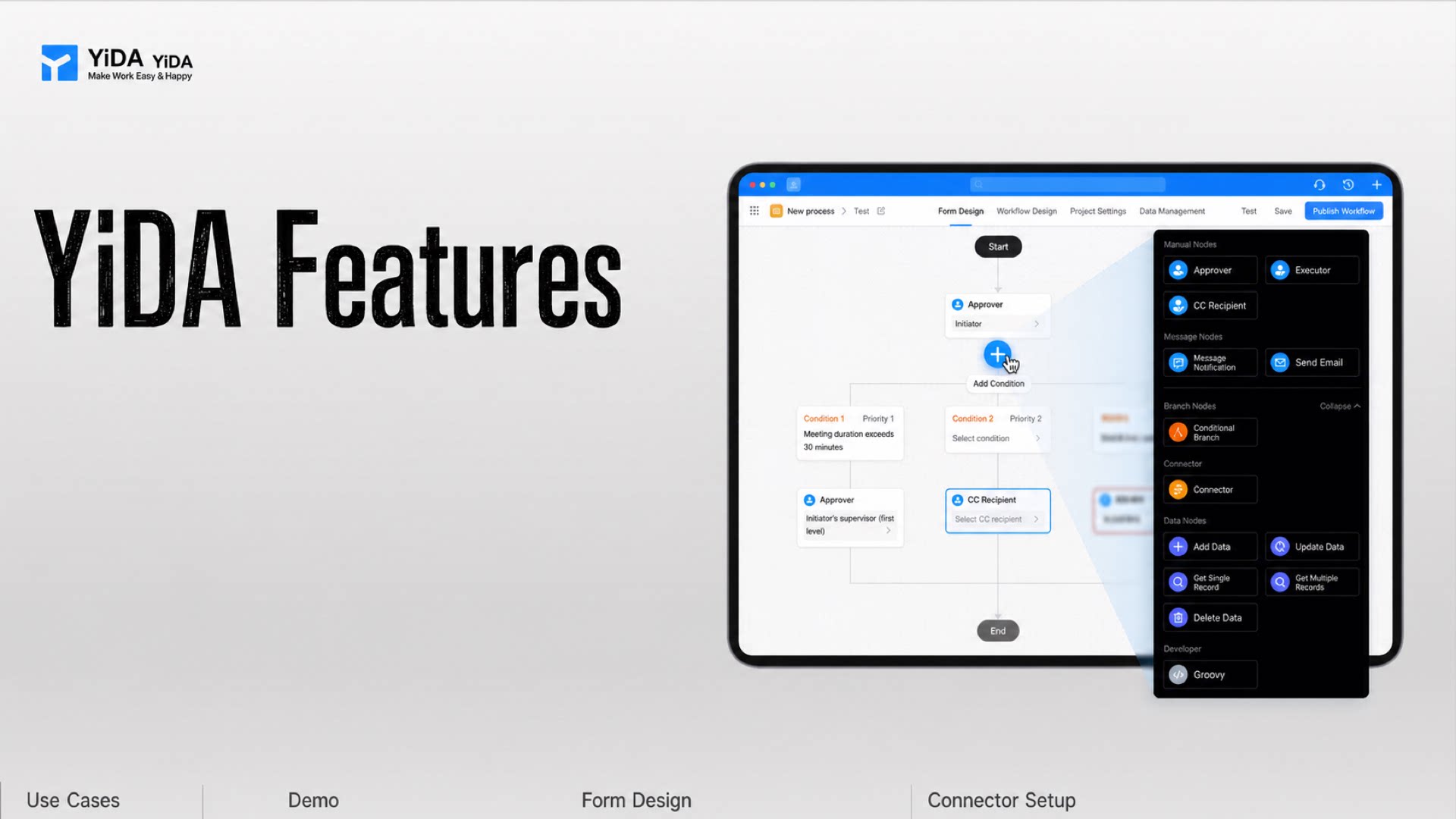
ステップ1:フォームの作成と設定
関連情報を入力するためのフォームを作成します。このフォームは、コネクタを起動するデータソースとして機能します。 手順:- フォームを作成し、「グループチャット作成」と名前を付けます。
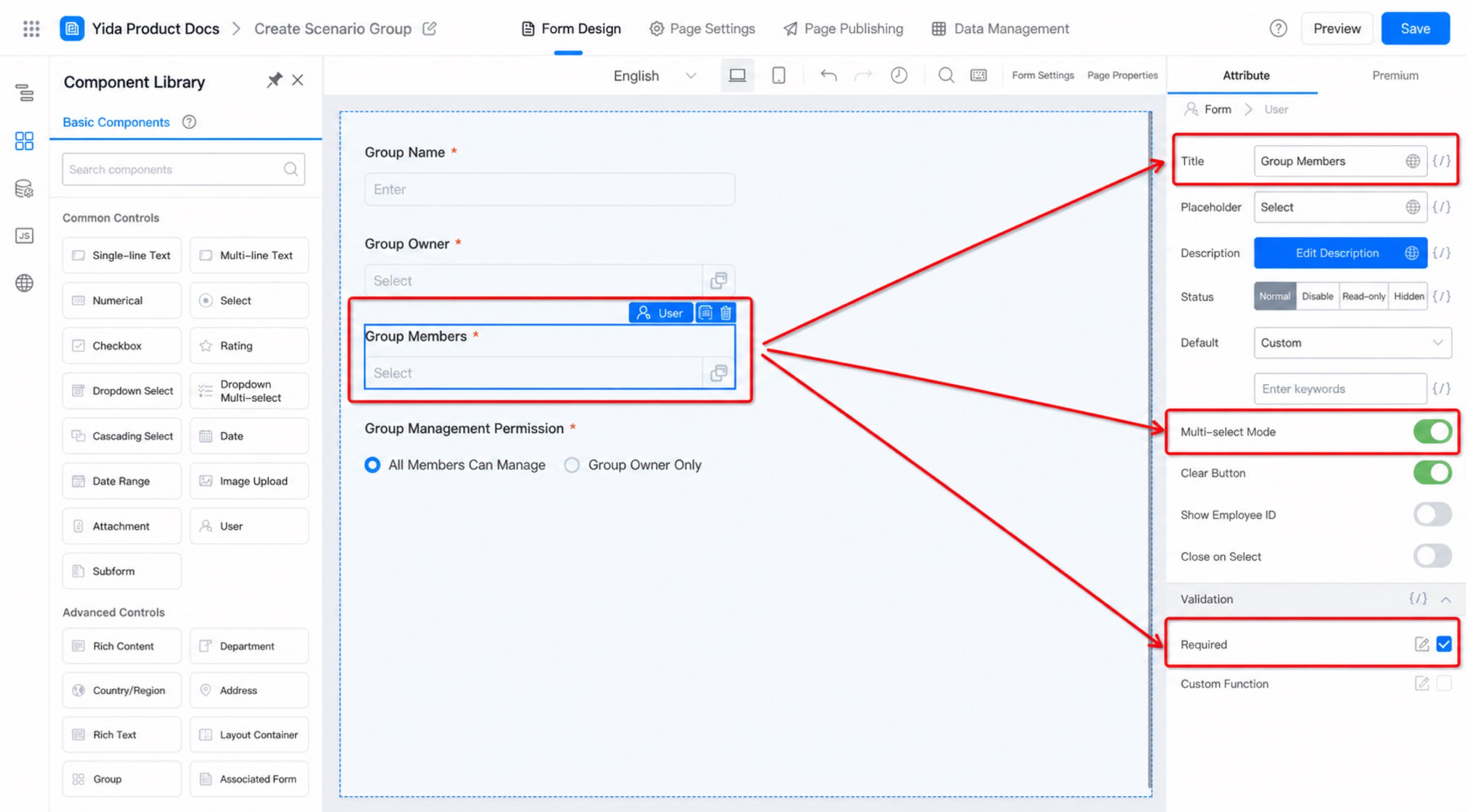
- フォームにメンバーコンポーネントを追加し、必須項目に設定したうえで、複数選択を有効化します。
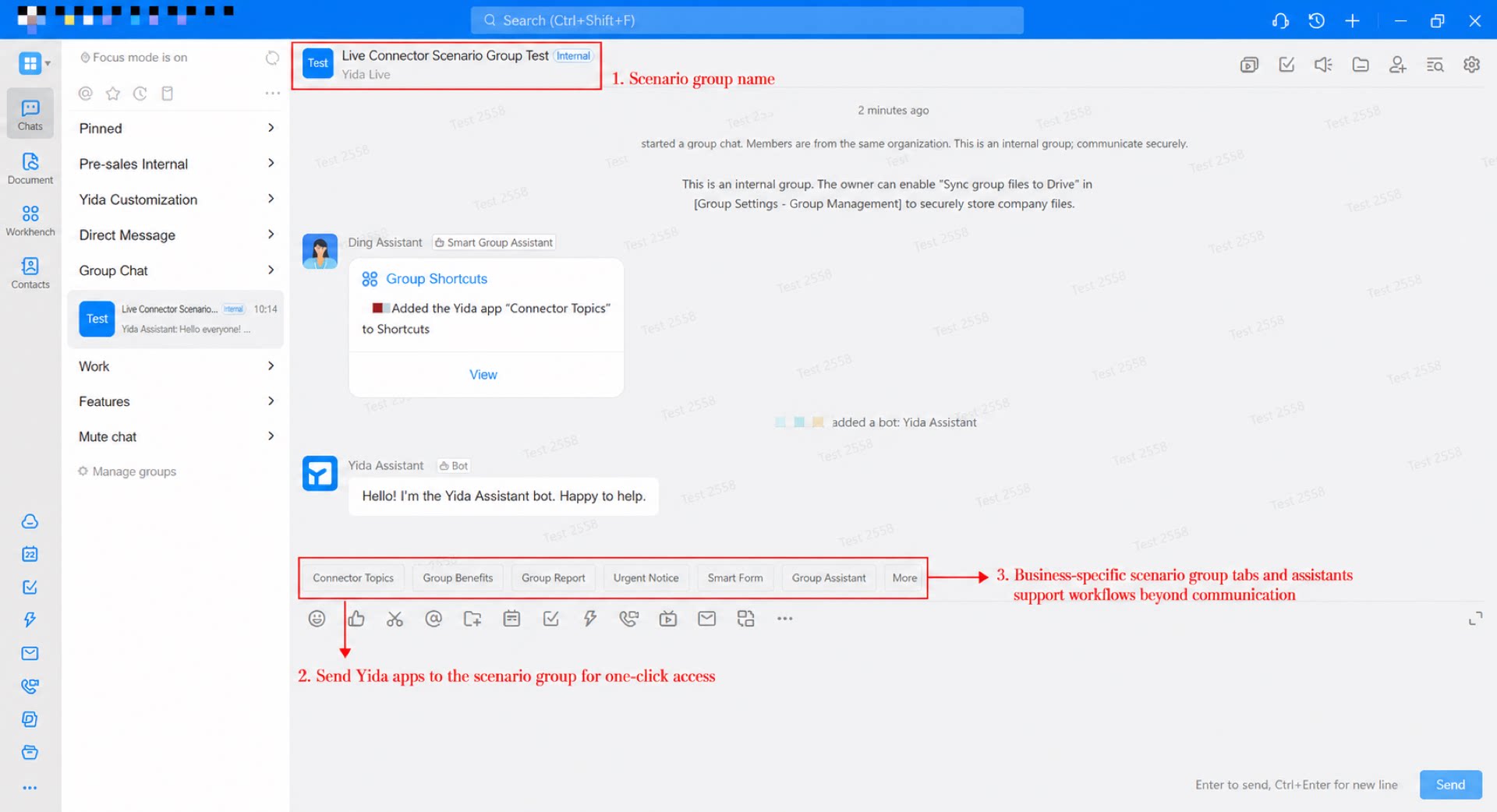
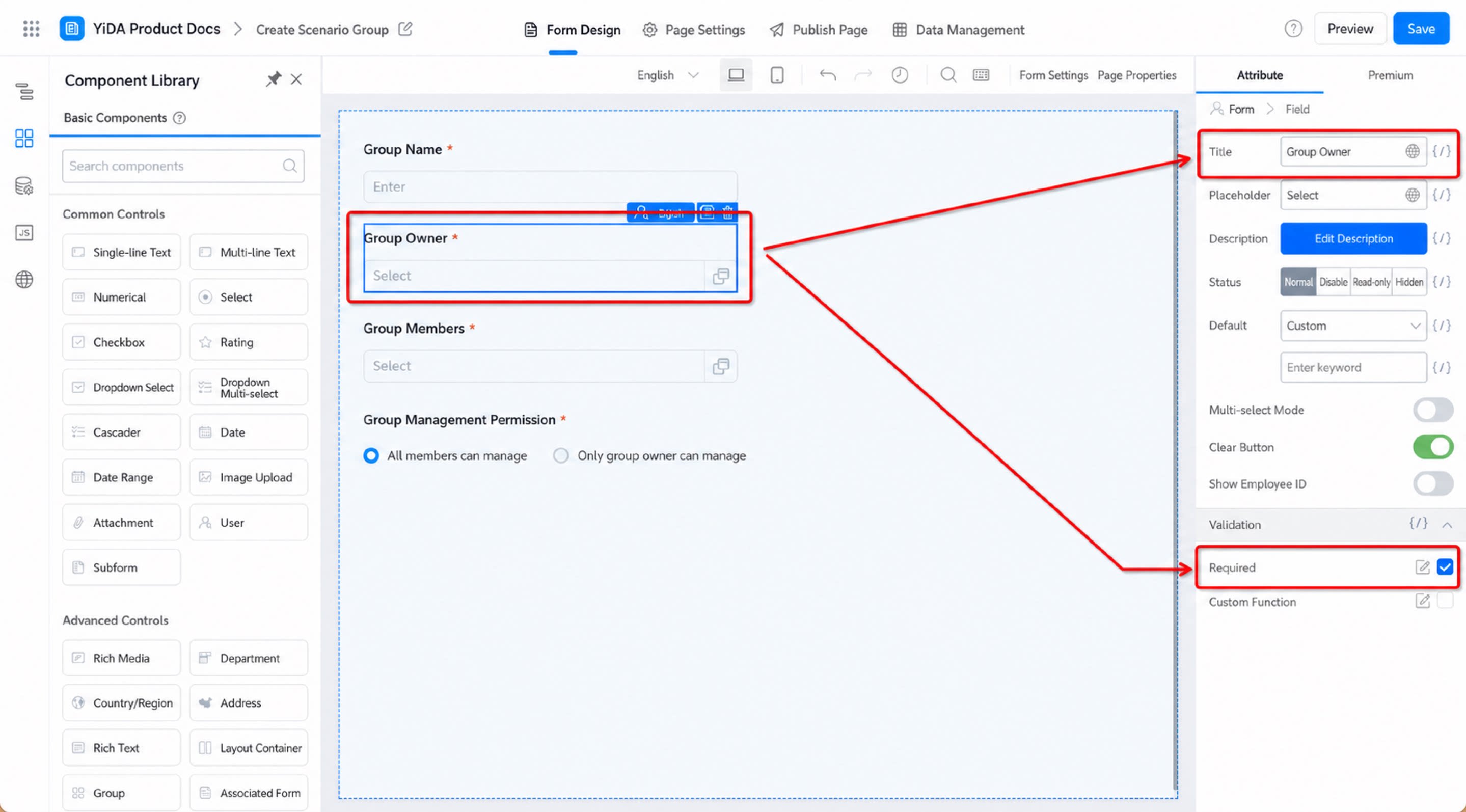
- もう1つメンバーコンポーネントを追加し、「グループ作成者を選択」と名前を付け、必須項目に設定します。
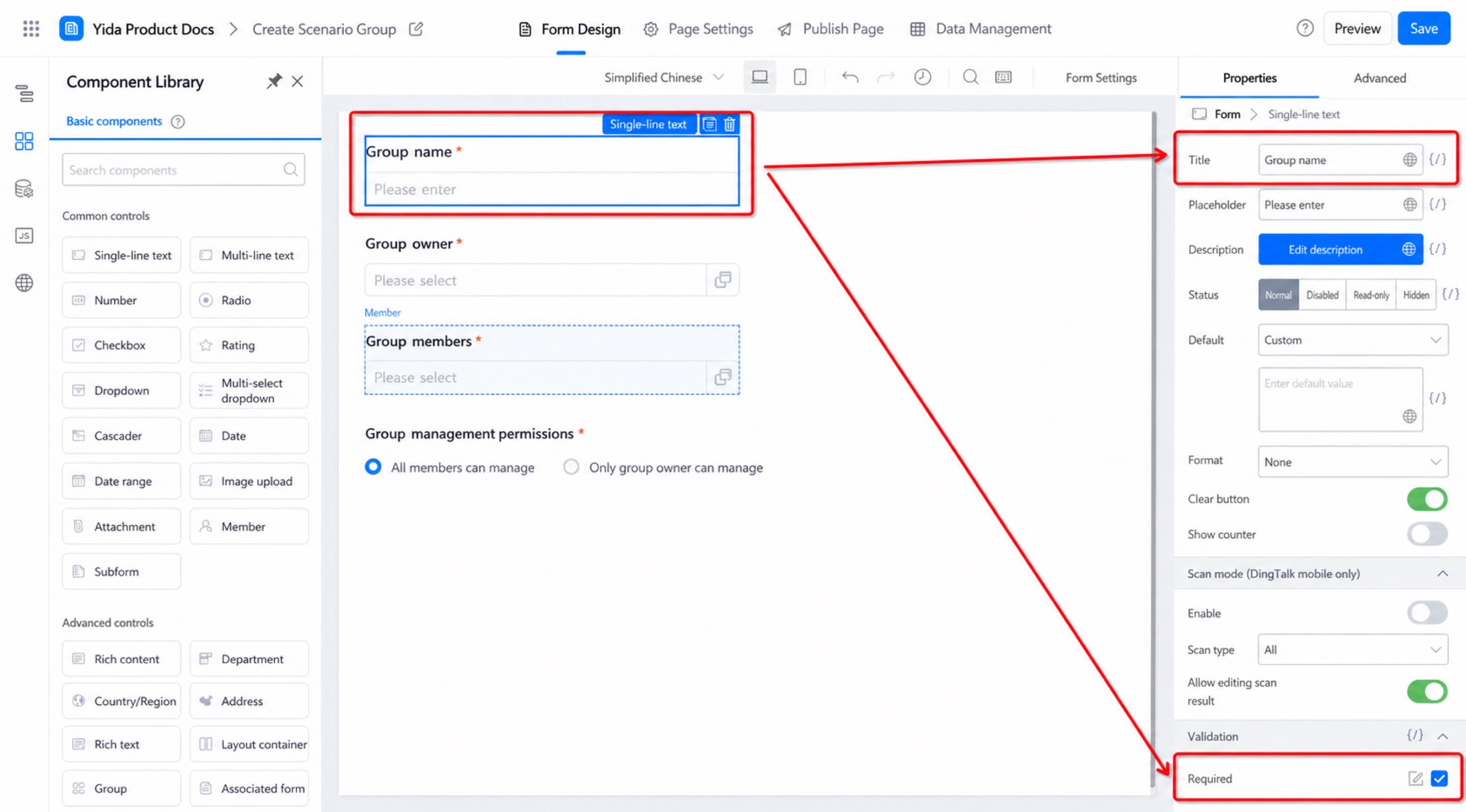
- 一行テキストコンポーネントを追加し、「予定タイトル」と名前を付け、必須項目に設定します。
1
ステップ1
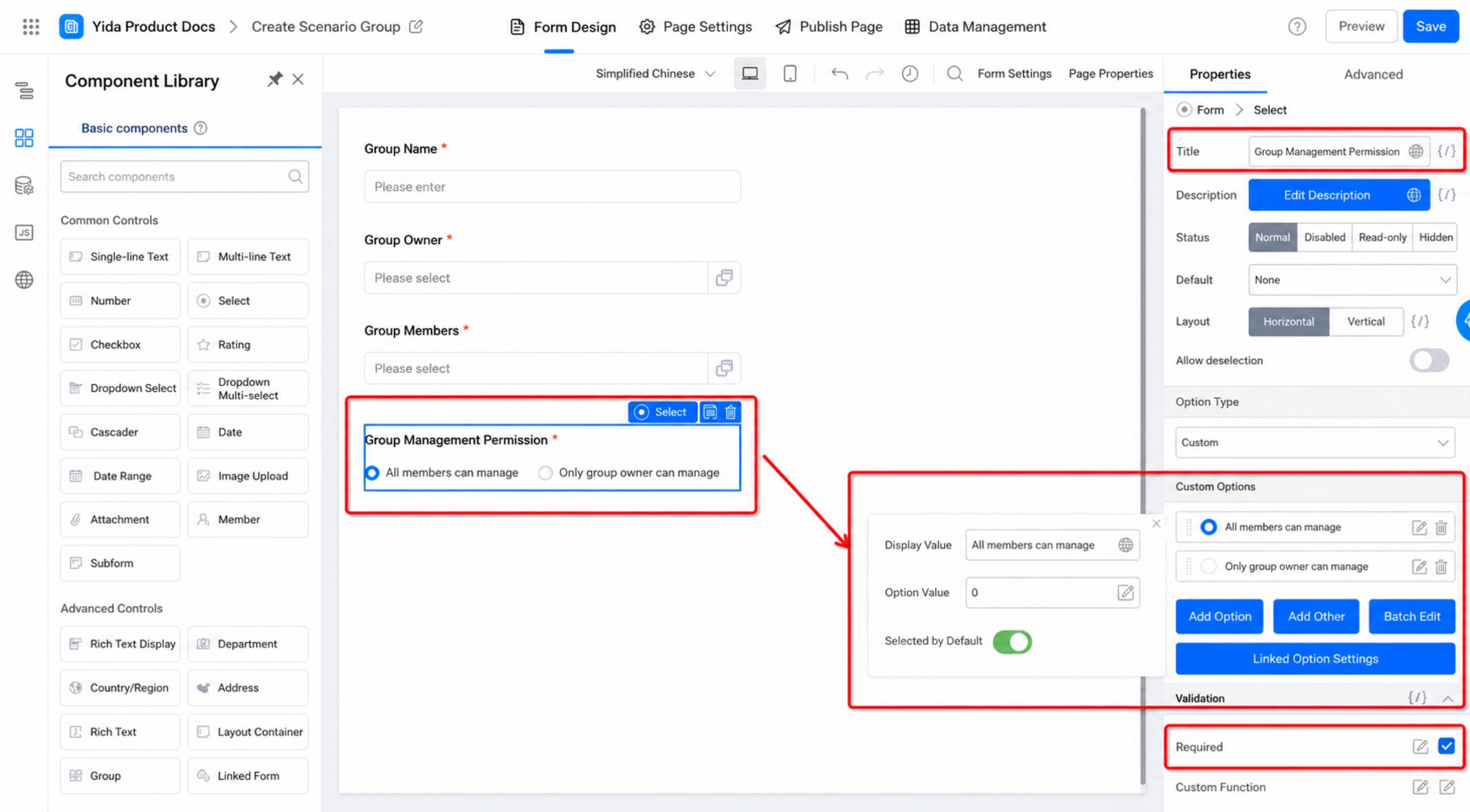
選択コンポーネントを追加し、「グループチャット管理権限」と名前を付けます。「全員が管理可能」と表示されるオプションのオプション値を「0」に設定し、デフォルト選択として有効化します。「グループ作成者のみ管理可能」と表示されるオプションのオプション値を「1」に設定し、必須検証を有効化します。
2
右上の保存ボタンをクリック
ステップ2:統合と自動化の作成
関連資料:コネクタの詳細については、統合と自動化 - コネクタを参照してください。
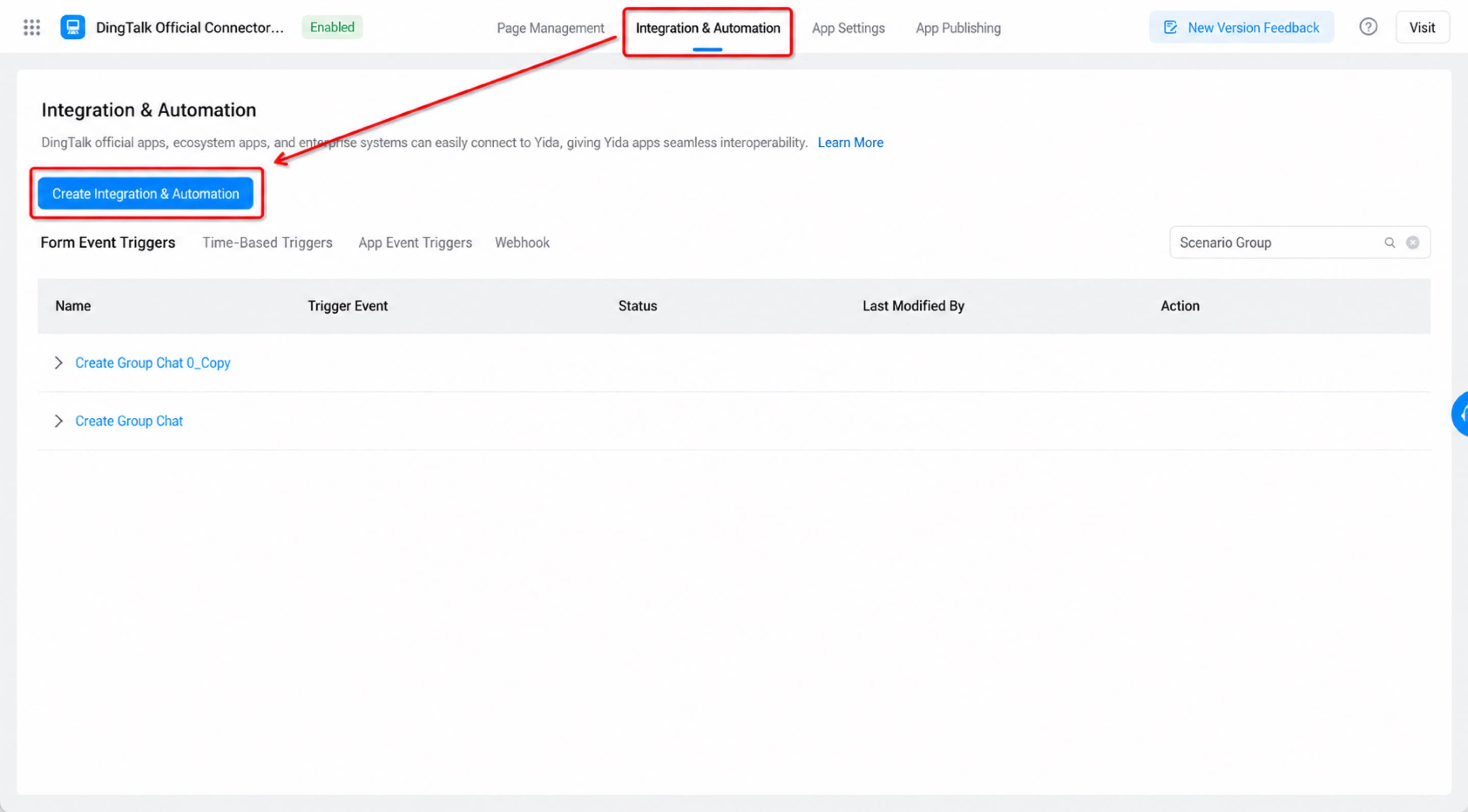
- 管理コンソール >> 統合と自動化 >> 「統合と自動化を作成」の順に移動します。
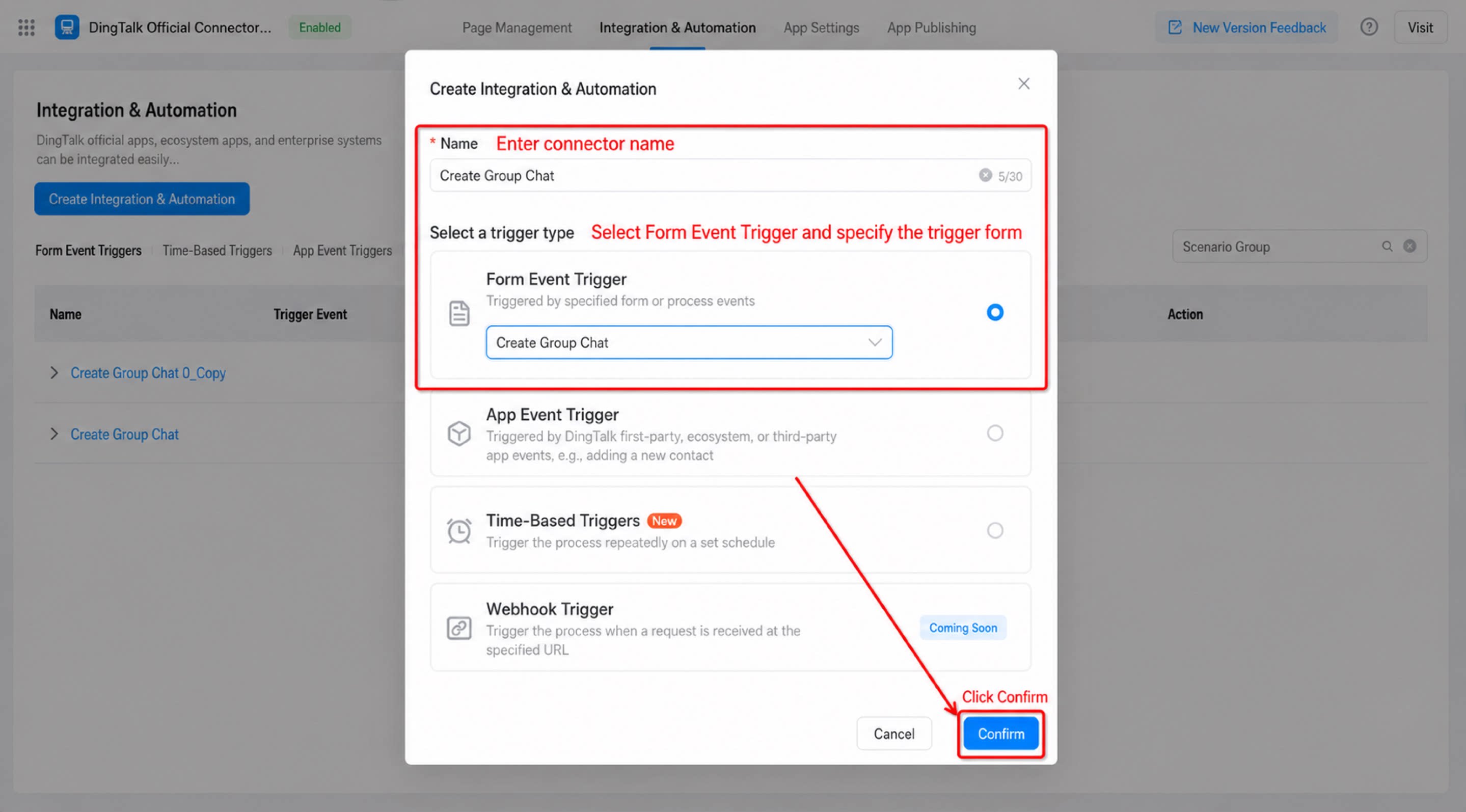
- 「統合と自動化を作成」ダイアログで、コネクタに「シナリオグループ作成」と名前を付け、トリガー種類に「フォームイベントトリガー」を選択し、対象のトリガーフォームを指定して「確認」をクリックします。
ステップ3:統合と自動化の設定
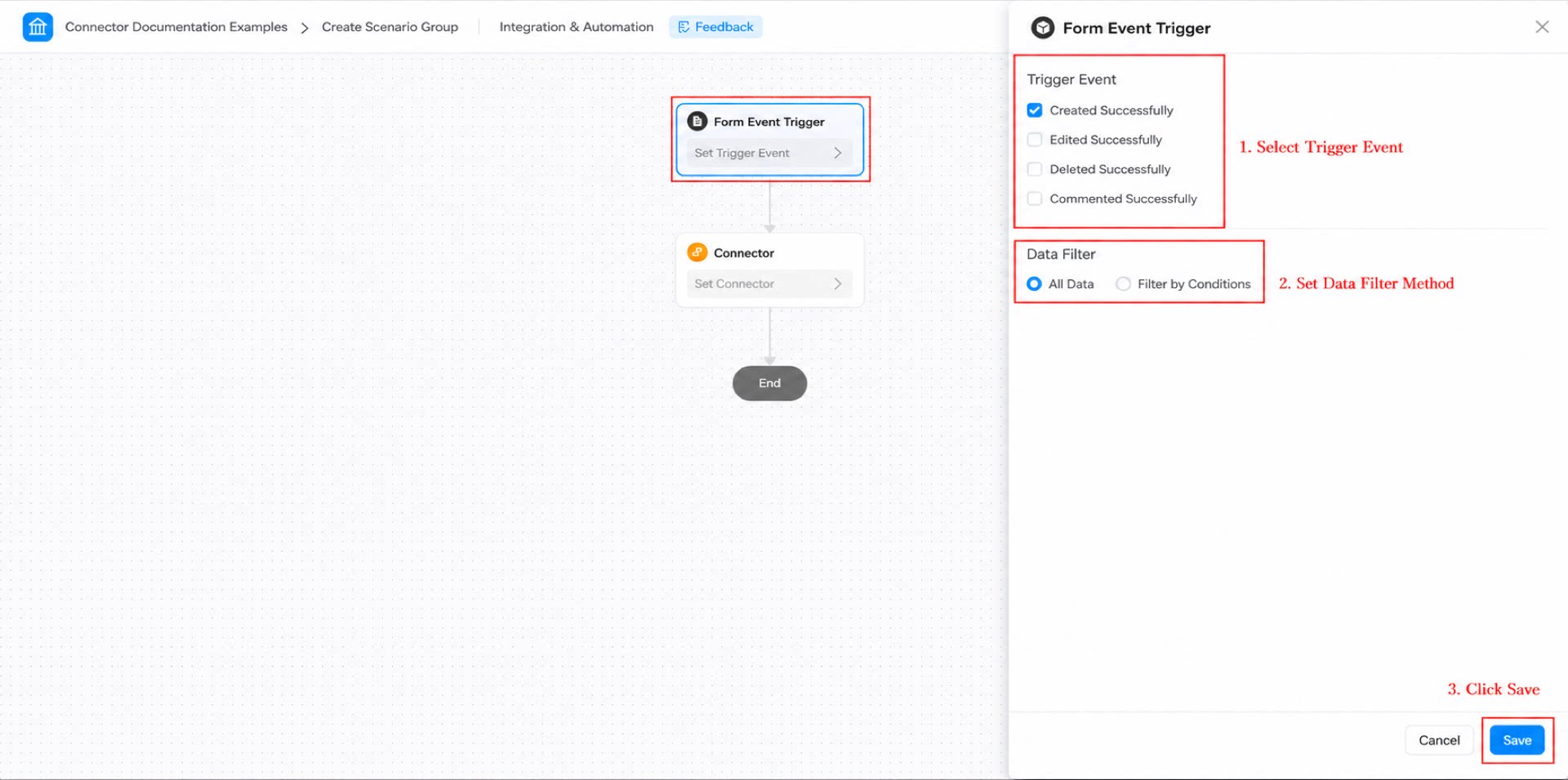
フォームトリガーイベントの設定
手順: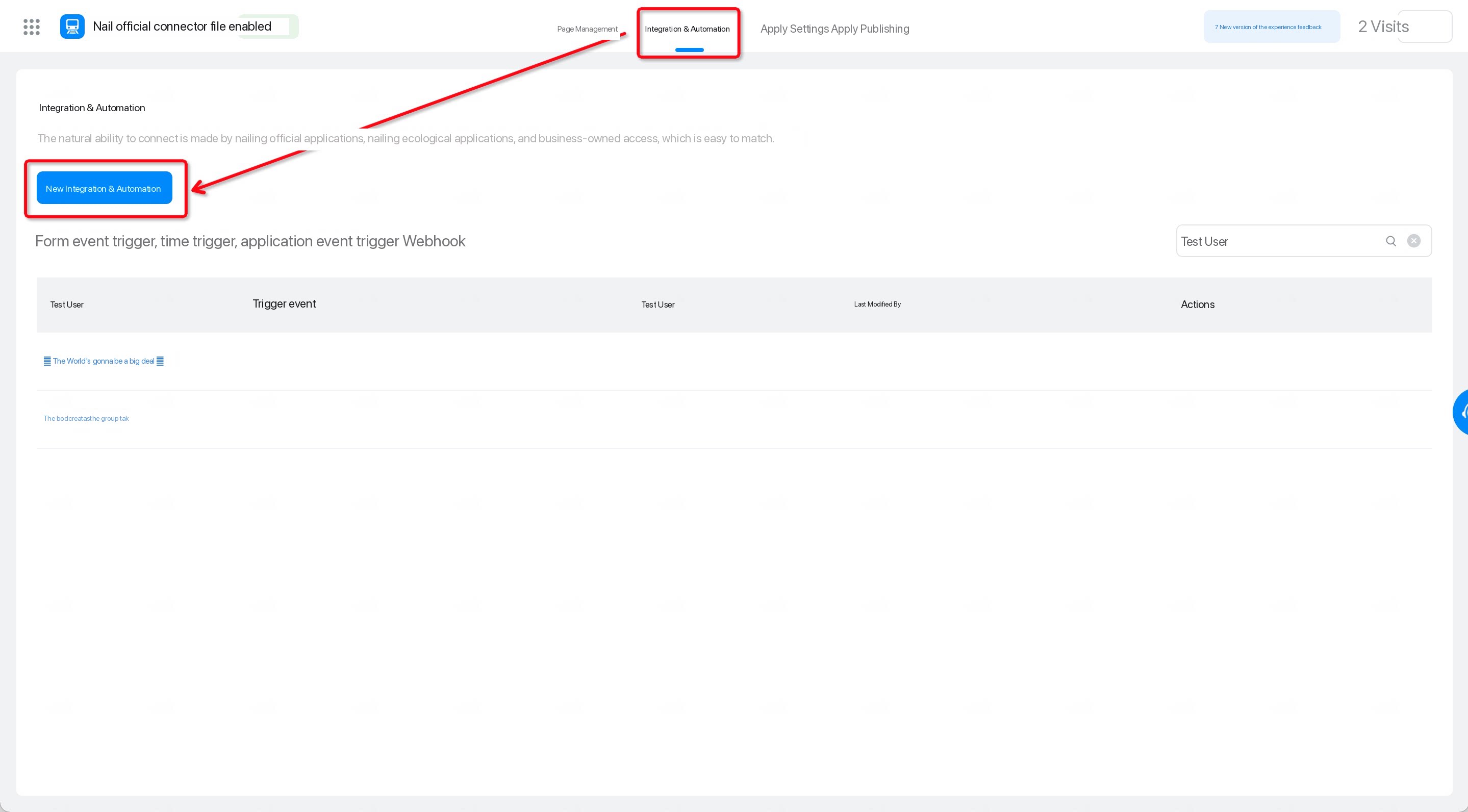
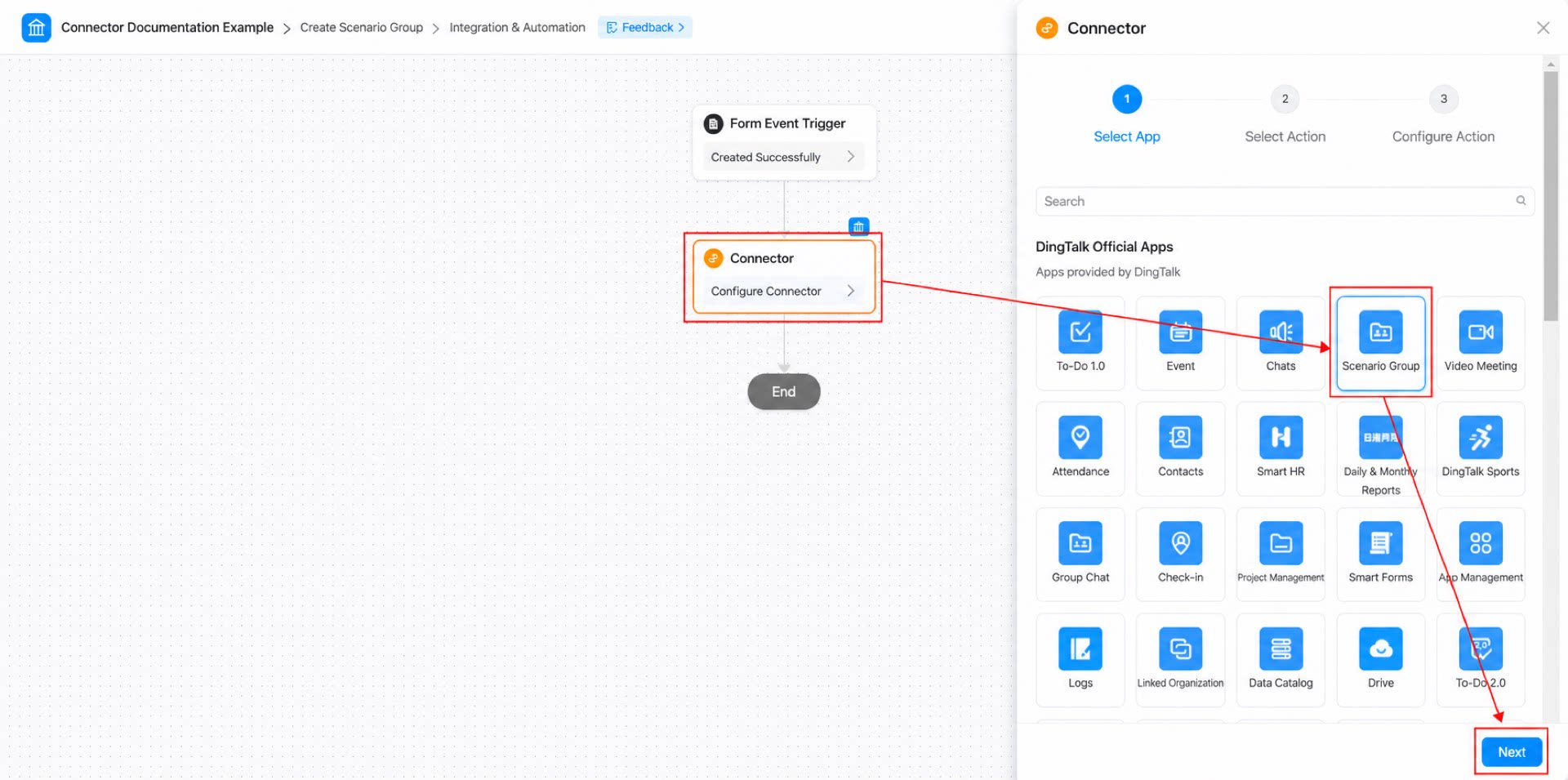
コネクタの設定
手順:- 「コネクタ」ノードを設定します。アプリで「シナリオグループ」を選択し、「次へ」をクリックします。
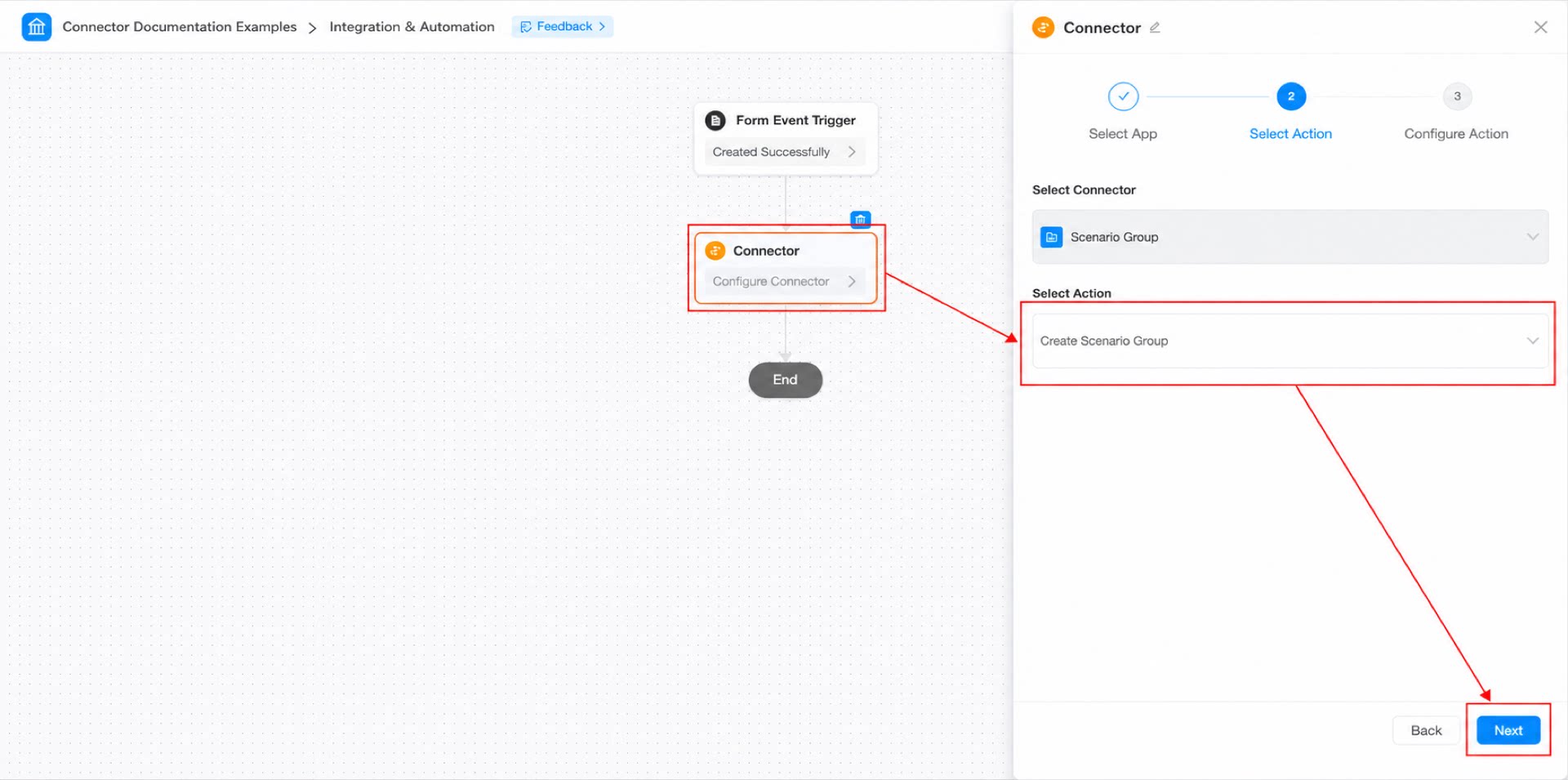
- アクションで「シナリオグループ作成」を選択し、「次へ」をクリックします。
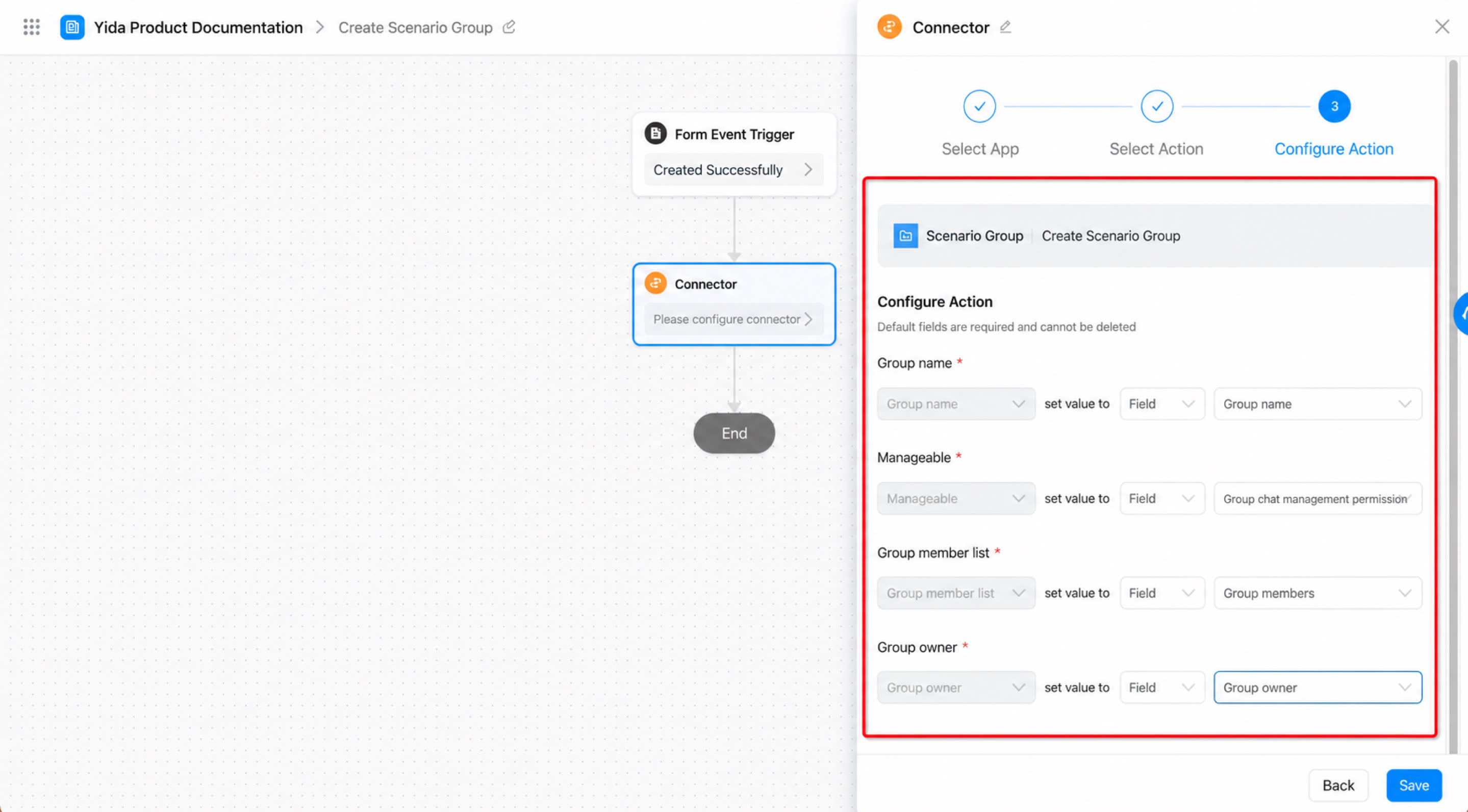
- アクション設定画面で各項目を入力し、「保存」をクリックします。
- ページ右上の「保存」ボタンをクリックし、続いて「公開」ボタンをクリックします。
ステップ3:タスクコンテンツの設定
以上の2つのステップを完了すると、グループチャット作成機能の準備は完了です。続いて、フォームを送信してコネクタを起動し、DingTalk上でグループチャットを自動作成します。 手順: