メッセージ
メッセージ カレンダー
カレンダー 会議
会議 連絡先
連絡先 メール
メール ドキュメント
 ドライブ
ドライブ AI テーブル
 AI 議事録
 勤怠
勤怠 承認
承認 YiDA
YiDA 管理コンソール
1. ユースケース
DingTalkのコラボレーションオフィス製品の1つであるドライブは、組織のファイル管理の基盤であり、組織がより効率的にファイルを管理できるよう支援します。このコネクタを使用して、ドライブに組織の共有スペースを作成します。2. 手順
2.1 フローノード1:フォームの設計
通常フォームを作成し、ドライブコネクタが必要とするデータを取得します。 手順:- 通常フォームを作成し、「スペース作成」と名前を付けます。
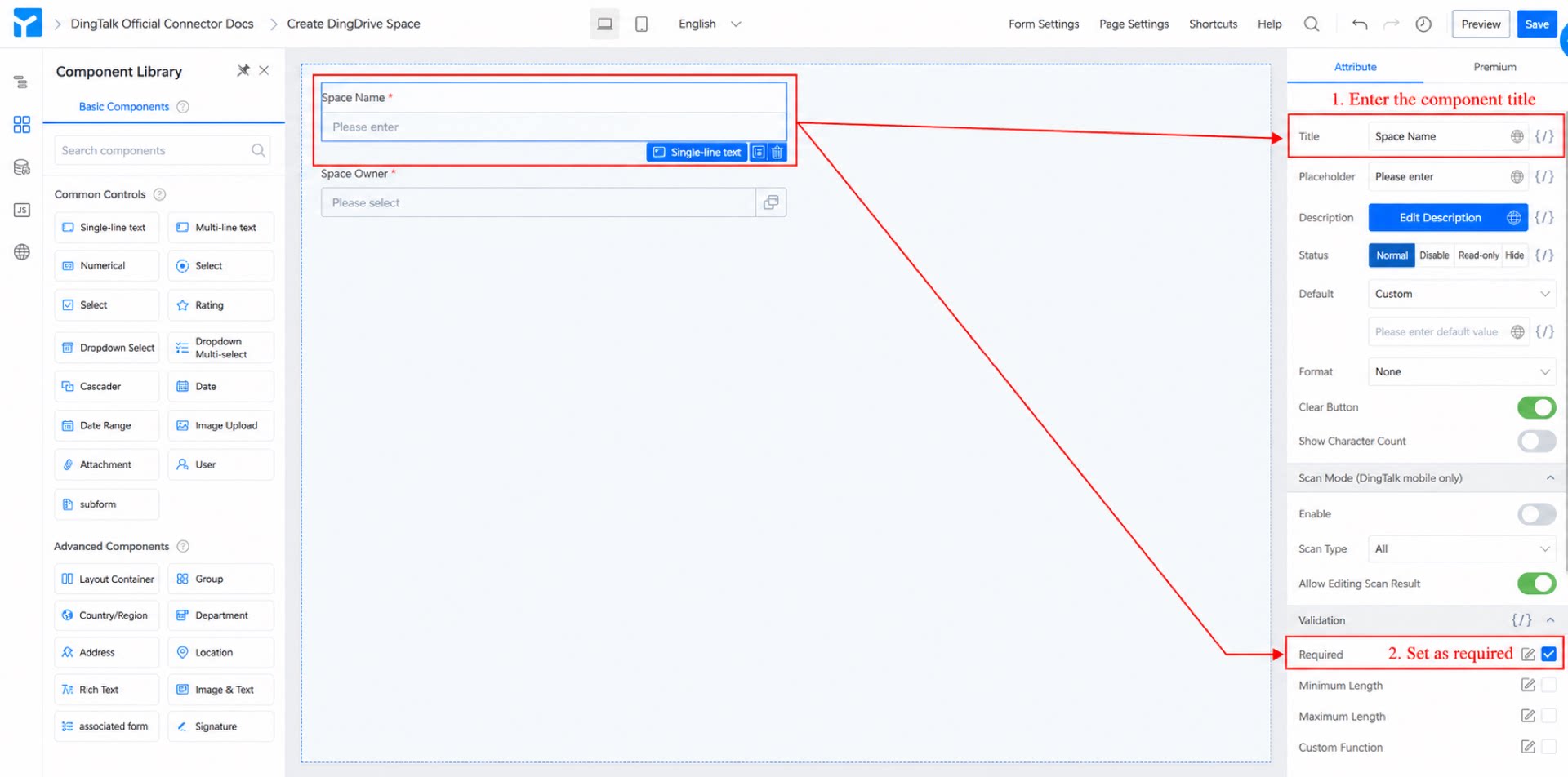
- 一行テキストコンポーネントを追加し、「スペース名」と名前を付け、必須に設定します。
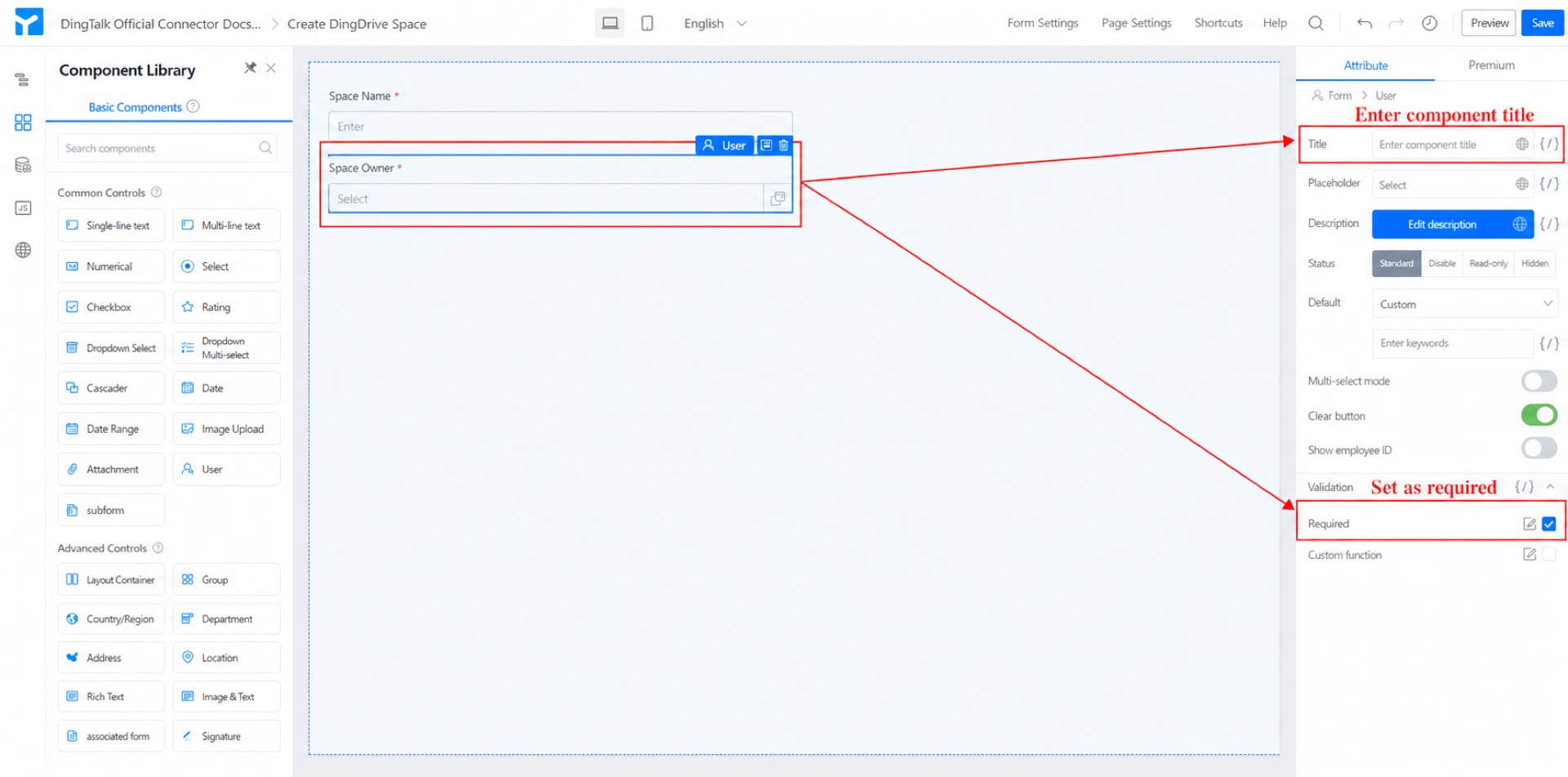
- メンバーコンポーネントを追加し、「スペース所有者」と名前を付け、必須に設定します。
- ページ右上の保存をクリックします。
2.2 フローノード2:コネクタの設定
YiDAコネクタの詳細については、統合と自動化の概要を参照してください。 コネクタを作成・設定して、YiDAアプリとドライブのデータを統合します。 手順: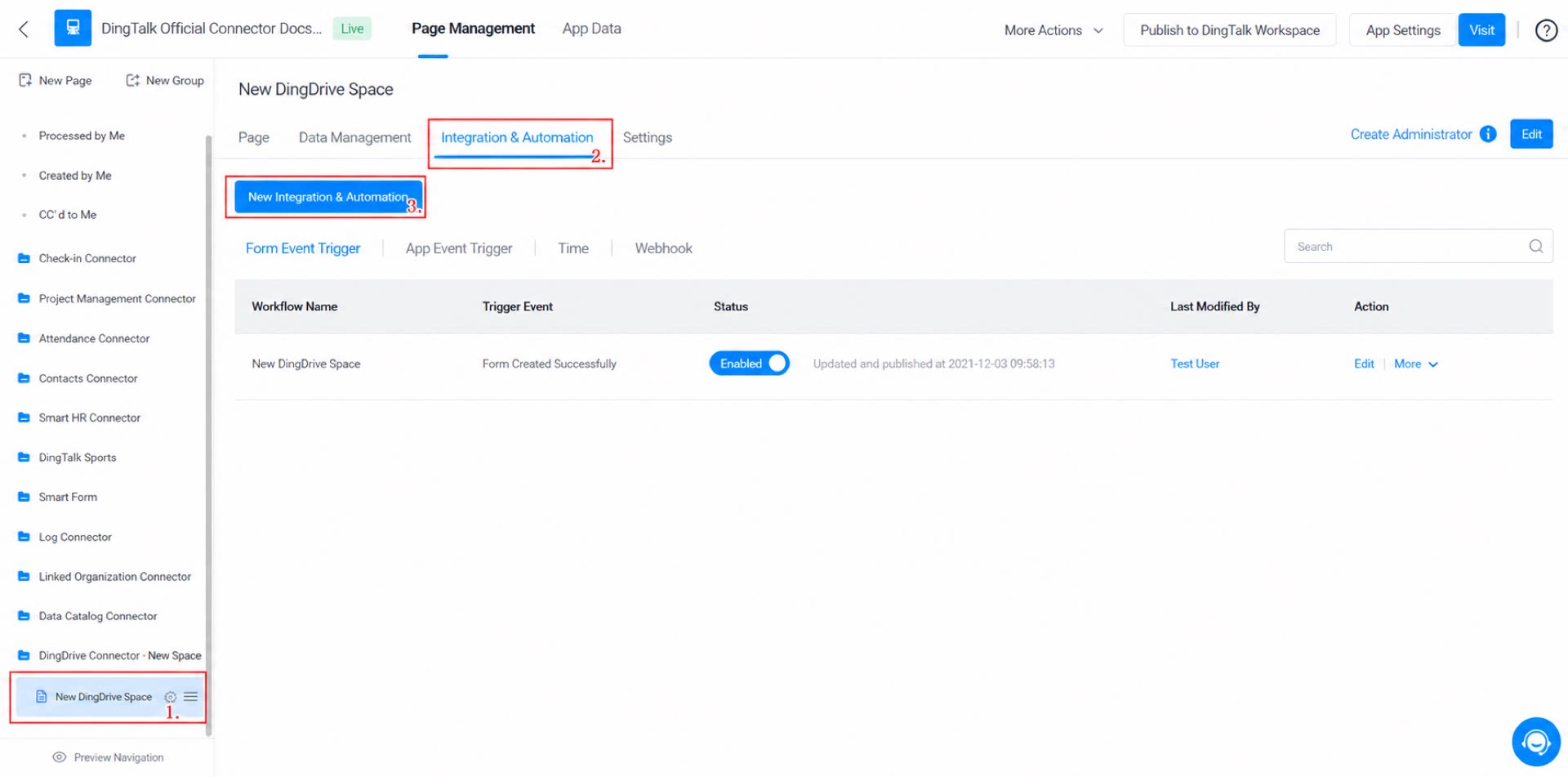
- 管理者ページで、「スペース作成」フォーム > 統合と自動化 > 統合と自動化の作成に移動します。
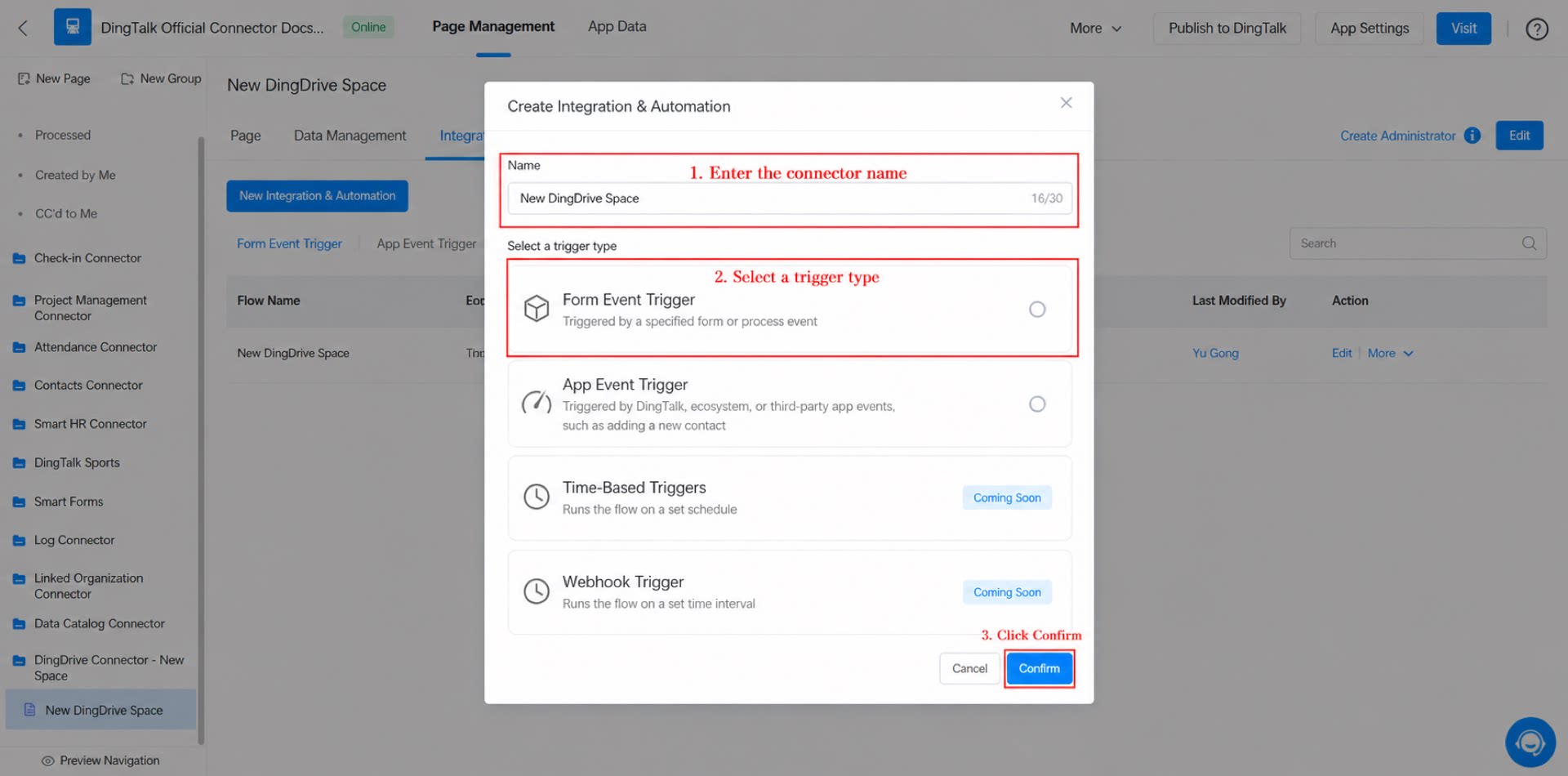
- コネクタに「スペース作成」と名前を付け、トリガー種類をフォームイベントトリガーに設定し、保存をクリックします。
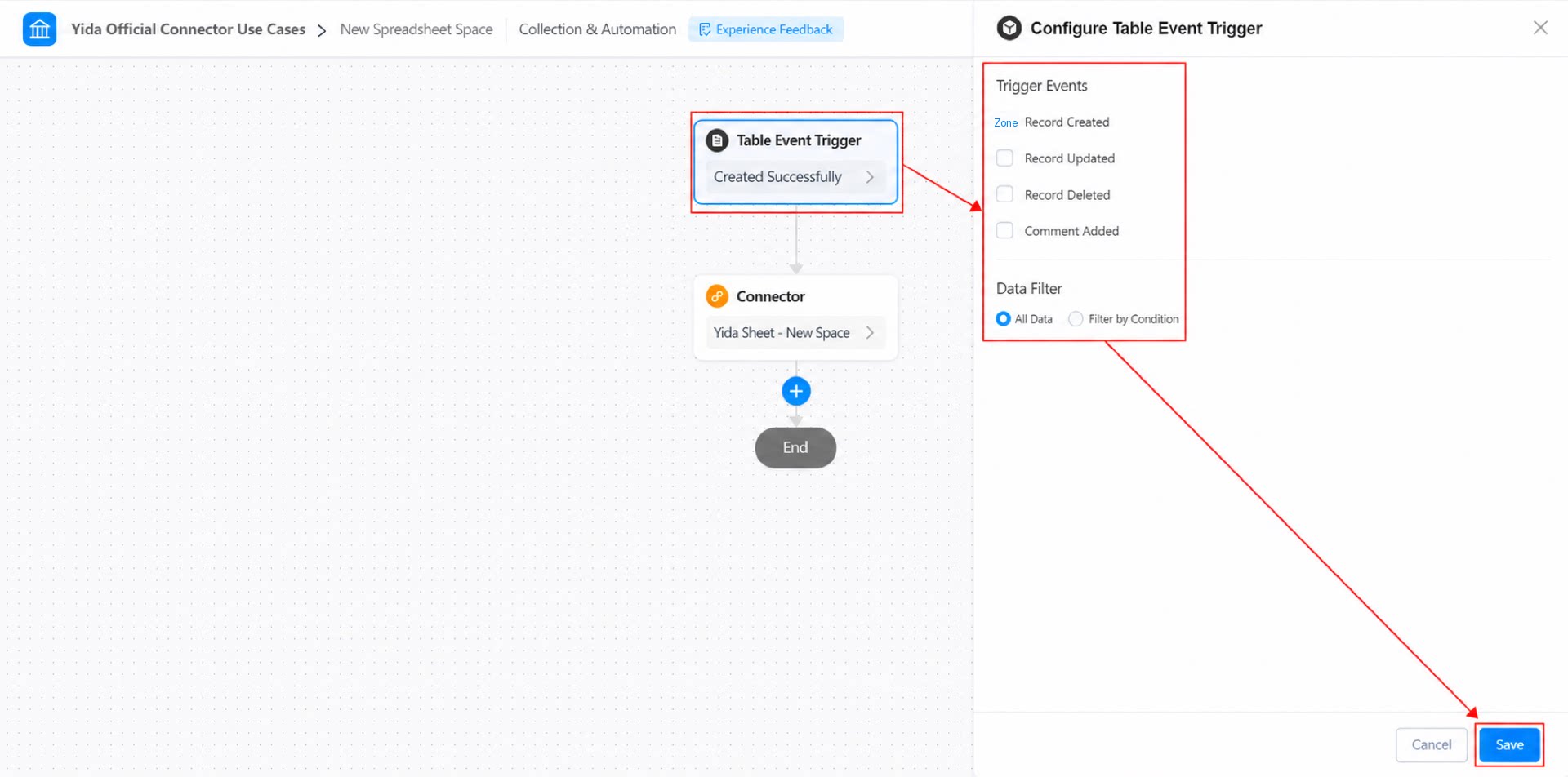
- フォームイベントトリガーを設定します。トリガーイベントを作成成功、データフィルタリングをすべてのデータに設定し、保存をクリックします。
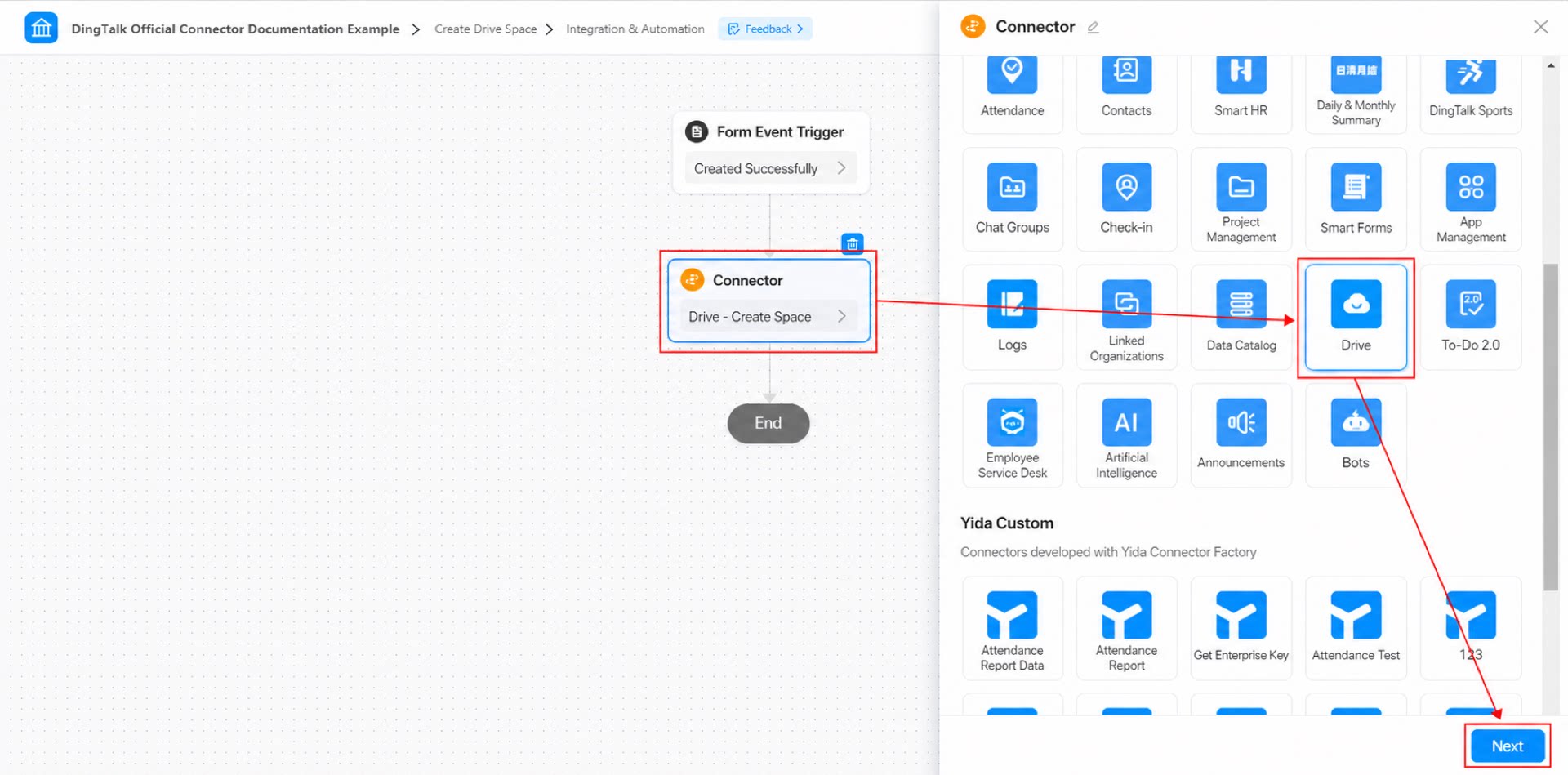
- コネクタアプリを選択します。ドライブアプリを選択し、次へをクリックします。
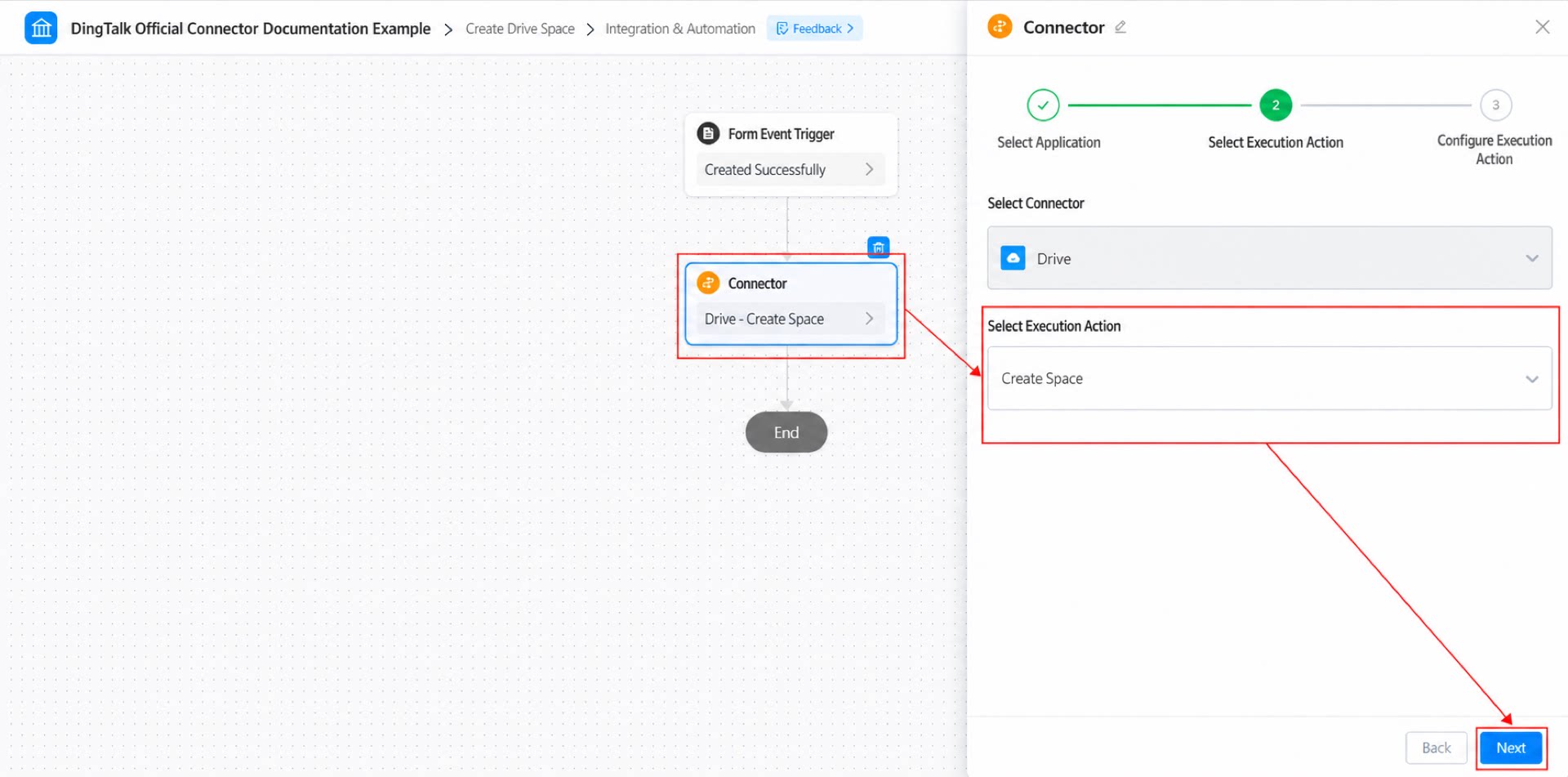
- コネクタアクションを選択します。スペース作成アクションを選択し、次へをクリックします。
- コネクタアクションを設定し、保存をクリックします。
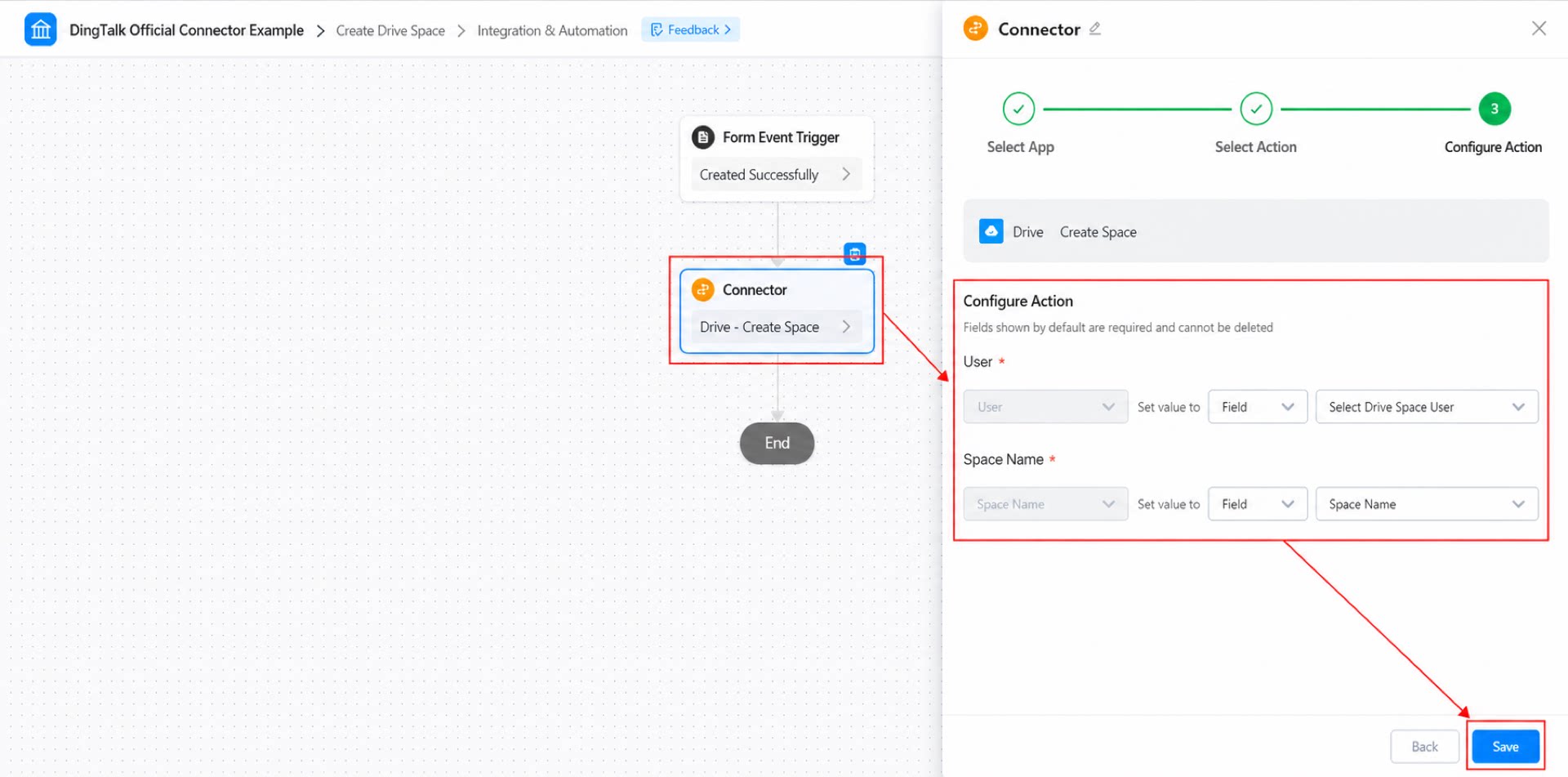
- ページ右上の保存をクリックし、続いて公開をクリックします。
2.3 フローノード3:フォームの送信
「スペース作成」フォームに入力して送信し、コネクタをトリガーしてドライブにスペースを作成します。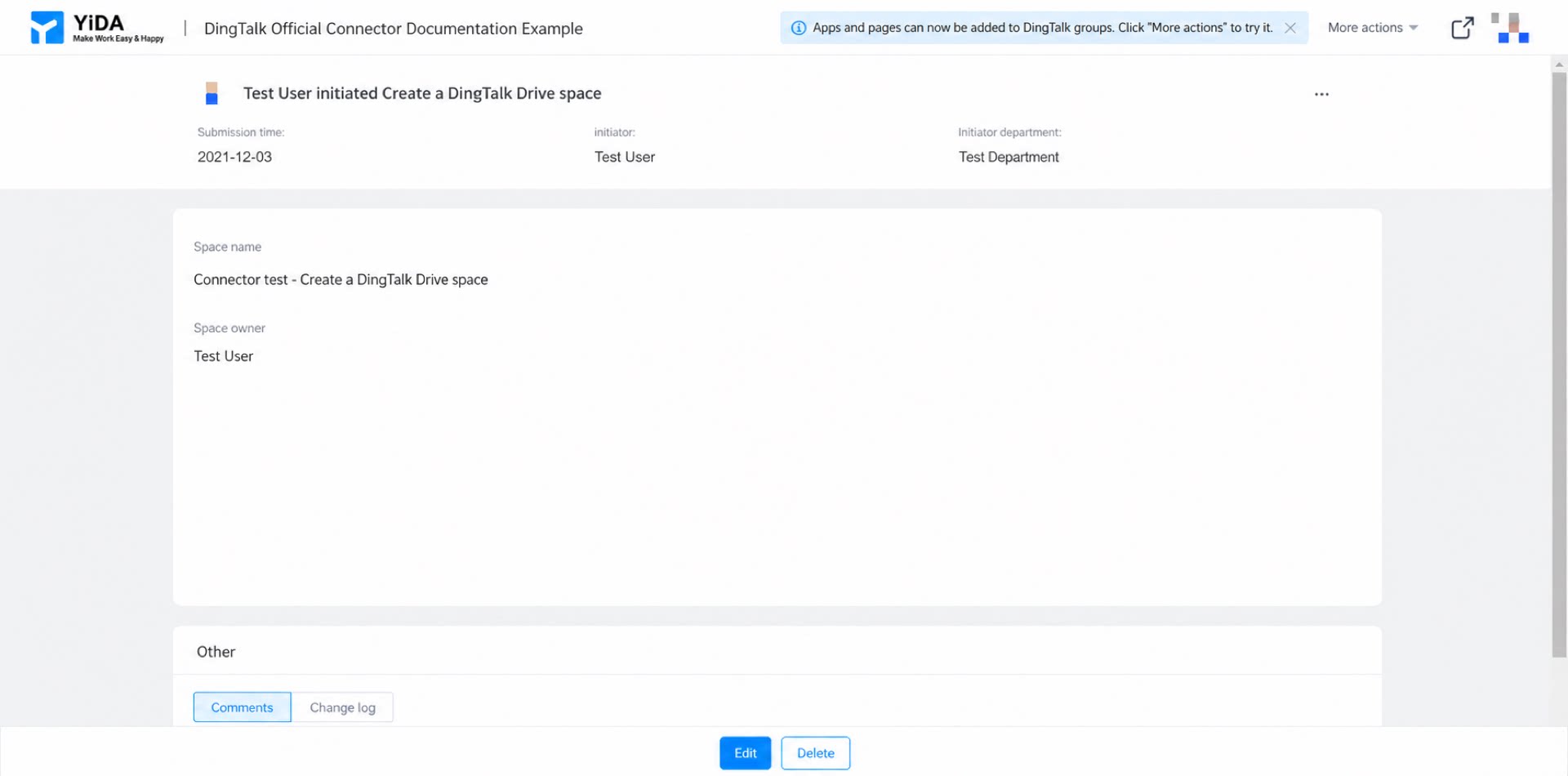
3. 結果
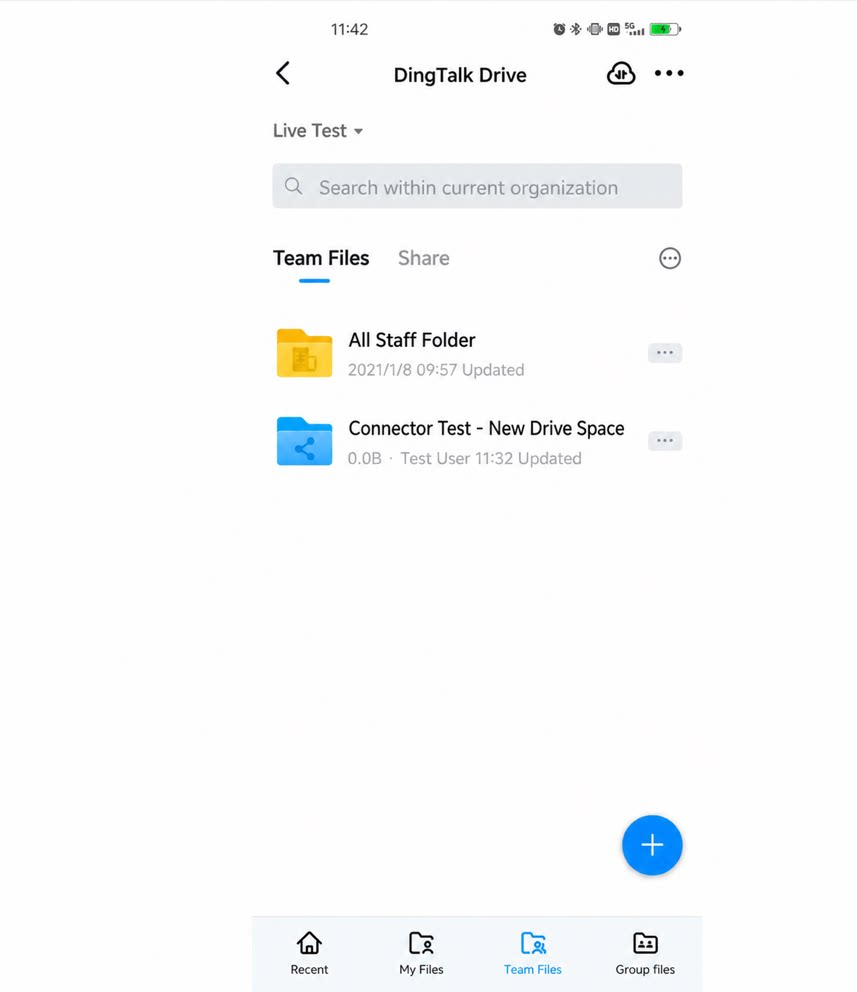
表示パス:- デスクトップ版:ドライブ > チームファイル
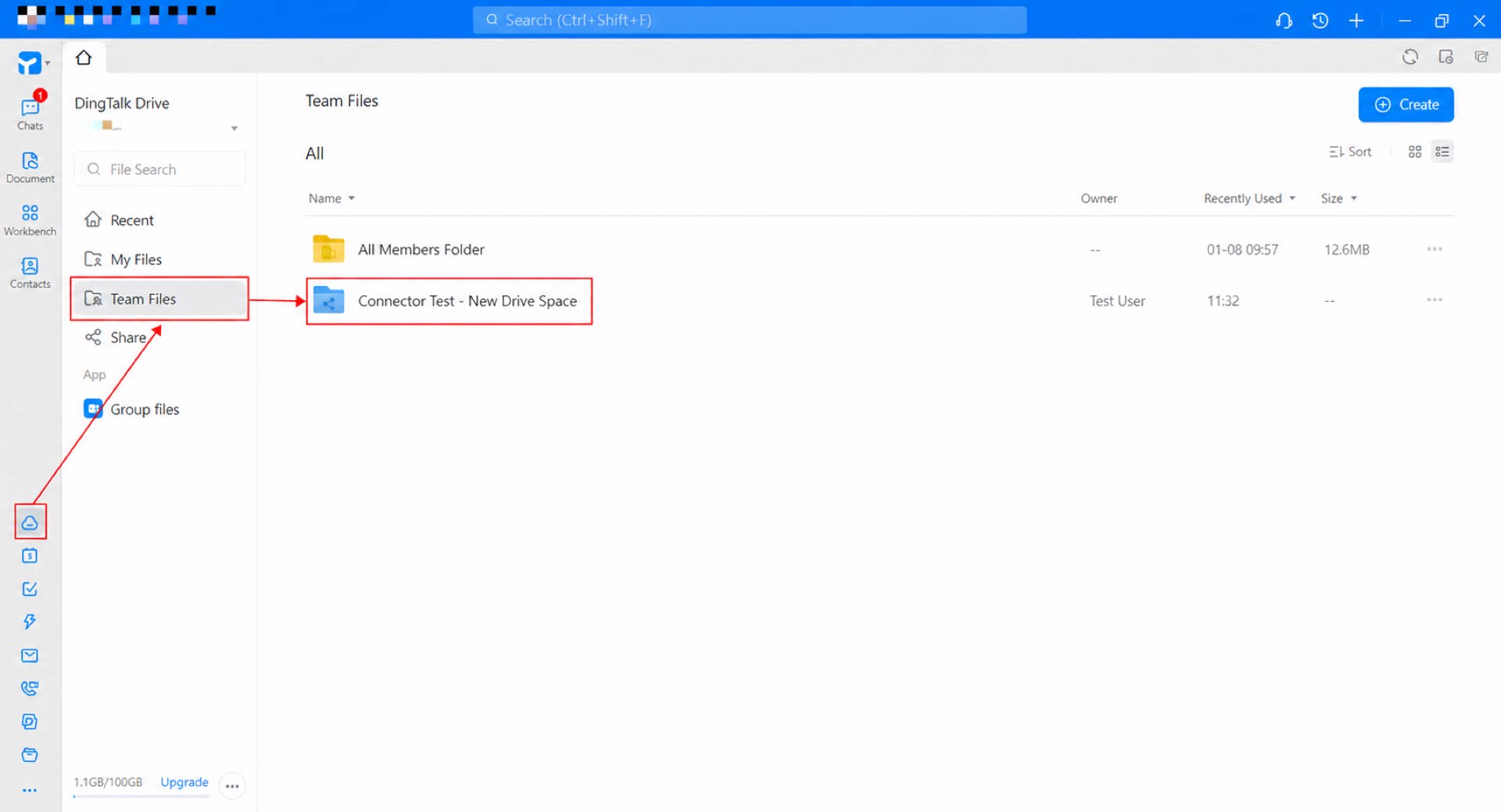
- モバイル版:ワークベンチ > ドライブ > チームファイル