

 メッセージ
メッセージ カレンダー
カレンダー 会議
会議 連絡先
連絡先 メール
メール ドキュメント
 ドライブ
ドライブ AI テーブル
 AI 議事録
 勤怠
勤怠 承認
承認 YiDA
YiDA 管理コンソール
事前準備
作業を開始する前に、まずアプリを作成してください。詳細な手順については、アプリの作成を参照してください。プロセス概要
本記事では、通常フォームを 2 つ作成します。1 つは照会結果を記録するため、もう 1 つはコネクタをトリガーするためのフォームです。手順は以下の通りです。- フローノード 1:照会結果フォームを作成
- フローノード 2:打刻照会フォームを作成
- フローノード 3:統合と自動化を設定
- フローノード 4:照会結果フォームでデータを受信
- フローノード 5:テストと検証
想定される結果
本記事で最終的に実現される結果は以下の通りです。フローノード 1:照会結果フォームを作成
- YiDA ワークベンチにログインし、対象のアプリを選択して、アプリ編集ページに移動します。
- + > 通常フォームを作成 をクリックし、空白ページを作成 を選択して、フォーム名を 照会結果 に変更します。
- 一行テキスト コンポーネント、サブフォーム コンポーネント、メンバーコンポーネント を中央のキャンバス領域にドラッグします。
- メンバーコンポーネント の名前を 打刻ユーザー に変更します。
- 一行テキスト コンポーネントの名前を コネクタデータバッファ に変更し、表示設定を非表示に設定します。
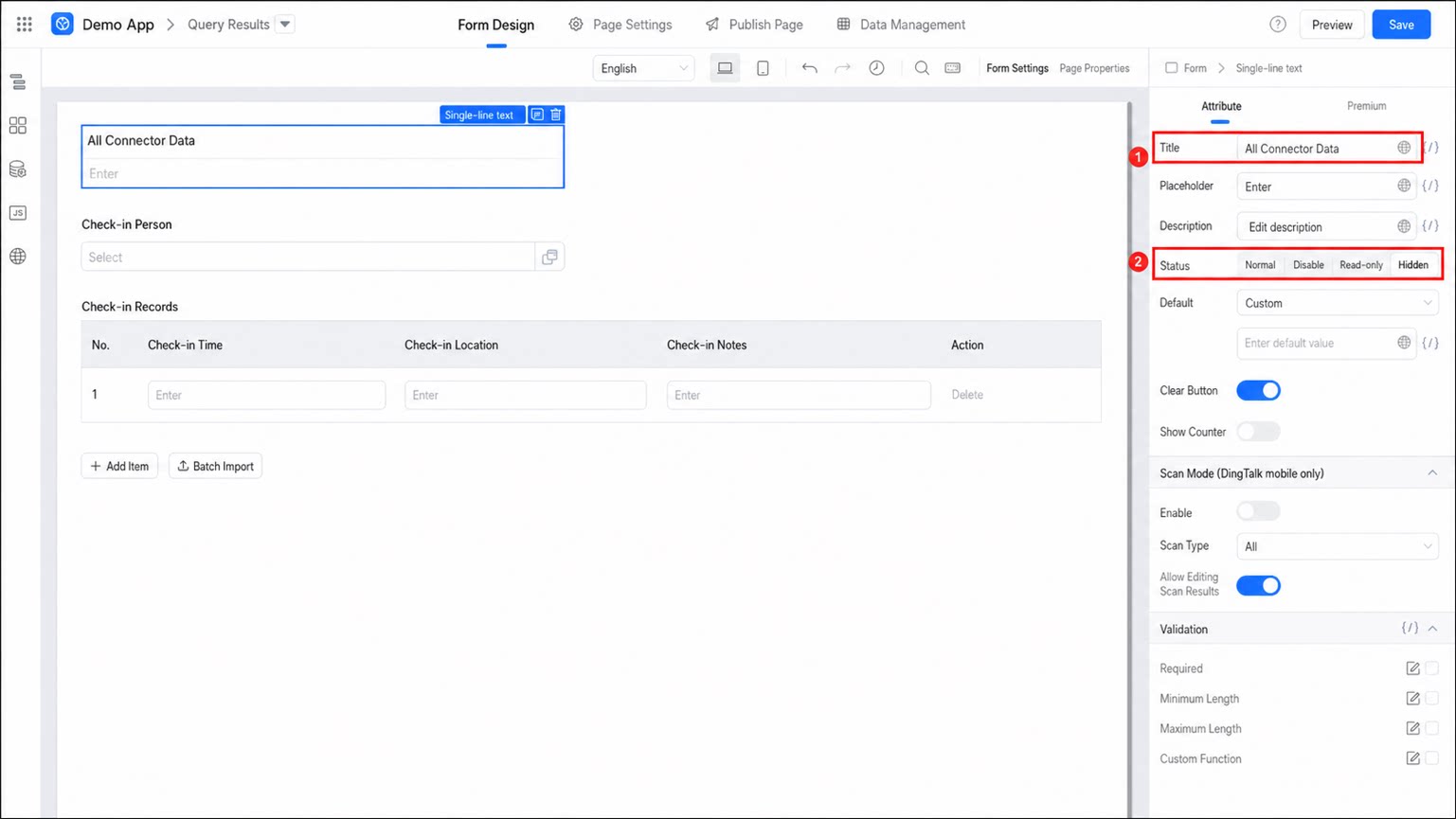
- サブフォーム コンポーネントの名前を 打刻記録 に変更します。
- 3 つの 一行テキスト コンポーネントを サブフォーム コンポーネント内にドラッグします。
- 3 つの 一行テキスト コンポーネントの名前をそれぞれ 打刻時刻、打刻場所、打刻表示名 に変更します。
- 右上の 保存 をクリックして設定を完了します。
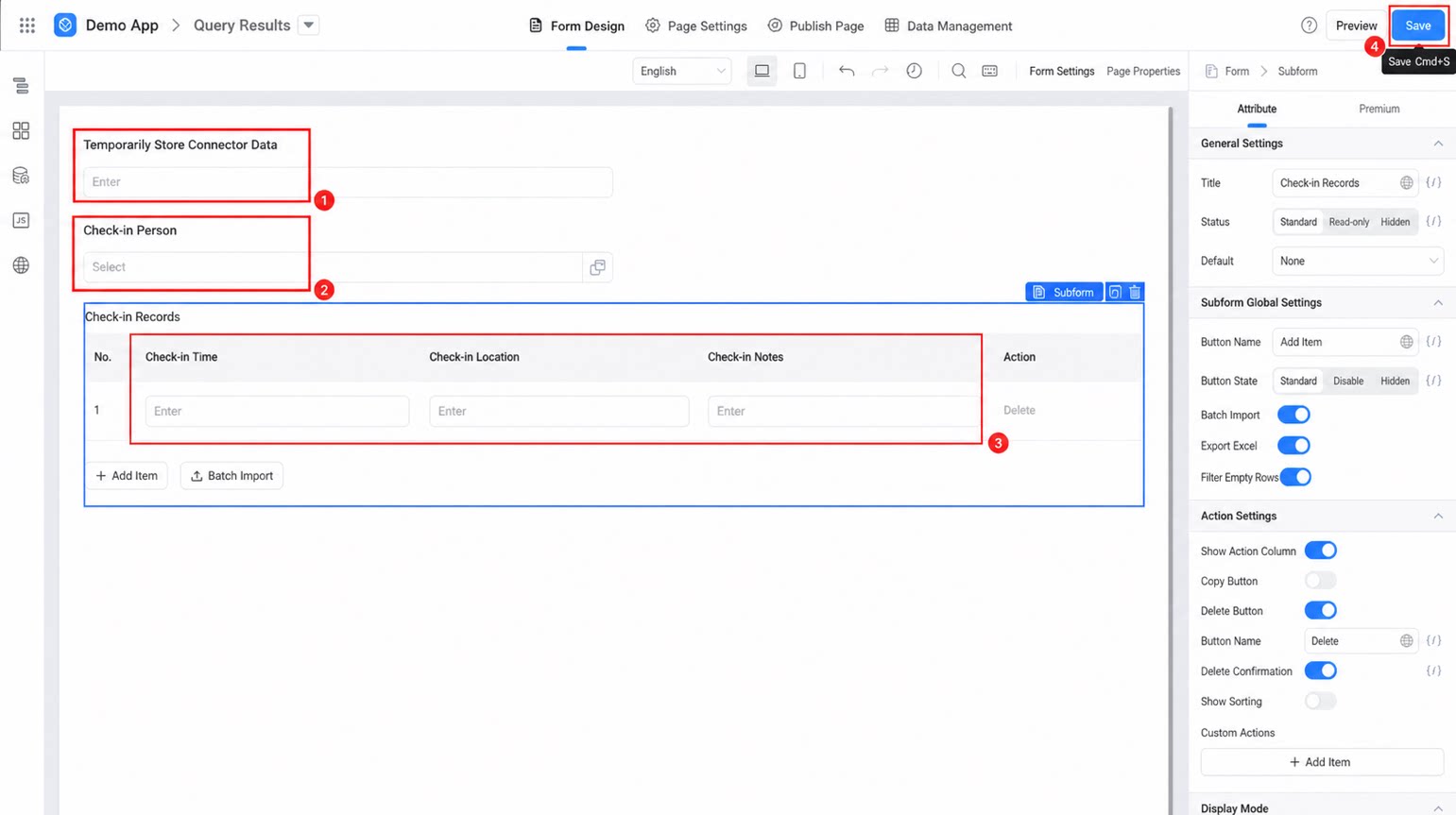
フローノード 2:打刻照会フォームを作成
- アプリ編集ページで、+ > ワークフローフォームを作成 をクリックし、空白ページを作成 を選択して、フォーム名を 打刻照会 に変更します。
- 2 つの 日付 コンポーネントと 1 つのメンバーコンポーネントを中央のキャンバス領域にドラッグします。
- 2 つの 日付 コンポーネントの名前をそれぞれ 開始時刻 と 終了時刻 に変更し、検証ルールを 必須 に設定し、フォーマットを YYYY-MM-DD HH:mm:ss に設定します。
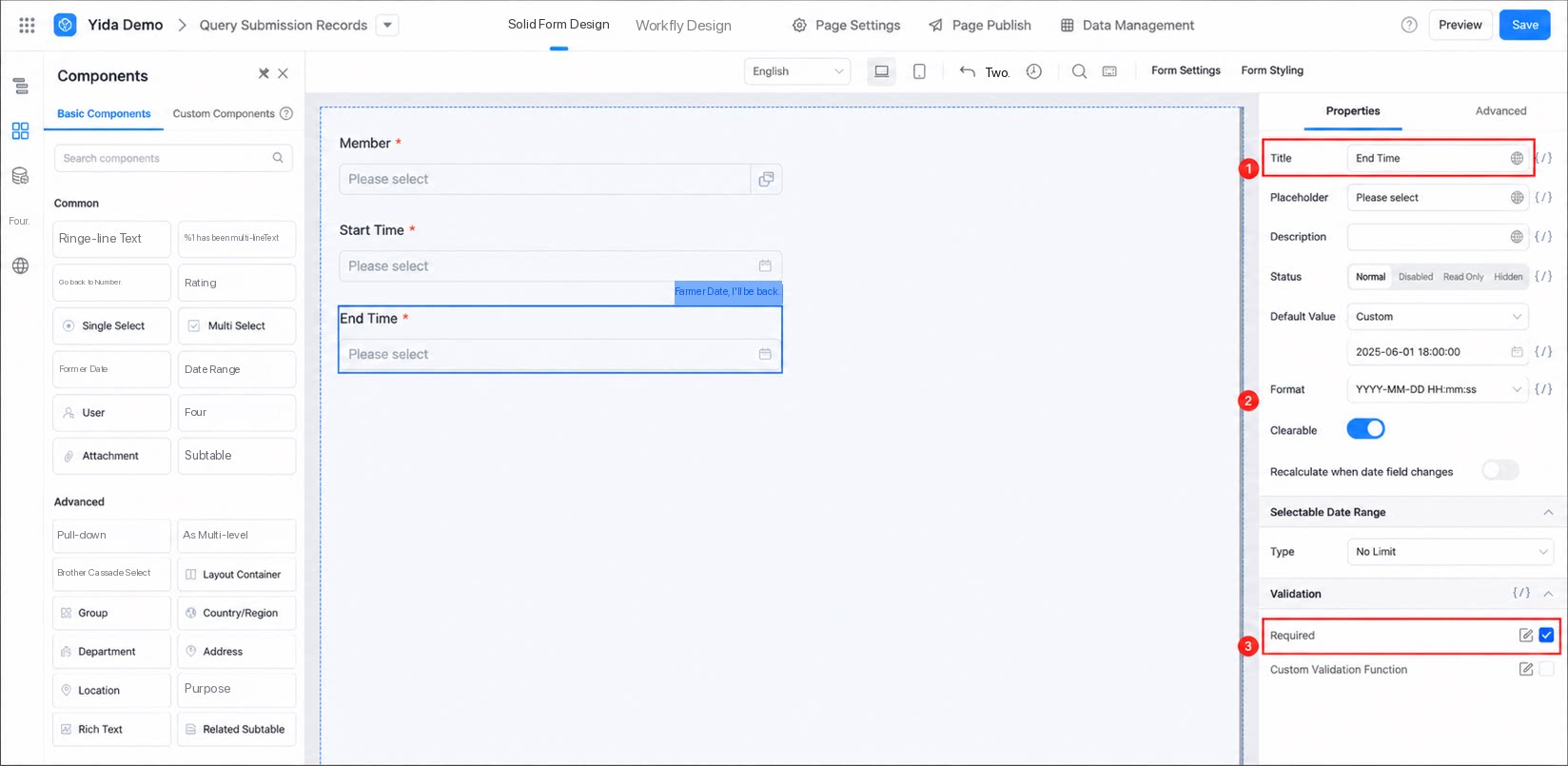
- メンバーコンポーネント の名前を 打刻ユーザー に変更し、検証ルールを 必須 に設定します。
- 右上の 保存 をクリックして基本的なフォーム設定を完了します。
フローノード 3:統合と自動化を設定
- アプリ編集ページに戻り、上部の 統合と自動化 をクリックします。
- 統合と自動化を作成 をクリックし、空白から作成 を選択します。
-
ダイアログボックスで、統合と自動化の名前を設定し、トリガー種類として フォームイベントトリガー を選択し、フォームとしてフローノード 2 で作成した打刻照会フォームを選択します。
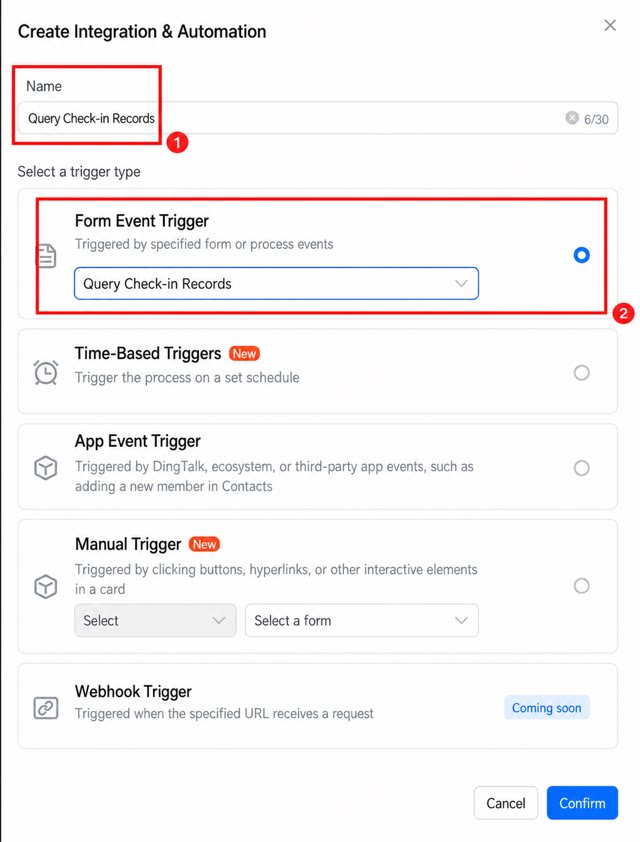
1
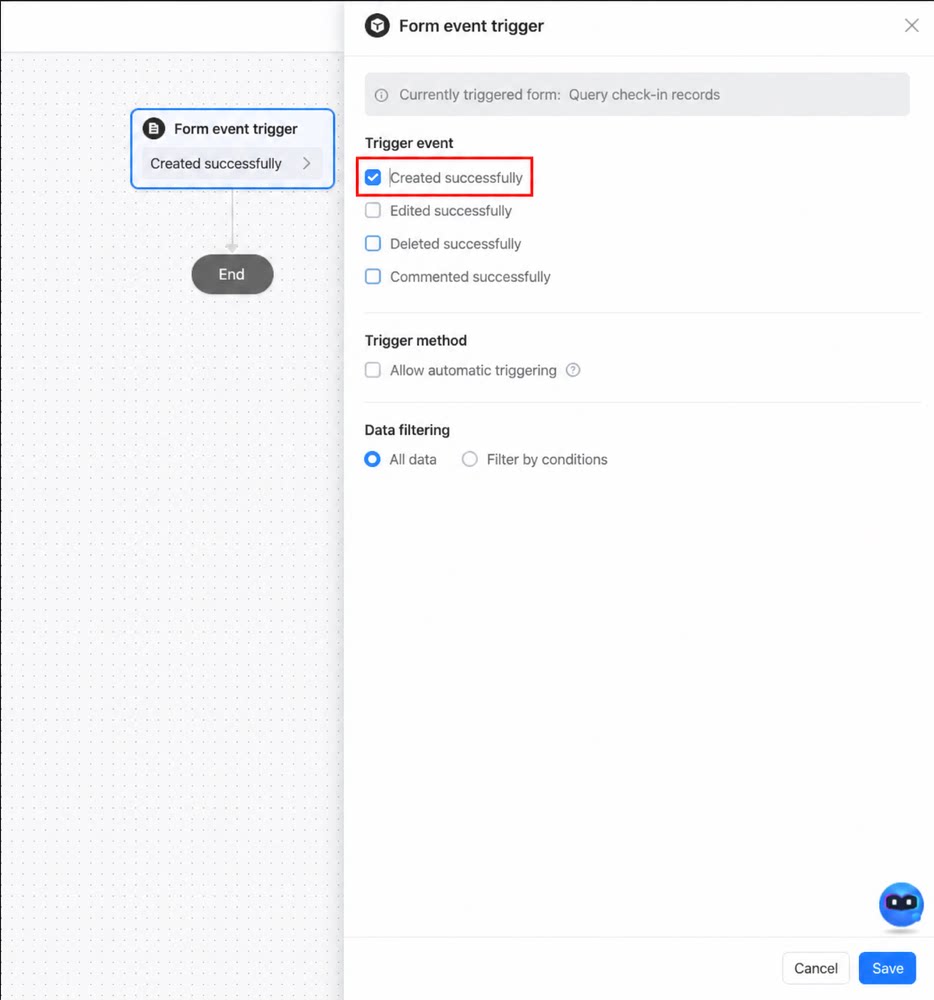
フォームイベントトリガーをクリックし、トリガーイベントとして作成成功を選択して、保存をクリックします
2
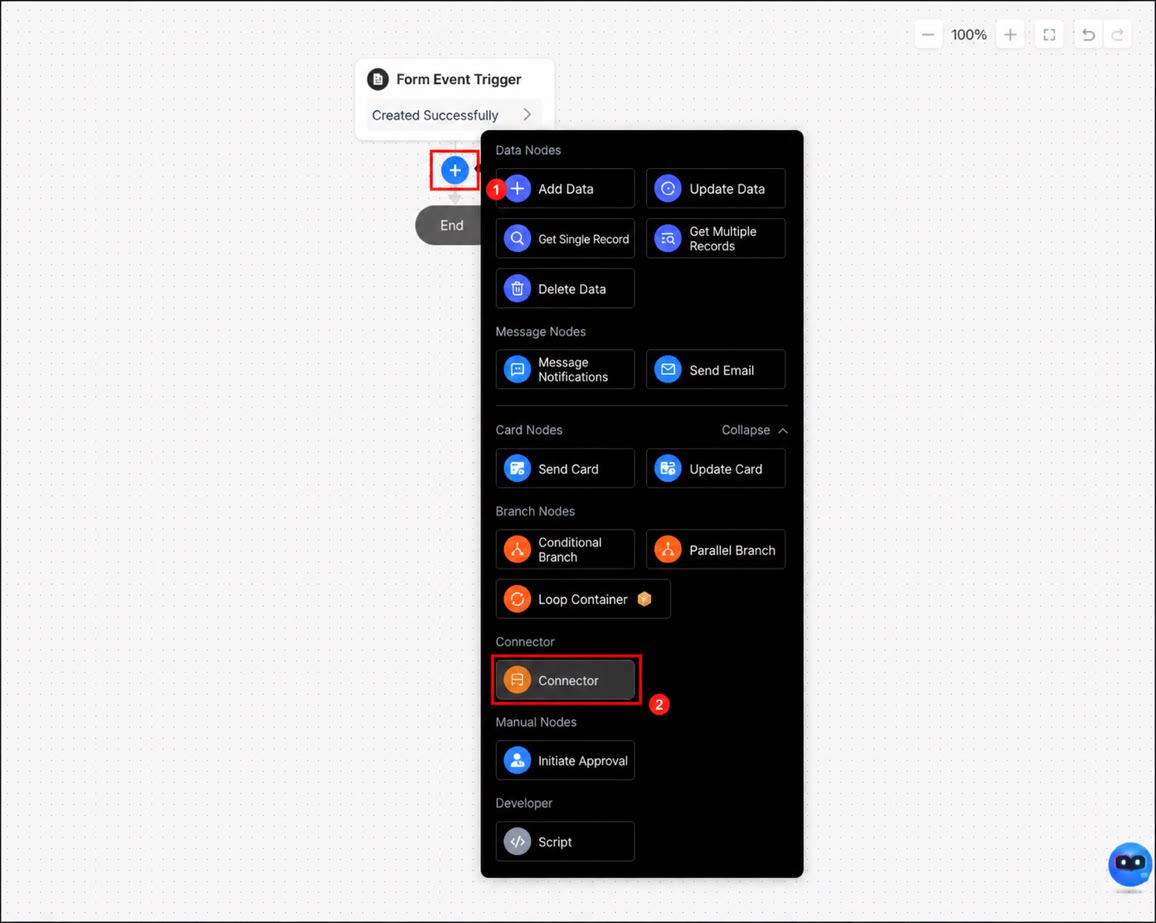
フォームトリガーイベントの下の + アイコンをクリックし、コネクタを選択します
トリガーイベントの下にカーソルを移動すると、
+ アイコンが表示されます。3
以下の手順に従ってコネクタノードを設定します
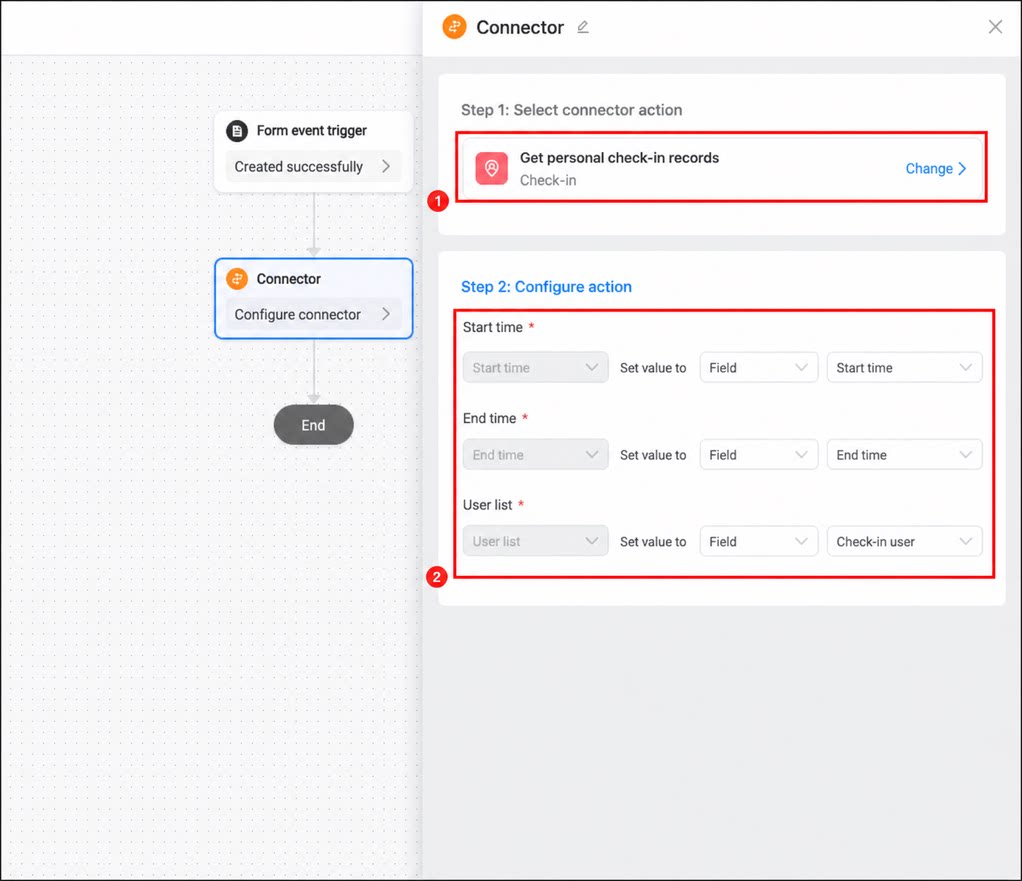
- コネクタ ノードの下の + アイコンをクリックし、スクリプト ノードを追加します。
- 以下の手順に従ってスクリプトノードを設定します。
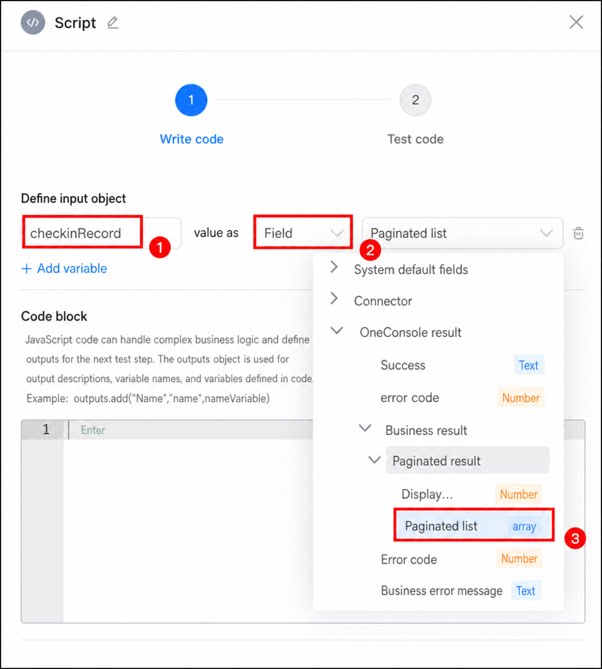
1
スクリプトノードの下の + アイコンをクリックし、データ作成ノードを追加してから、以下の手順に従って設定します
2
右上の公開ボタンをクリックして設定を完了します
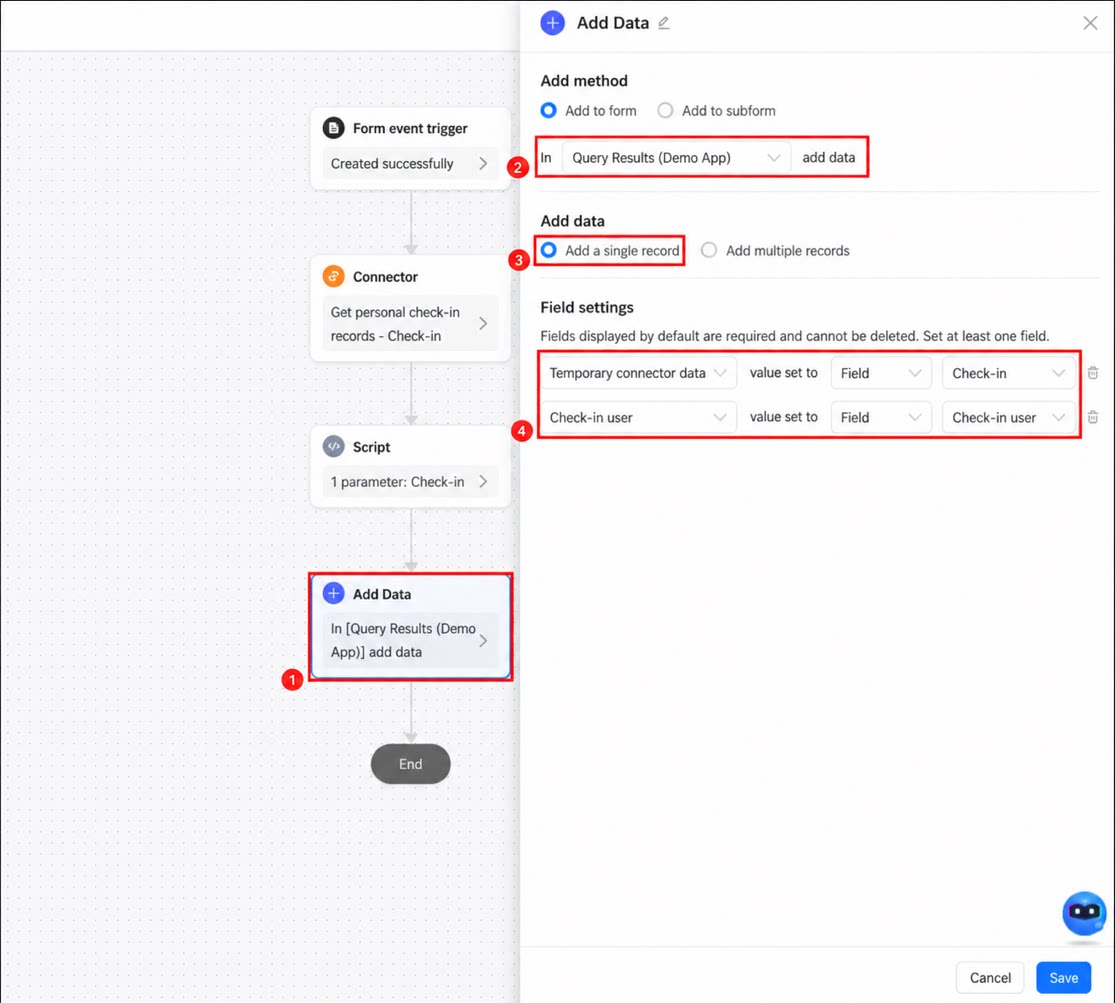
フローノード 4:照会結果フォームでデータを受信
- 照会結果フォームの編集ページに移動します。
- JS アクションパネル を開き、以下のコードを追加し、コメントに従ってコード内容を変更します。
- 右上の 保存 をクリックして設定を完了します。
フローノード 5:テストと検証
- アプリ編集ページに移動し、照会結果 フォームをクリックして、右側の データ管理ページを生成 をクリックします。
- データ管理ページの ページ名 と グループ分け を設定します。
- 右上の アクセス をクリックしてアプリを開きます。
- 打刻照会 をクリックし、照会する打刻ユーザー情報と時間範囲を入力して、送信 をクリックします。
- 結果フォームのデータ管理ページに移動して結果を確認します。
関連ドキュメント
- 統合と自動化
- フォームを作成
- フォームコンポーネント
- ユーザーの打刻記録を取得
- スクリプトノード