

 メッセージ
メッセージ カレンダー
カレンダー 会議
会議 連絡先
連絡先 メール
メール ドキュメント
 ドライブ
ドライブ AI テーブル
 AI 議事録
 勤怠
勤怠 承認
承認 YiDA
YiDA 管理コンソール
事前準備
承認フローでメール通知機能を利用する前に、まずメールアカウントを追加する必要があります。詳細はメール管理を参照してください。メール送信ノードの追加
- YiDAワークベンチにログインし、マイアプリをクリックします。
- 対象のアプリを選択し、アプリ設定ページを開きます。
- 統合と自動化をクリックし、既存の統合と自動化フローを選択して、編集をクリックします。
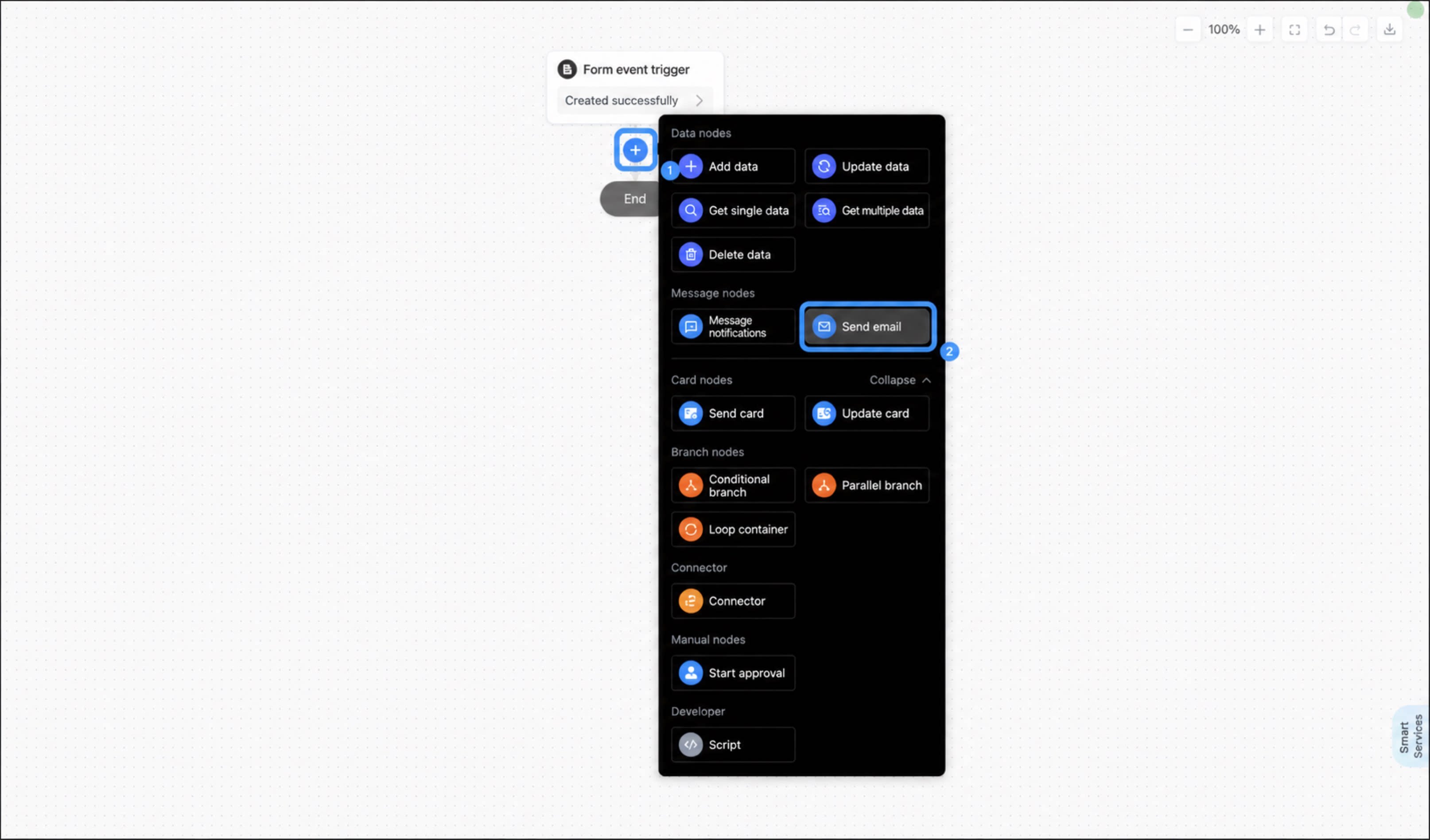
- フローノード間の接続線にカーソルを合わせます。+ ボタンが表示されたら + をクリックし、チャットノード > メール送信を選択します。
メール送信の設定
以下の手順に従って、メール送信ノードを設定します。1
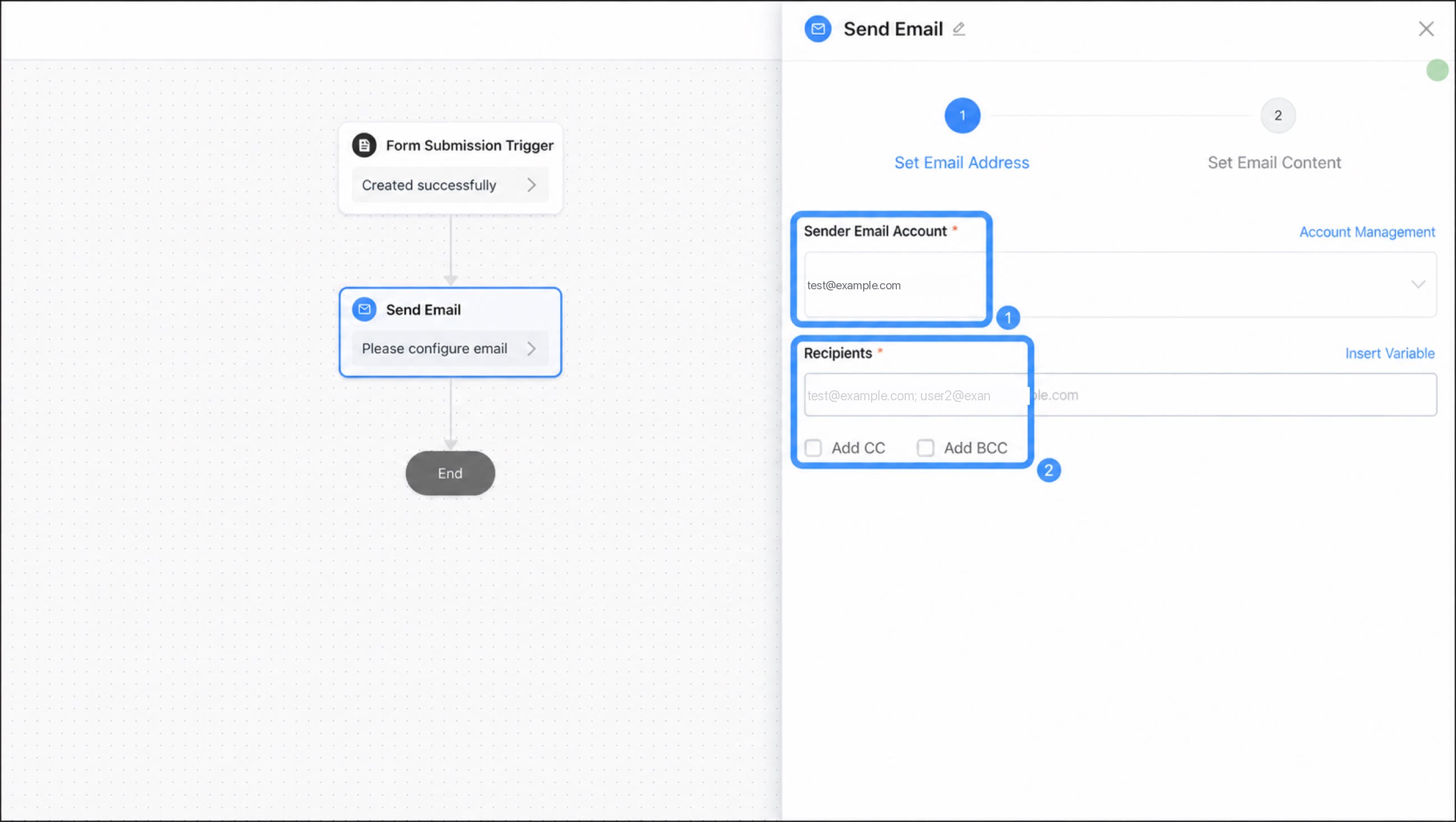
メール送信ノードを選択し、右側のノード設定パネルでメールアドレスを設定
2
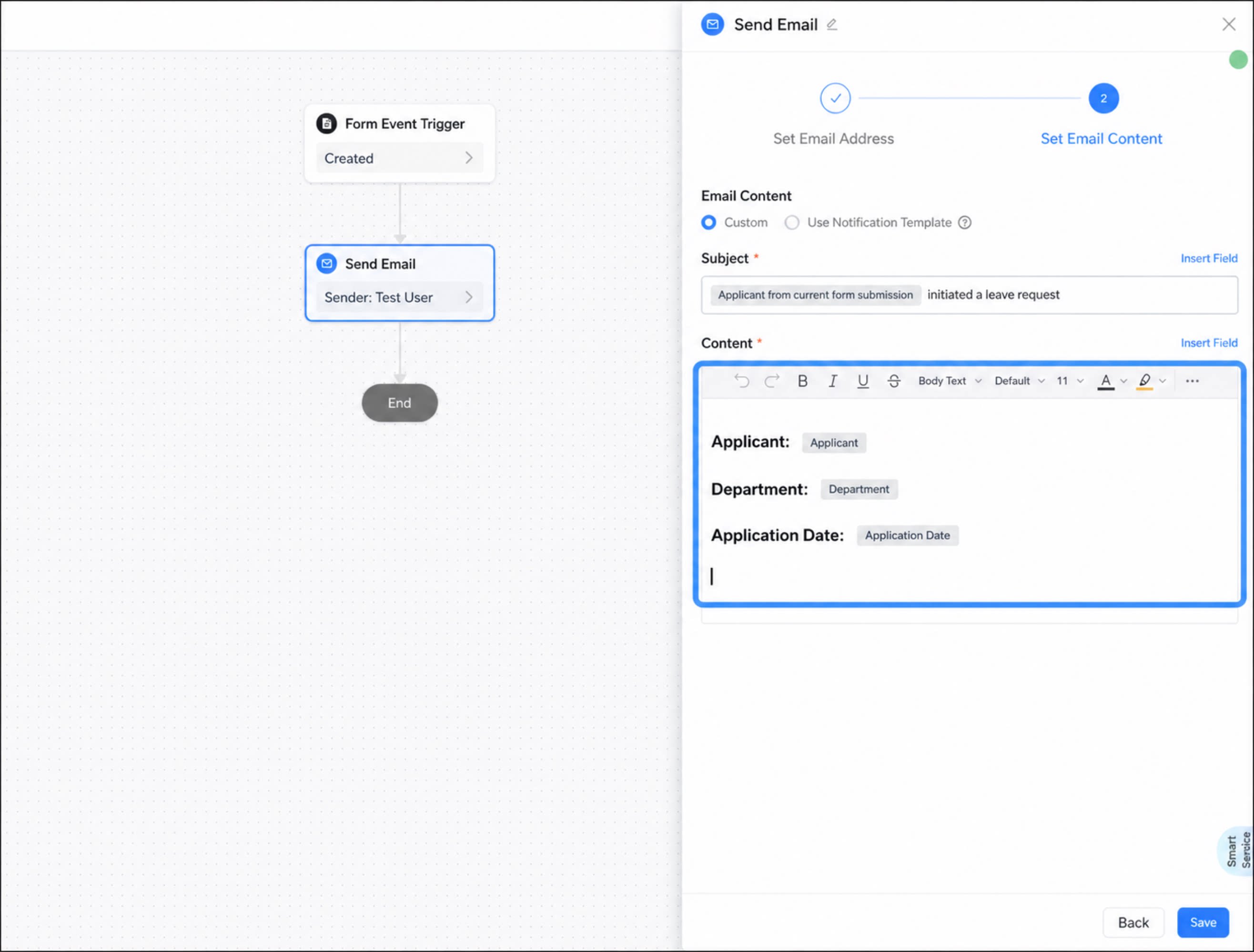
メールの内容を設定(カスタムコンテンツとメッセージテンプレートの2つのモードに対応)
フォーム内のフィールドをコンテンツに組み込むことができます。
3
設定完了後、保存をクリック
メールで対応するコンポーネントタイプ
以下の表は、メールでのデータ一括エクスポートに対応するコンポーネントを示しています。| コンポーネントタイプ | コンポーネント名 | メール参照対応 | メール内のデータ形式 |
| 共通コンポーネント | 一行テキスト |
| テキスト形式 |
| 複数行テキスト |
| テキスト形式 | |
| 数値 |
| 番号フォーマット | |
| 評価点 |
| 番号フォーマット | |
| 選択 |
| テキスト形式 | |
| チェックボックス |
| テキスト形式。選択されたすべてのオプションがエクスポートされ、カンマで区切られます。 | |
| 日付範囲 |
| 日付形式 | |
| 日付 |
| 日付形式 | |
| ユーザー |
| 1.「ユーザー ID を表示」を選択しない場合、ユーザー名のみを表示します。 2.「ユーザー ID を表示」を選択した場合、ユーザー名とユーザー IDを表示します。 | |
| 部門 |
| 1.「部門のフルパスを表示」を選択しない場合、部門名のみを表示します。 2.「部門のフルパスを表示」を選択した場合、部門のフルパスを表示します。 | |
| 画像アップロード |
| 画像パス。DingTalkにログイン後にのみアクセス可能です。 | |
| 添付 |
| 画像パス。DingTalkにログイン後にのみアクセス可能です。 | |
| Wordテンプレート |
| 画像パス。DingTalkにログイン後にのみアクセス可能です。 | |
| 署名 |
| 画像パス。DingTalkにログイン後にのみアクセス可能です。 | |
| スマート請求書 |
| 画像パス。DingTalkにログイン後にのみアクセス可能です。 | |
| サブフォーム |
| テキスト形式 | |
| プレミアムコンポーネント | ドロップダウン選択 |
| 選択されたオプション |
| ドロップダウン複数選択 |
| 選択されたすべてのオプションがエクスポートされ、カンマで区切られます。 | |
| カスケード選択 |
| テキスト形式 | |
| 国/地域 |
| テキスト形式 | |
| 住所 |
| テキスト形式 | |
| 位置情報 |
| テキスト形式 | |
| 関連フォーム |
| テキスト形式、フィールド + インスタンス ID | |
| シリアル番号 |
| テキスト形式 | |
| 組織 |
| テキスト形式 | |
| UnionPay | ❌ 非対応 | / | |
| 予算管理 | ❌ 非対応 | / | |
| グループ分け | ❌ 非対応 | / | |
| 関連クエリ | ❌ 非対応 | / | |
| リッチテキスト | ❌ 非対応 | / | |
| 画像とテキスト | ❌ 非対応 | / | |
| 共通コンポーネント | ID番号 | ❌ 非対応 | プライバシー保護のため、メールでのエクスポートには対応していません。 |
| 携帯番号 | ❌ 非対応 | プライバシー保護のため、メールでのエクスポートには対応していません。 |