本機能は「本日」より前のデータのみ照会できます。例えば、本日が 2021 年 12 月 1 日の場合、12 月 1 日より前のデータのみ照会できます。
1. ユースケース
YiDA の組み込み「Data Catalog」コネクタを使用すると、社内のインスタントメッセージのグループチャット統計を取得できます。取得できるデータは以下のとおりです。
- グループチャットユーザー:社内でグループチャットチャットを送信したユーザー数。
- 新規グループ:社内で新規作成された Internal Group の数。
- アクティブグループ:社内でチャットが送信された Internal Group の数。
- グループチャットチャット:社内の Internal Group で送信されたチャット数。
- Internal Group:社内における Internal Group の現時点の数。
- Department Chat:現時点の Department Chat の数。
2. 手順
2.1 ステップ 1:フォームを設計する
2 つのフォームを作成します。1 つはコネクタをトリガーするため、もう 1 つはコネクタが返すデータを受け取って表示するためのフォームです。
2.1.1 「社内グループチャット統計を照会」フォームを作成する
手順:
- 通常フォームを作成し、「社内グループチャット統計を照会」と名付けます。
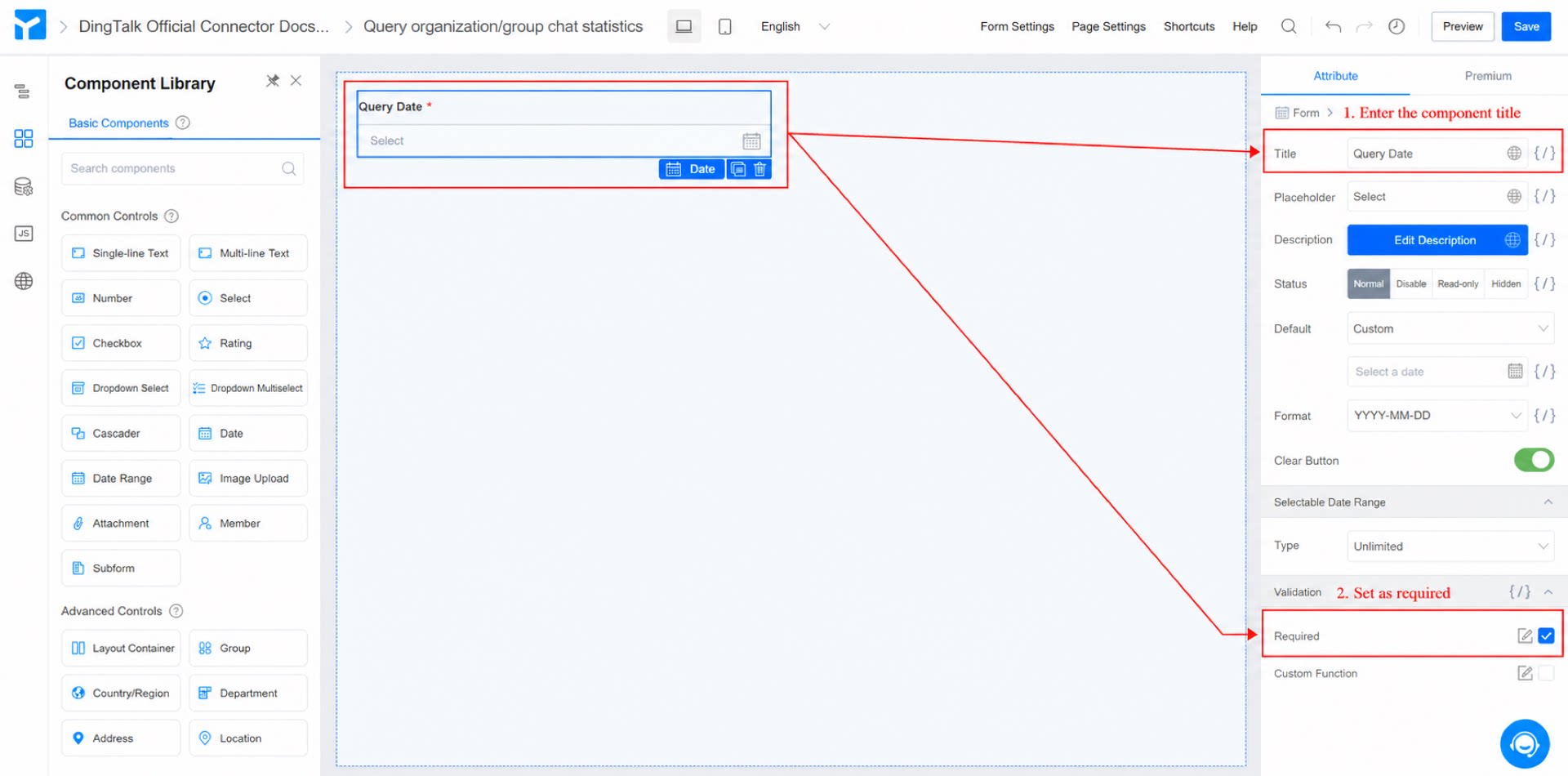
- 日付コンポーネントを追加し、「照会日」と名付け、必須に設定します。(図 2.1-1 参照)
図 2.1-1 日付コンポーネントの追加と設定
- ページ右上の「保存」ボタンをクリックします。
2.1.2 「社内グループチャットデータ明細」フォームを作成する
手順:
- 通常フォームを作成し、「社内グループチャットデータ明細」と名付けます。
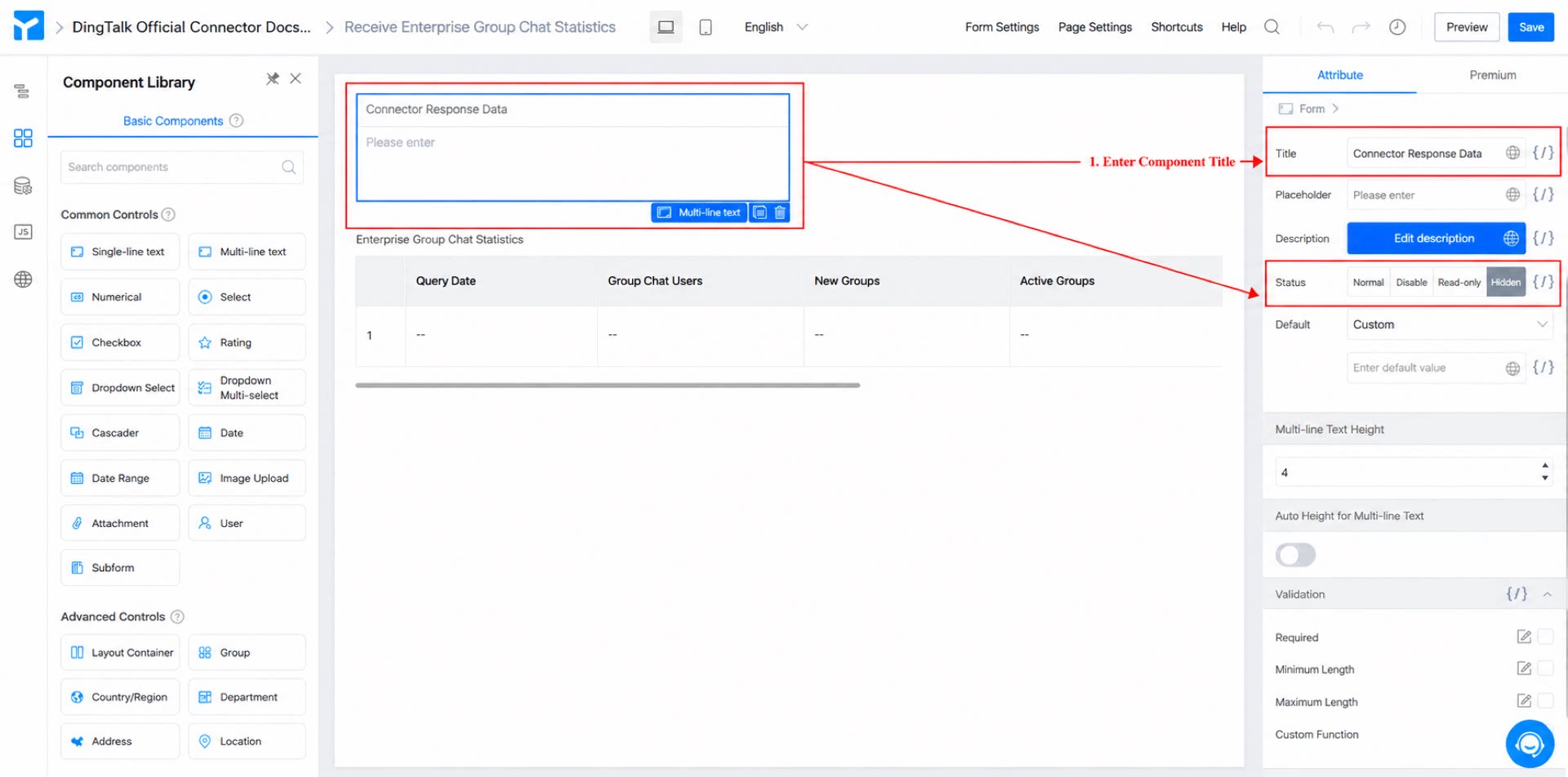
- 複数行テキストコンポーネントを追加し、「返却データ」と名付け、状態を「非表示」に設定します。(図 2.1-2 参照)
図 2.1-2 複数行テキストコンポーネントの追加と設定
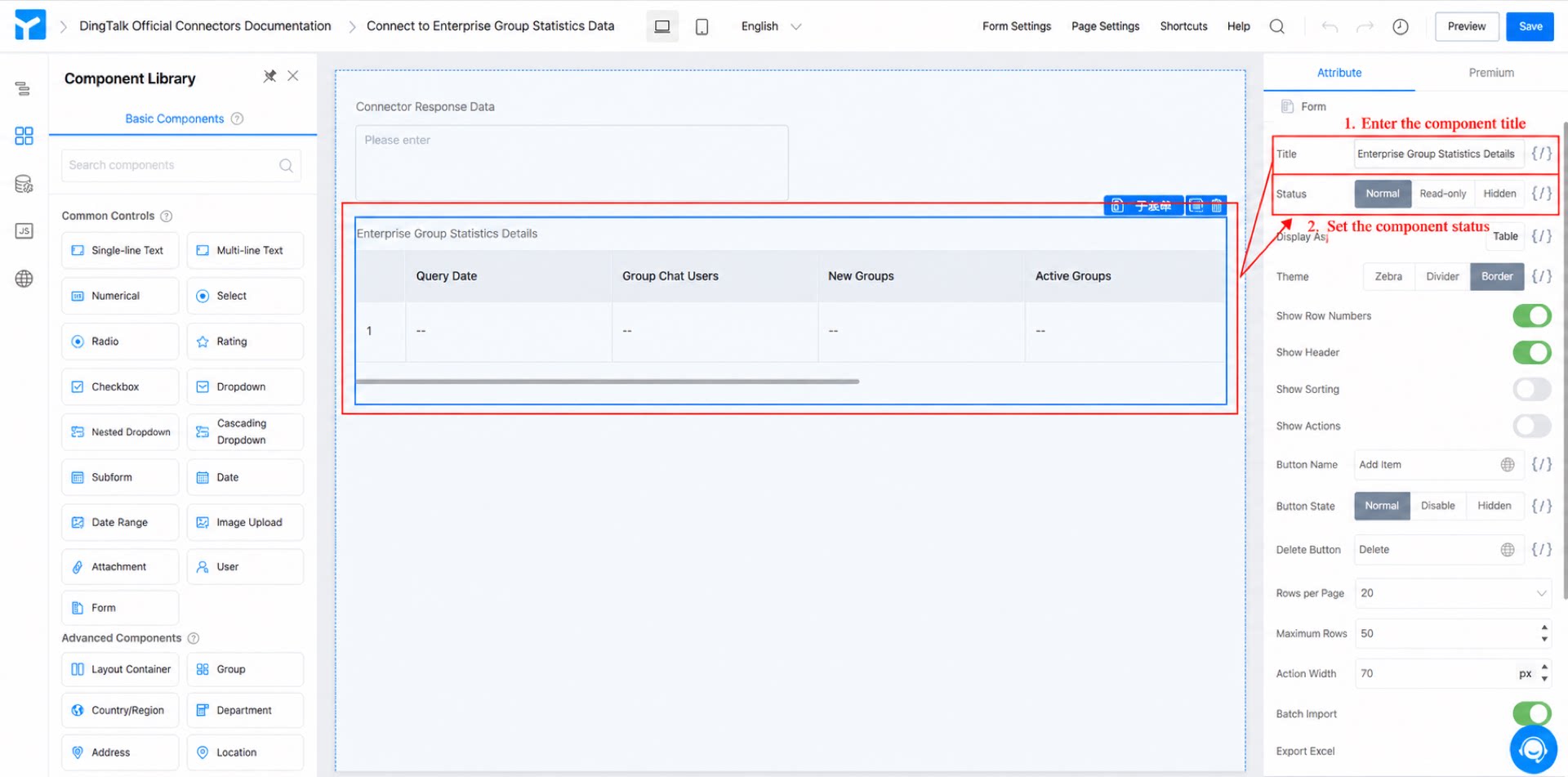
- サブフォームコンポーネントを追加し、「社内グループチャット統計明細表」と名付け、状態を「閲覧のみ」に設定します。(図 2.1-3 参照)
図 2.1-3 サブフォームコンポーネントの追加と設定
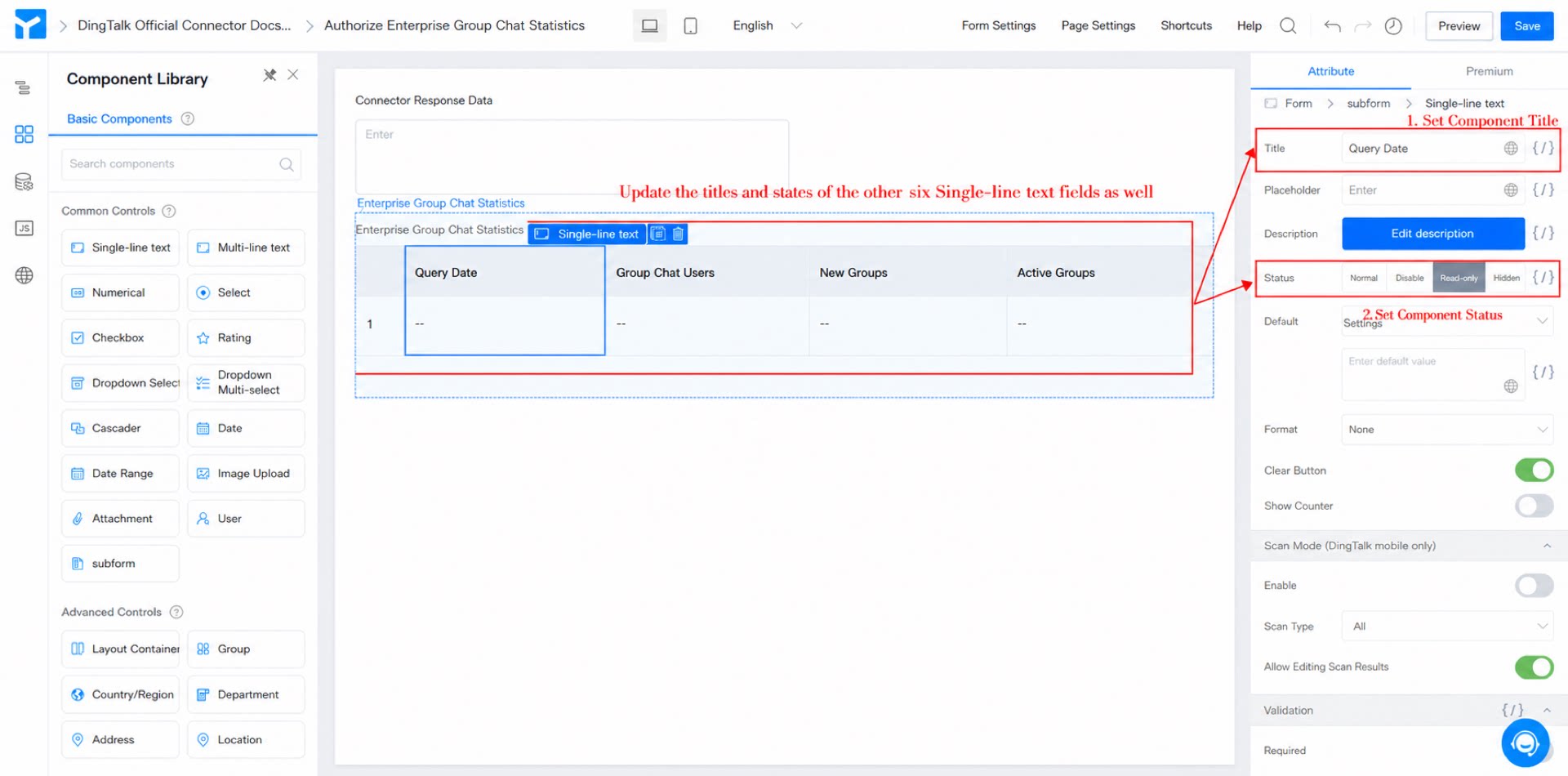
- サブフォームの中に一行テキストコンポーネントを 7 個追加し、それぞれ「照会日、グループチャットユーザー、新規グループ、アクティブグループ、グループチャットチャット、Internal Group、Department Chat」と名付けます。すべての状態を「閲覧のみ」に設定します。(図 2.1-4 参照)
図 2.1-4 サブフォーム内の 7 個の一行テキストコンポーネントの追加と設定
- JS パネルに以下のコードを追加し、データを処理します。(図 2.1-5 参照)
図 2.1-5 データ処理用の JS コードを追加
コードは以下のとおりです。
コンポーネントの一意識別子を必ず置き換えてください。
- ページ右上の「保存」ボタンをクリックします。
2.2 ステップ 2:コネクタを追加する
コネクタの詳細な紹介は統合と自動化の概要を参照してください。
「社内グループチャット統計を照会」フォームにコネクタを追加し、DingTalk Data Catalog コネクタと連携します。
手順:
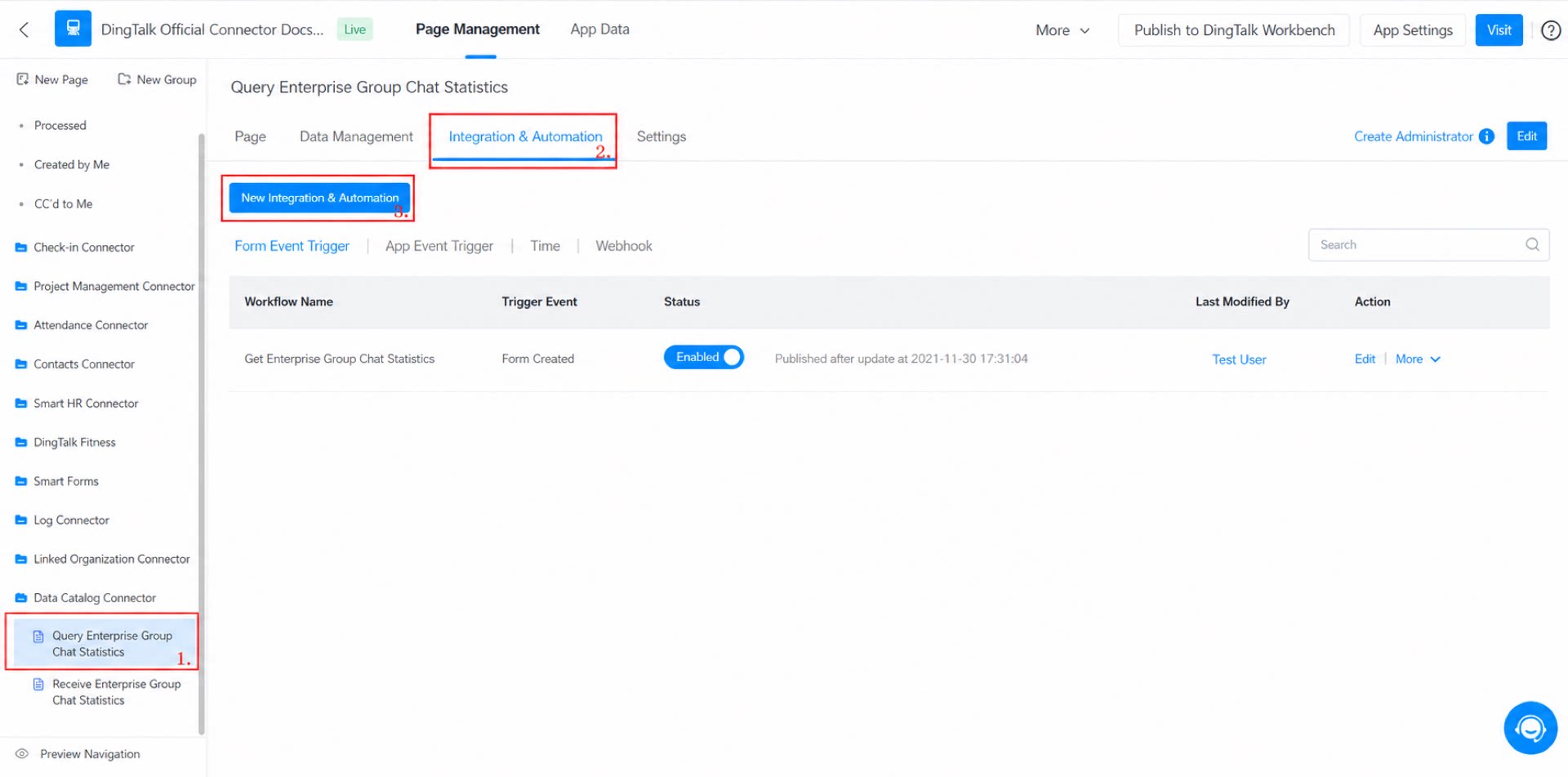
- 管理者ページで「社内グループチャット統計を照会」フォームを選択し、「統合と自動化」を選択して、「統合と自動化を作成」ボタンをクリックします。(図 2.2-1 参照)
図 2.2-1 コネクタのエントリポイント
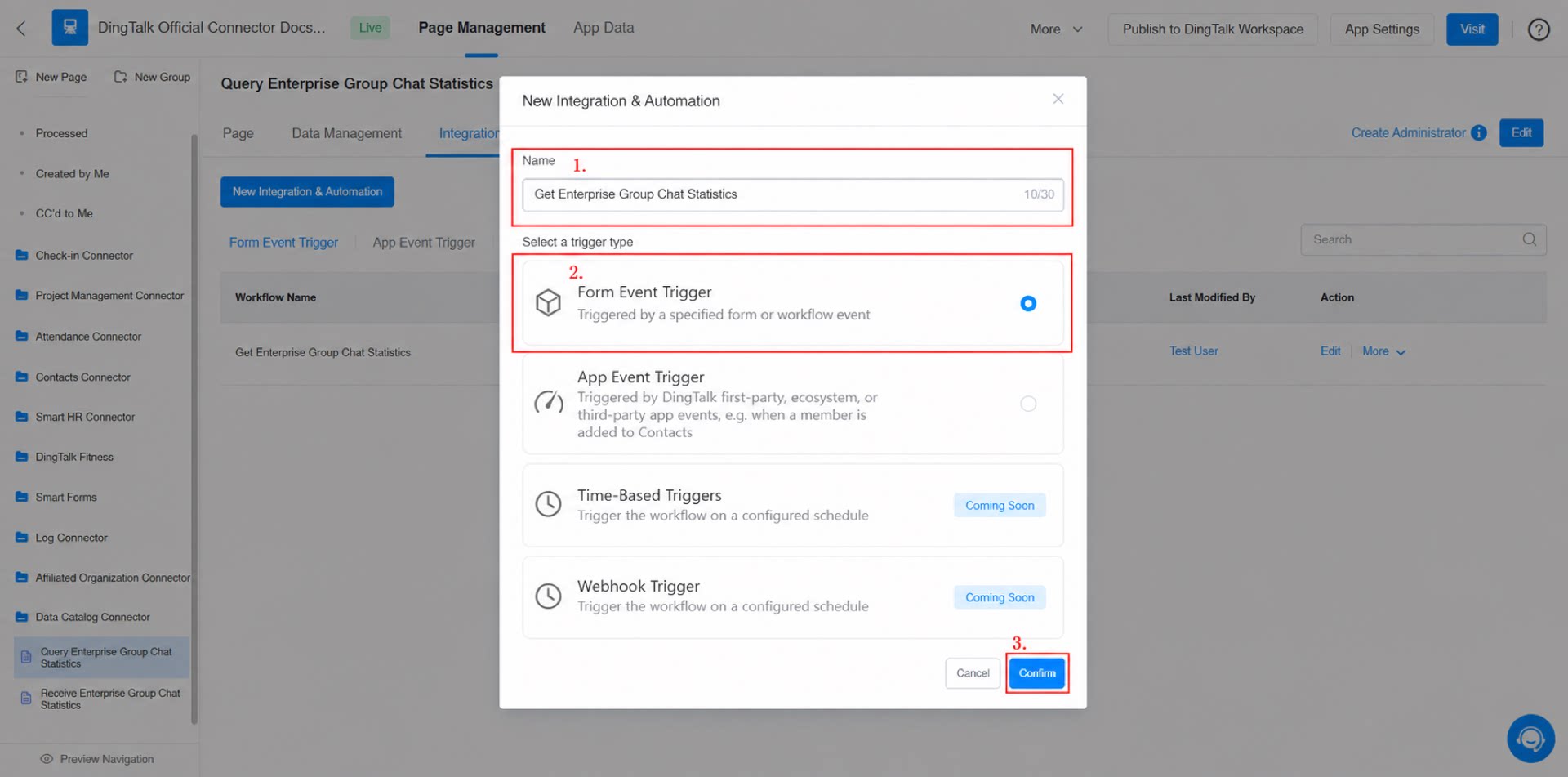
- 「社内統計を照会」という名前のコネクタを作成します。トリガー種類として「フォームイベントトリガー」を選択し、「確認」をクリックします。
(図 2.2-2 参照)
図 2.2-2 コネクタを作成
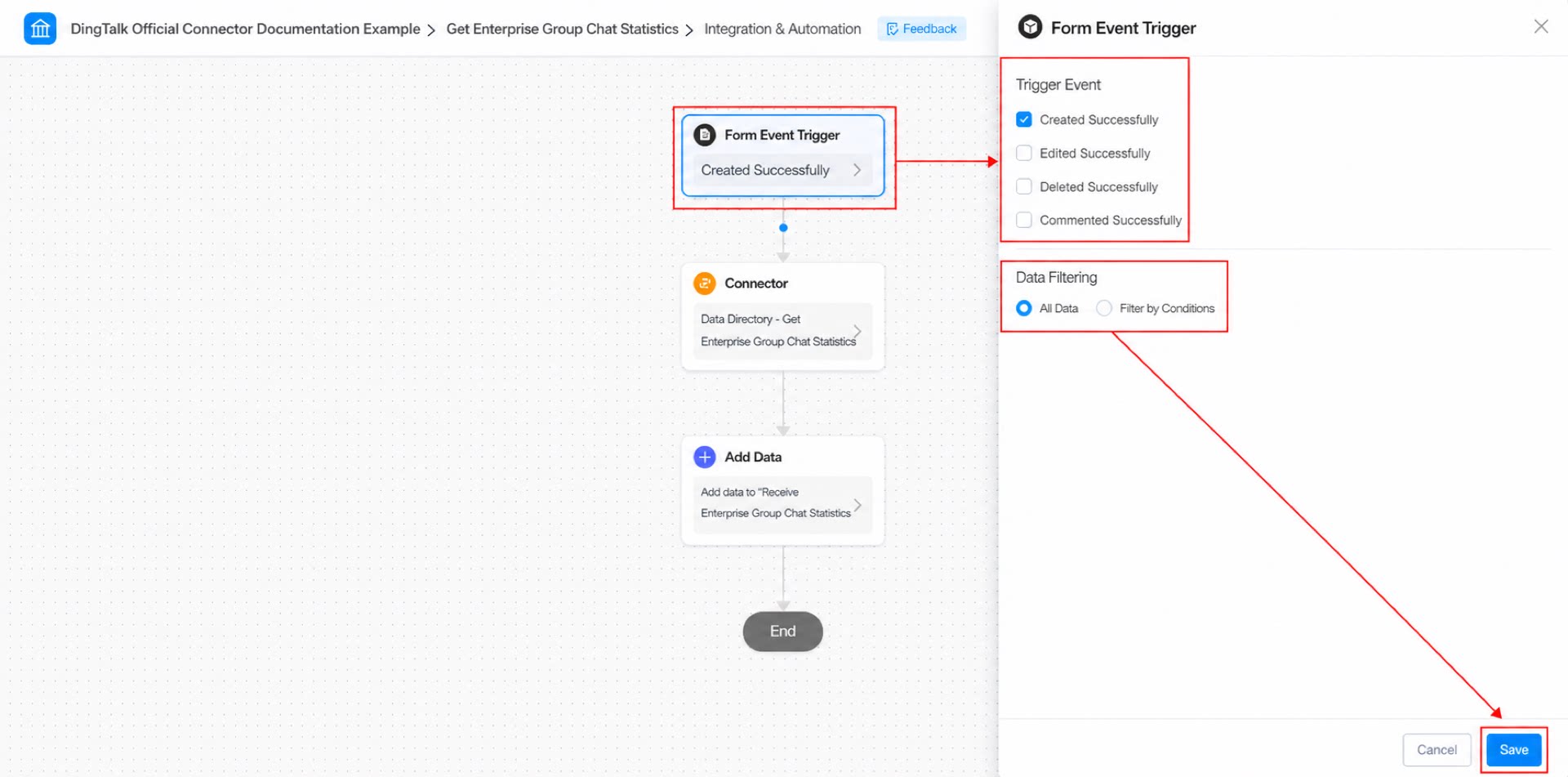
- フォームイベントトリガーを設定します。トリガーイベントに「作成成功」を選択し、データフィルタリングに「すべてのデータ」を選択して、「保存」をクリックします。
(図 2.2-3 参照)
図 2.2-3 コネクタのフォームイベントトリガーを設定
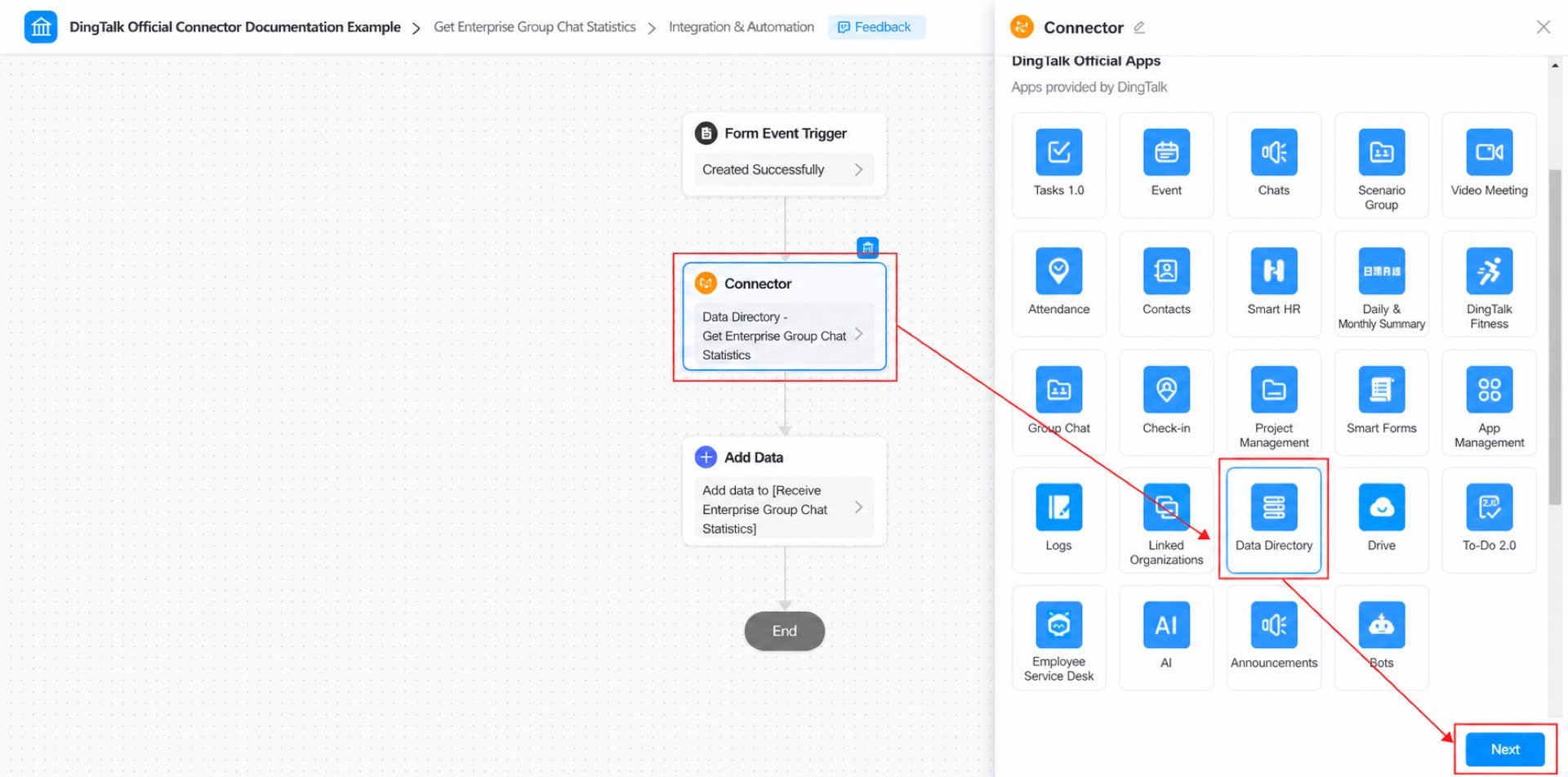
- アプリ > 「Data Catalog」 > 「次へ」を選択します。(図 2.2-4 参照)
図 2.2-4 コネクタのアプリを選択
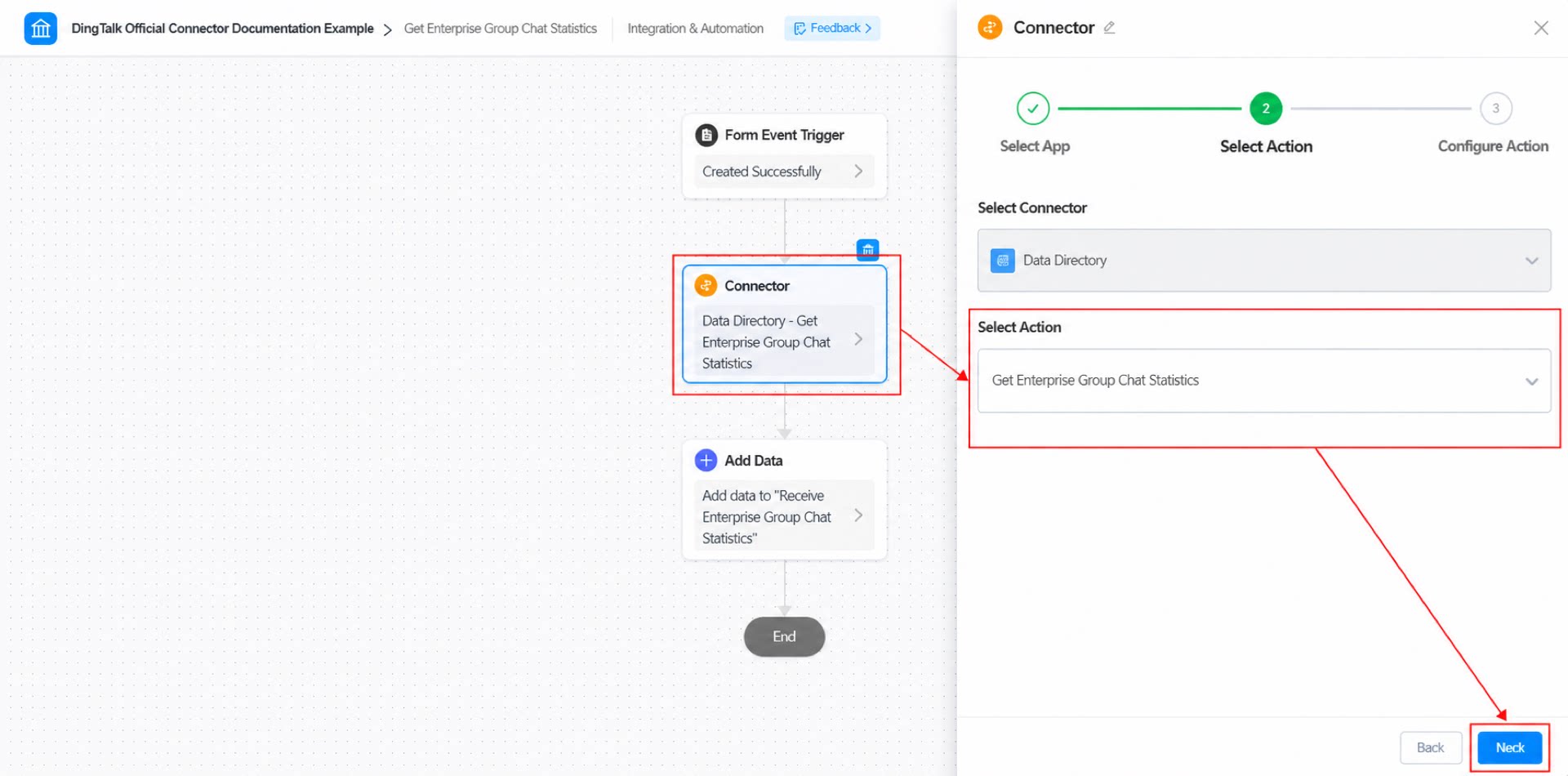
- アクション > 「社内グループチャット統計を取得」 > 「次へ」を選択します。(図 2.2-5 参照)
図 2.2-5 コネクタのアクションを選択
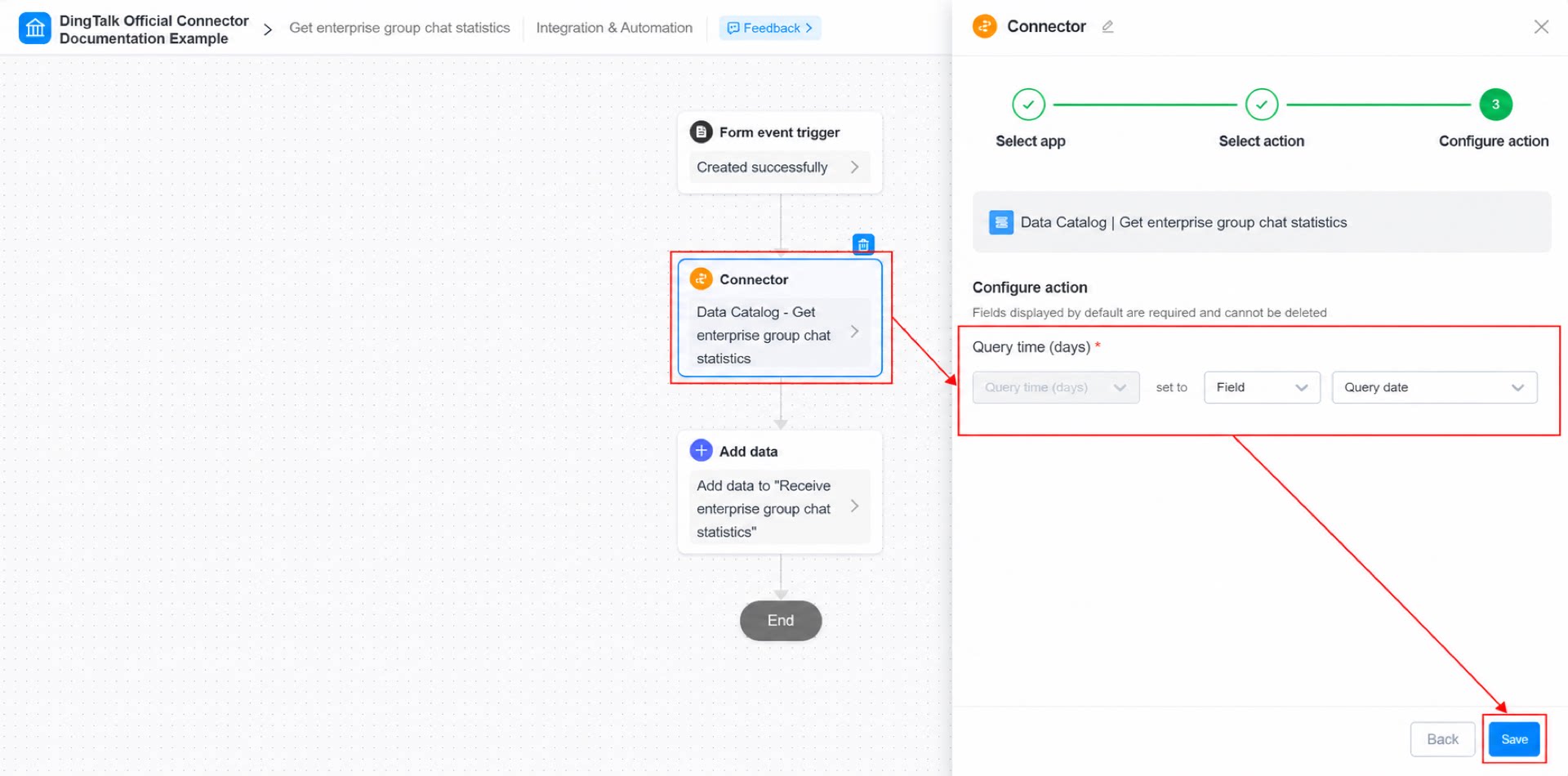
- アクションを設定します。照会時刻 > 「フィールド」 > 「照会日」 > 「保存」の順に選択します。(図 2.2-6 参照)
図 2.2-6 コネクタのアクションを設定
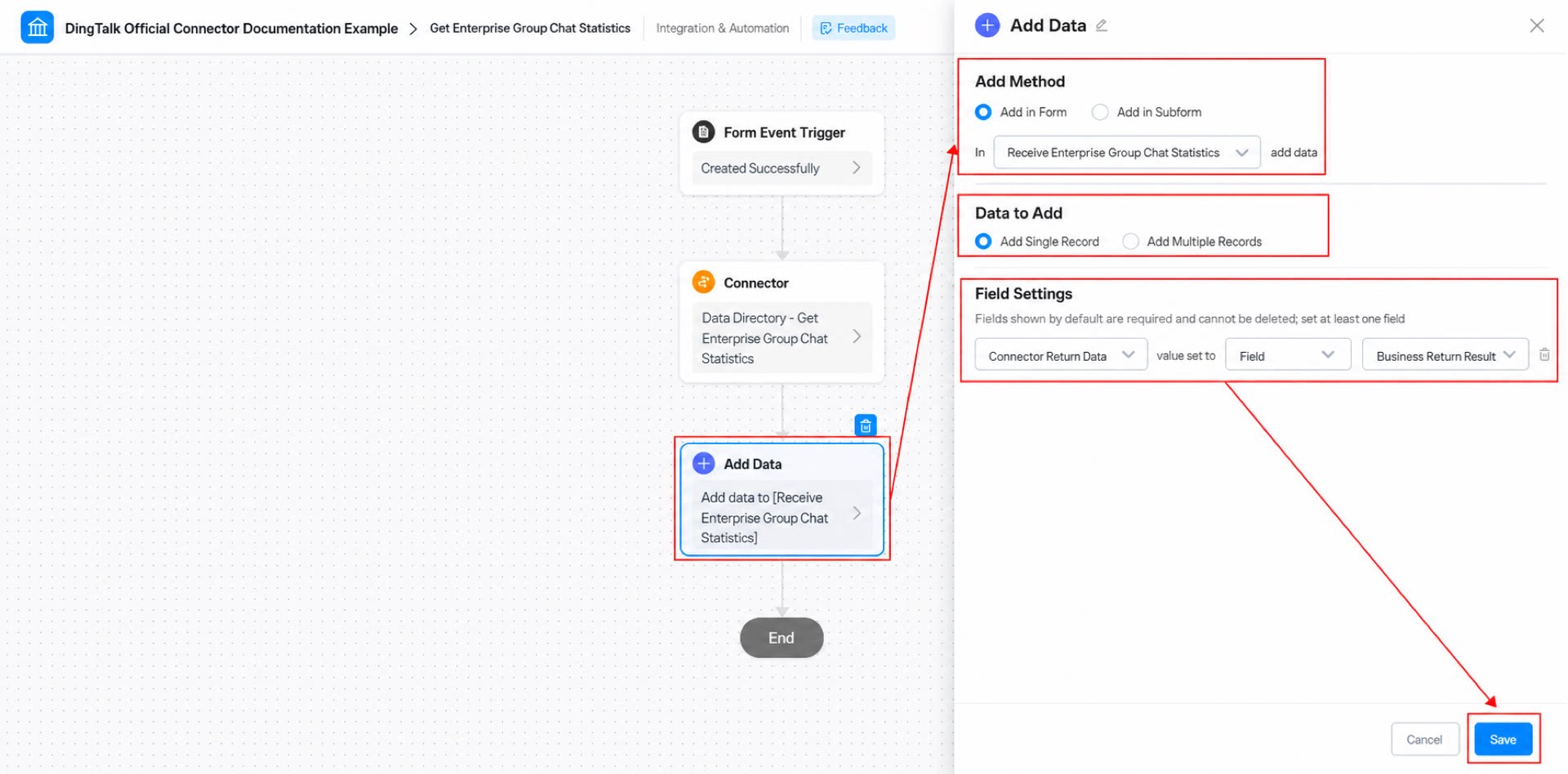
- データ作成ノードを追加します。「社内グループチャット統計を受信」フォームで、単一レコードを作成し、「コネクタ返却データ」の値を「業務結果」の「フィールド」に設定します。(図 2.2-7 参照)
図 2.2-8 「データ作成」ノードの追加と設定
- ページ右上の「保存」ボタンをクリックし、「公開」をクリックします。
2.3 ステップ 3:フォームデータを送信する
手順:
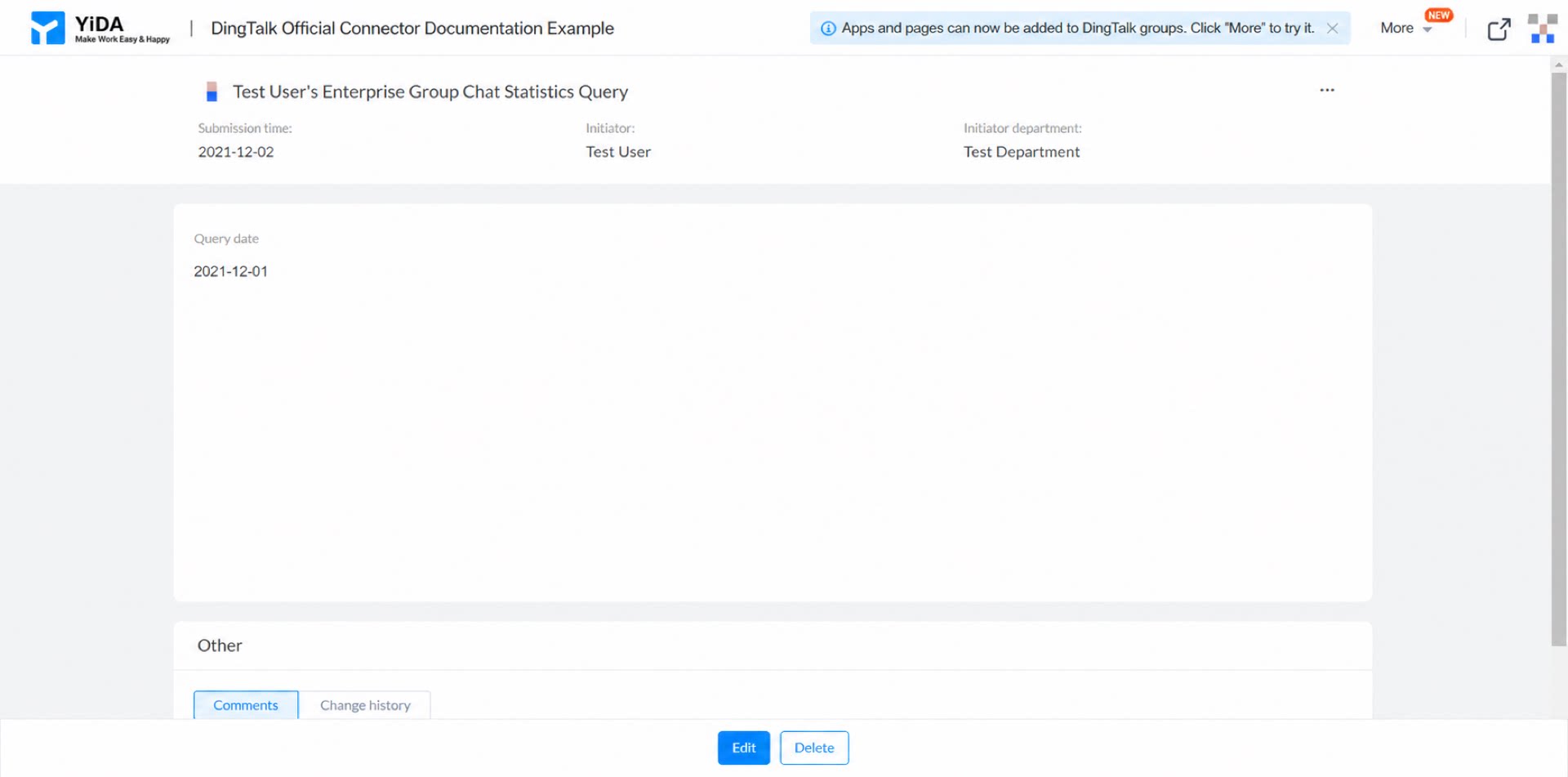
「社内グループチャット統計を照会」フォームを送信して、コネクタをトリガーします。コネクタのレスポンスは「社内グループチャット統計明細」フォームで確認できます。(図 2.3-1 参照)
図 2.3-1 フォームを送信
3. 結果
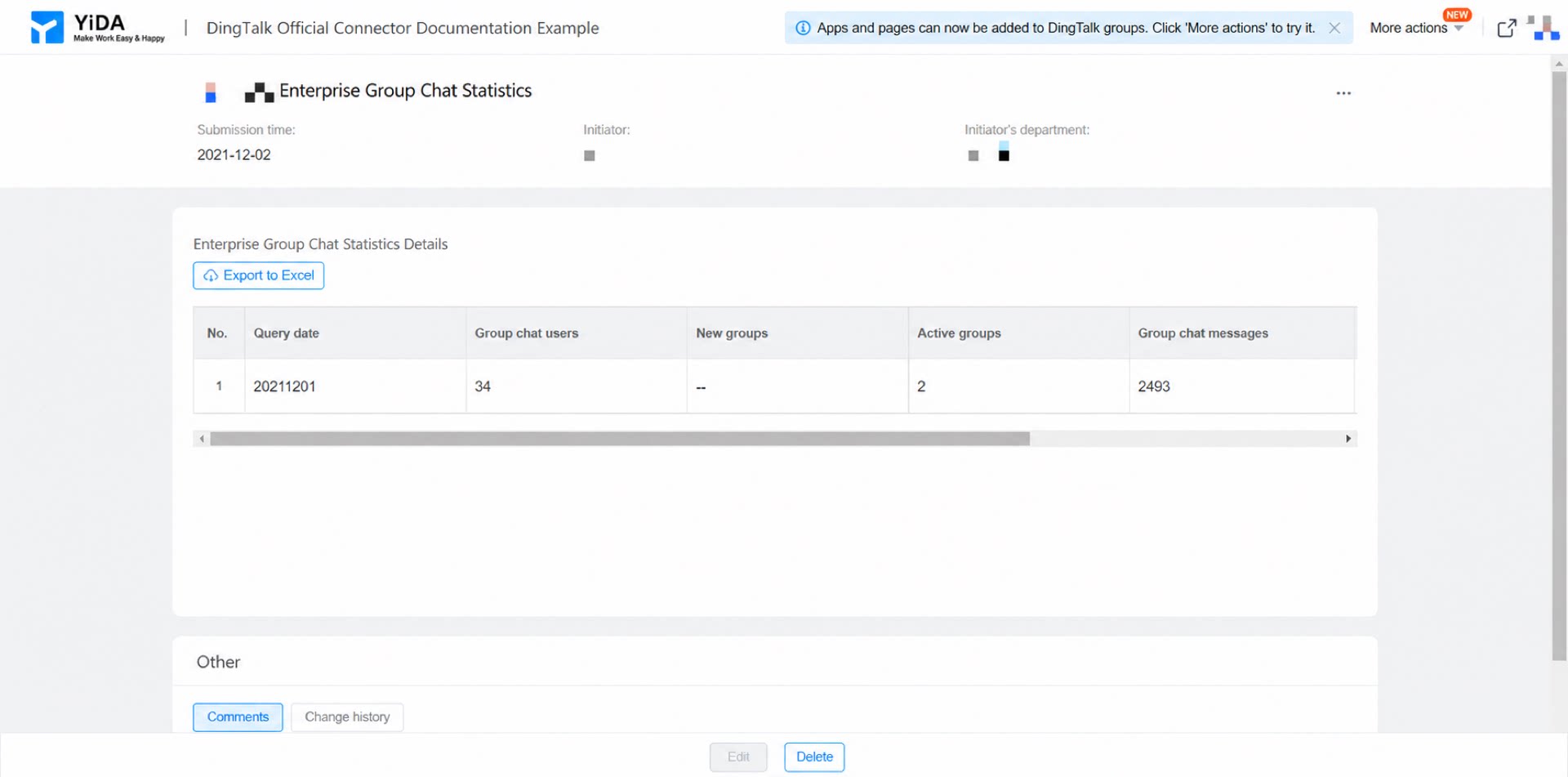
パス:管理者ページ > 「社内グループチャットデータ明細」 > データ管理 > 詳細を見る。(最終結果は図 3.1 参照)
図 3.1 コネクタの最終結果

 メッセージ
メッセージ カレンダー
カレンダー 会議
会議 連絡先
連絡先 メール
メール ドキュメント
 ドライブ
ドライブ AI テーブル
 AI 議事録
 勤怠
勤怠 承認
承認 YiDA
YiDA 管理コンソール