メッセージ
メッセージ カレンダー
カレンダー 会議
会議 連絡先
連絡先 メール
メール ドキュメント
 ドライブ
ドライブ AI テーブル
 AI 議事録
 勤怠
勤怠 承認
承認 YiDA
YiDA 管理コンソール
1. ユースケース
日常の勤怠管理において、承認が下りたことをシステムに通知する用途で使用します。現時点では休暇申請のみに対応しています。 例えば、ある社員が本日8:00から18:00まで勤務予定とします。当該社員がYiDAのワークフローフォームから休暇申請を提出し、承認者に承認された場合、本コネクタを呼び出すことで、DingTalk勤怠に対し、当該社員は本日打刻不要で欠勤扱いとせず、打刻ステータスを「休暇中」と表示するよう通知します。2. 手順
2.1 ステップ1:ワークフローフォームの作成と設定
休暇承認の担い手となるワークフローフォームを作成し、後続のコネクタ呼び出しに備えてフローノードを設定します。2.1.1 ワークフローフォームの作成
手順:- 新規フォームを作成し、「休暇申請」と命名します。
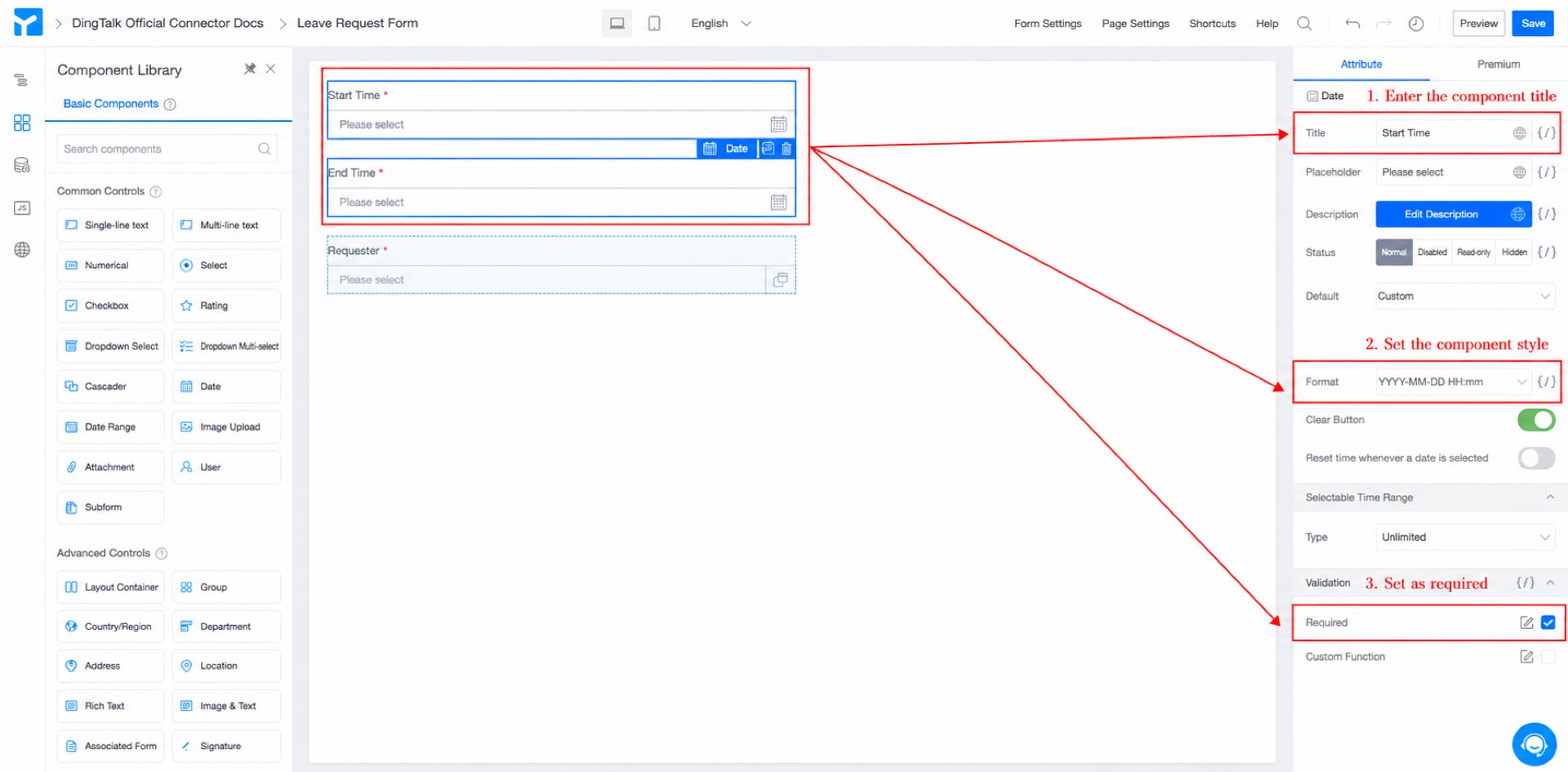
- 日付コンポーネントを2つ追加し、それぞれ「休暇開始時間」「休暇終了時間」と命名します。必須に設定し、日付形式を「YYYY-MM-DD HH:mm」に指定します。(図 2.1-1 参照)
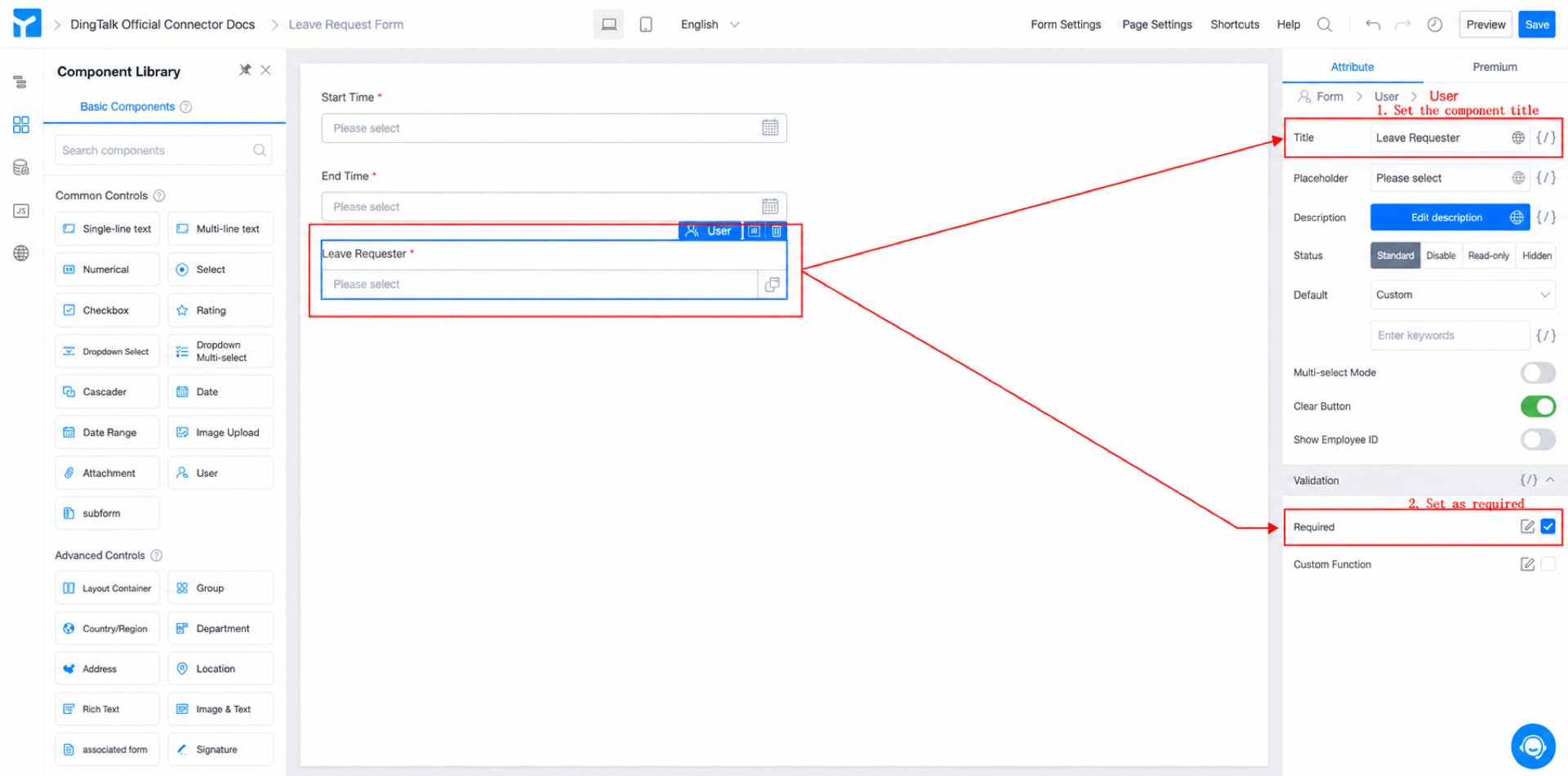
- メンバーコンポーネントを追加し、「申請者」と命名して必須に設定します。デフォルト値を数式編集に設定し、数式「USER()」を選択します。これにより、現在ログイン中のユーザーが自動的に取得されます。(図 2.1-2 参照)
- フォーム右上の保存をクリックします。
2.1.2 ワークフロー設計
手順:- 管理者バックエンドページで「休暇申請」ワークフローフォームを選択してクリックします。ページ上部の「作業フロー」をクリックし、編集をクリックして承認者を申請者本人に設定します。保存をクリック後、公開をクリックします。(図 2.1-3 参照)
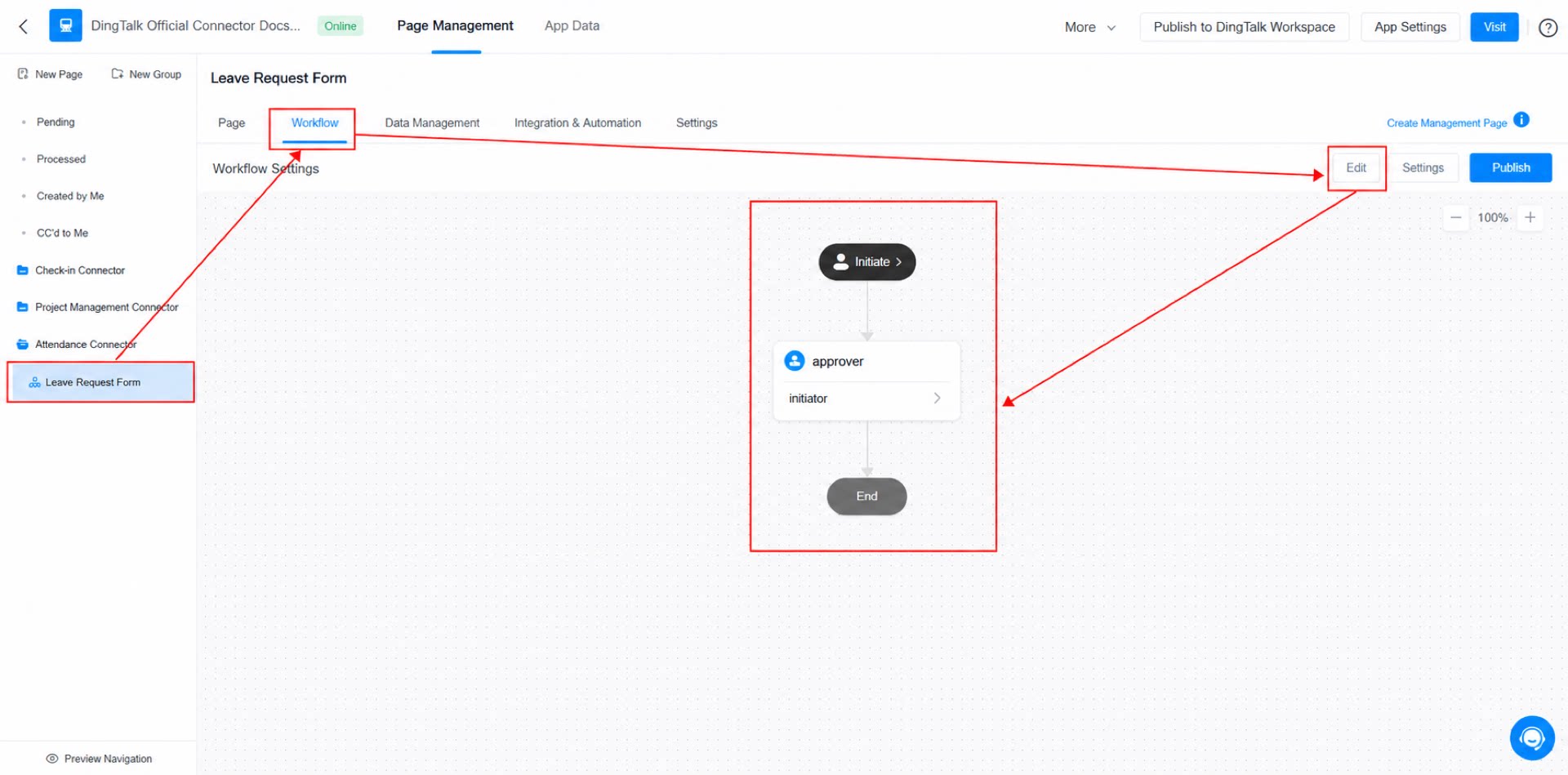
2.2 ステップ2:コネクタの作成と設定
YiDAコネクタの概要は、こちらをご参照ください:統合と自動化 - コネクタ
2.2.1 コネクタの作成
手順:- 「休暇申請」フォームの編集ページで、ページ上部の「ページデザイン」をクリックします。左側で「統合と自動化」を選択し、「統合と自動化を作成」ボタンをクリックします。(図 2.2-1 参照)
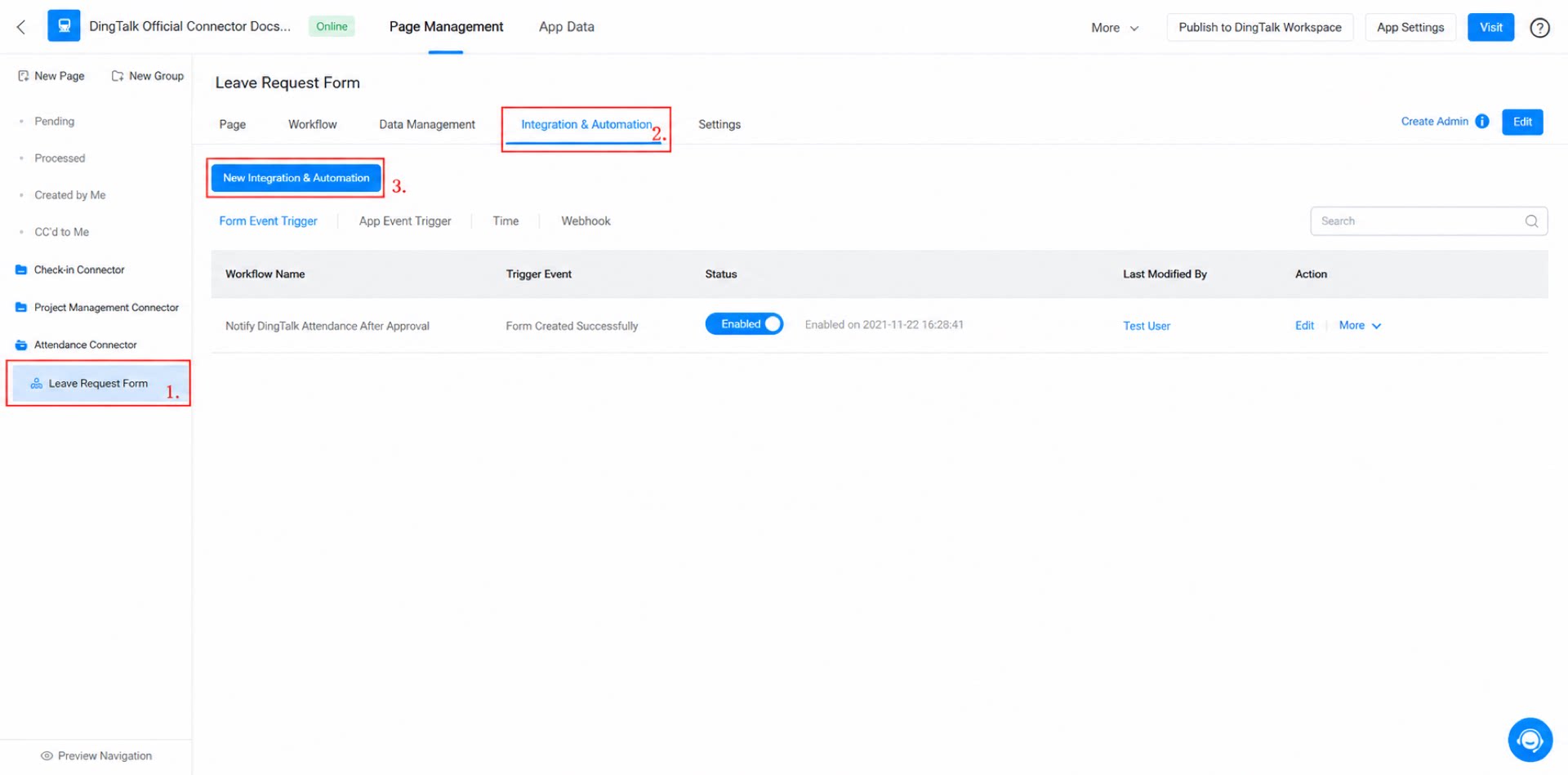
- コネクタを「勤怠」と命名し、トリガー種類を「フォームイベントトリガー」に設定して、確認をクリックします。
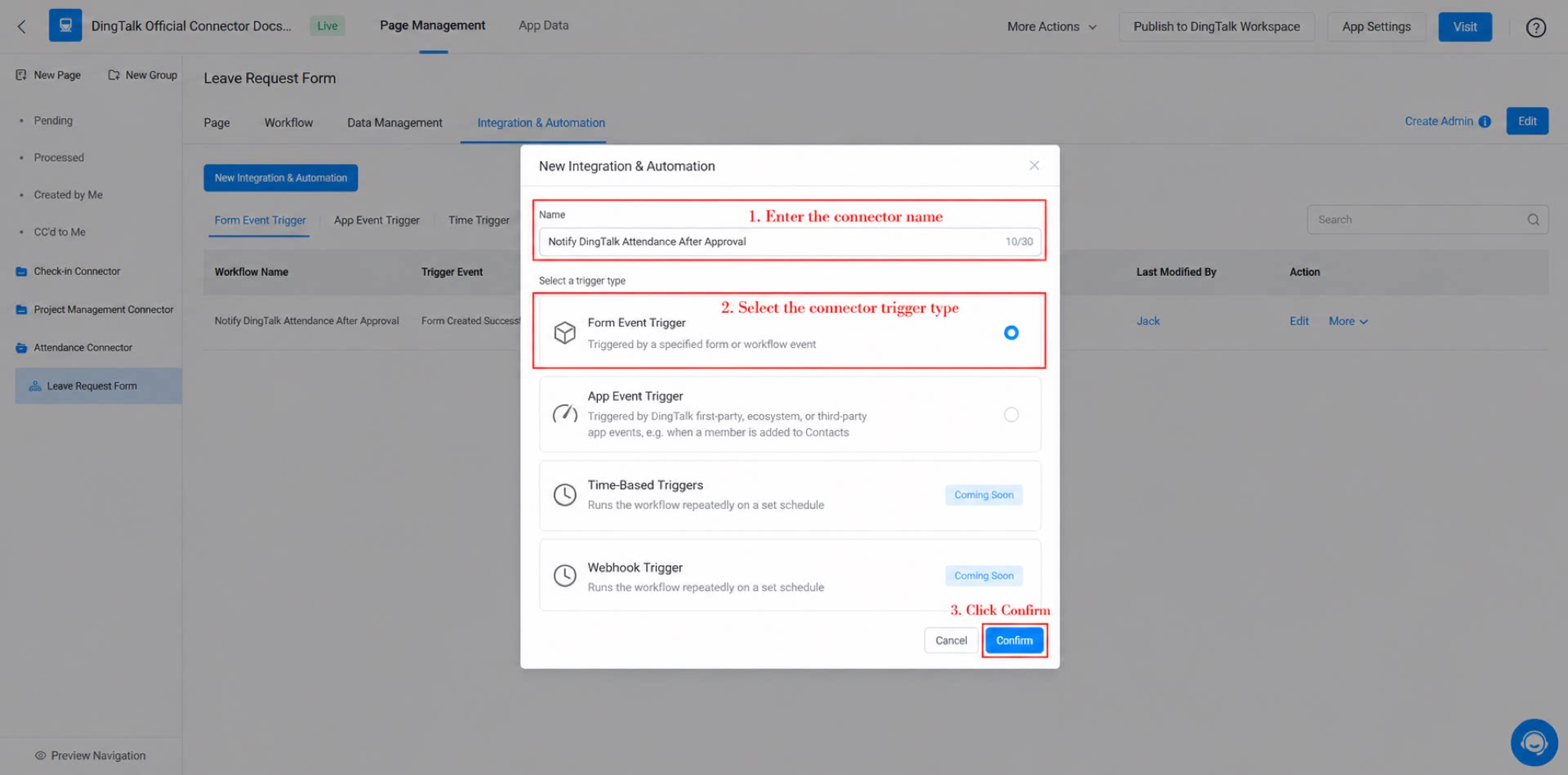
2.2.2 コネクタの設定
手順:- 「フォームイベントトリガー」を選択してクリックします。トリガーイベントを「作成成功」に、データフィルターを「すべてのデータ」に設定し、保存をクリックします。(図 2.2-4 参照)
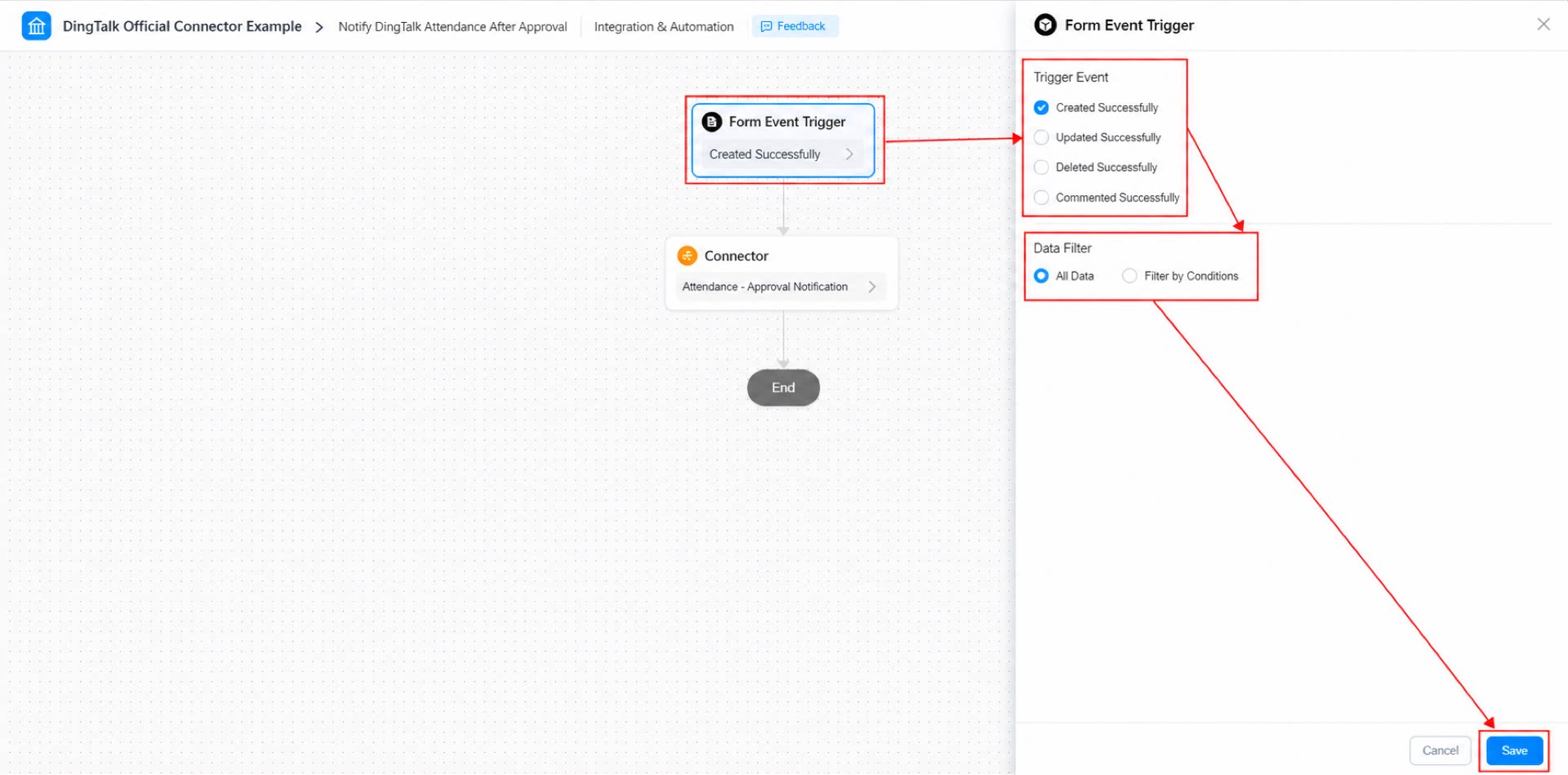
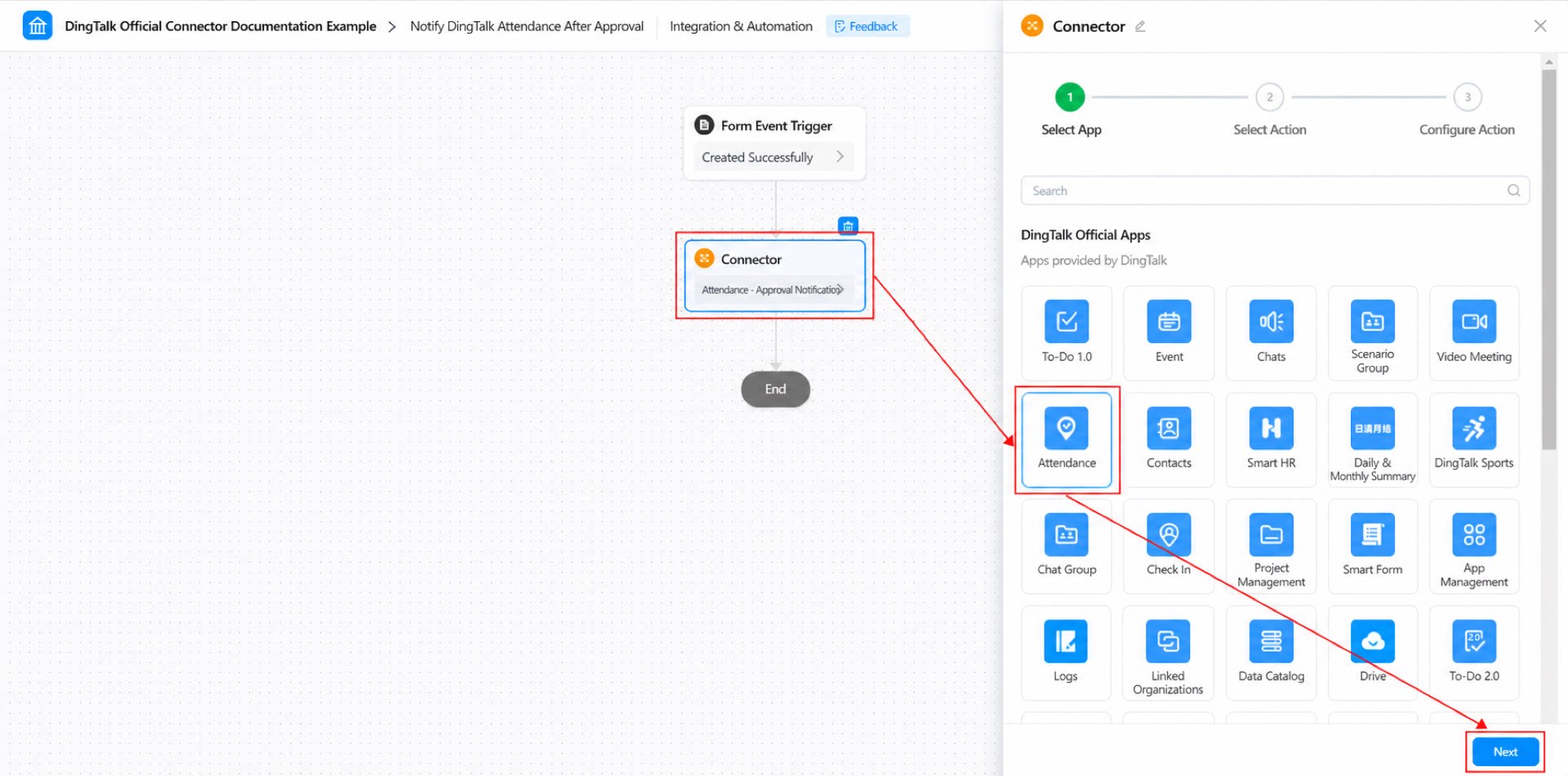
- 「コネクタ」を選択してクリックし、「勤怠」アプリを選択して、次へをクリックします。(図 2.2-5 参照)
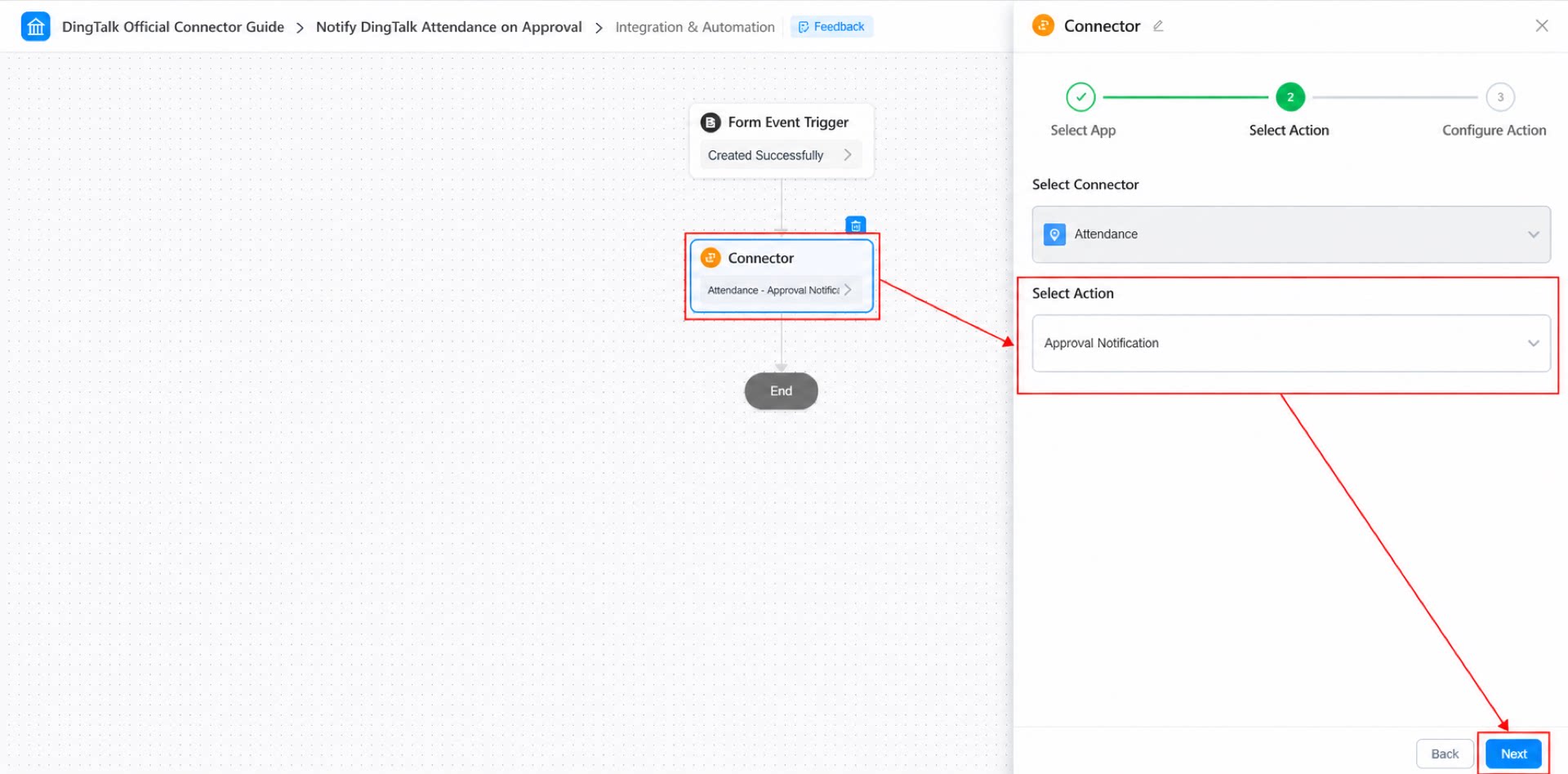
- アクション配下で「承認完了を通知」を選択し、次へをクリックします。(図 2.2-6 参照)
- アクションを設定します。(図 2.2-7 参照)
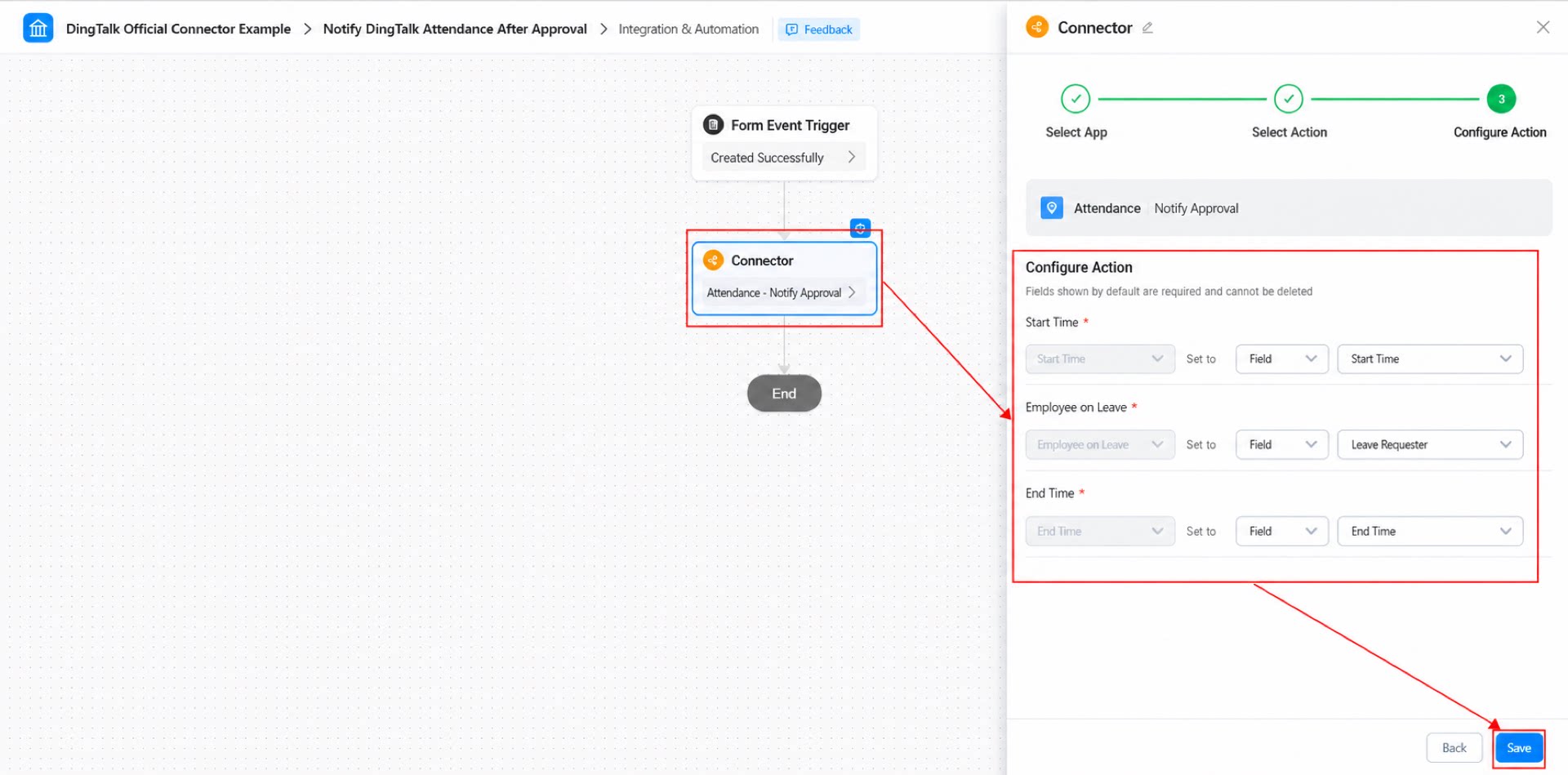
- 右上の保存をクリック後、公開をクリックします。
2.3 ステップ3:フォームデータの送信
以上2つのステップでコネクタの設定は完了です。あとは「休暇申請」ワークフローの承認を提出するだけで、承認が下りた際にコネクタがトリガーされ、通知が送信されます。(図 2.3-1 参照)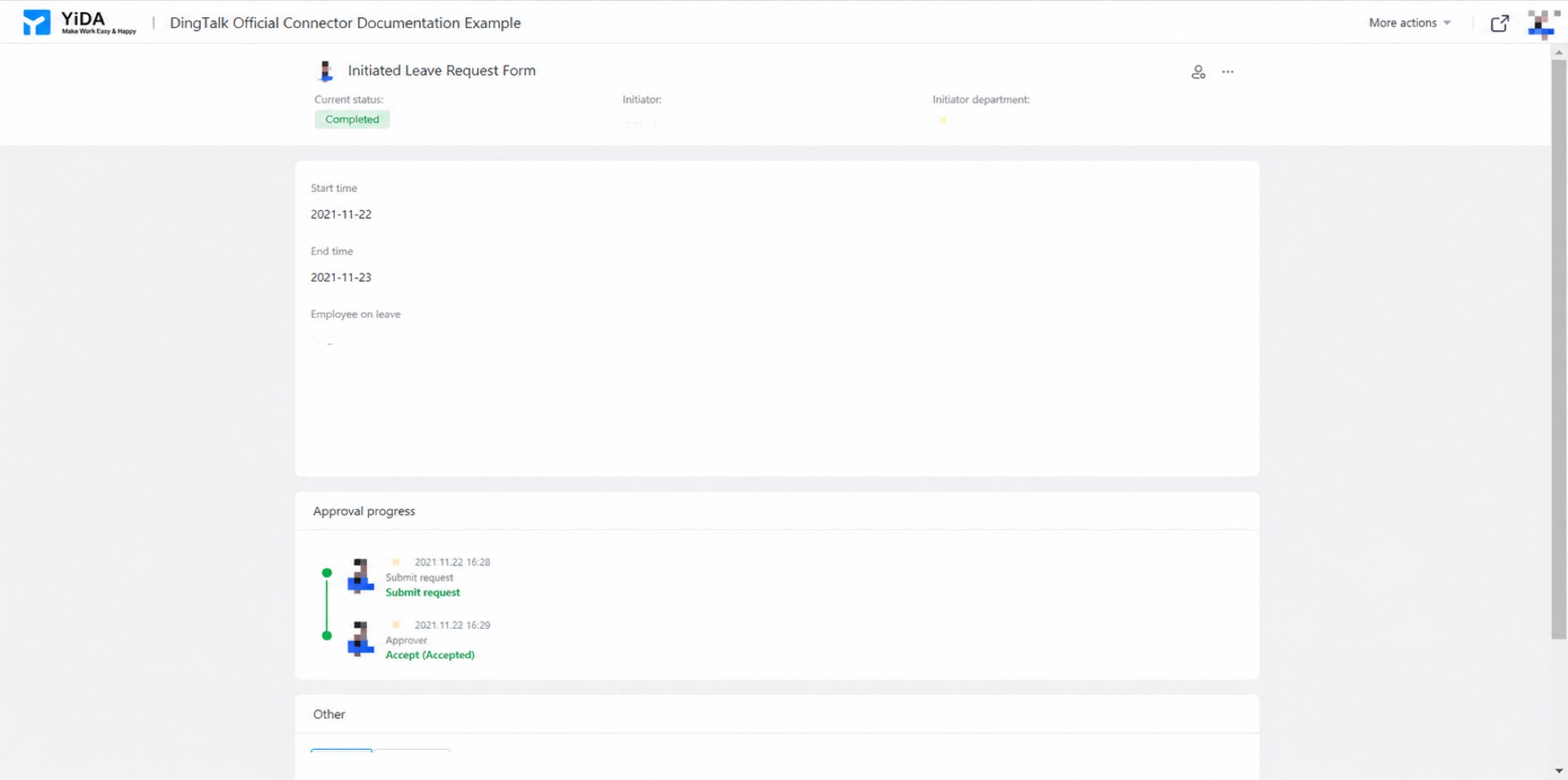
3. 結果
デスクトップ: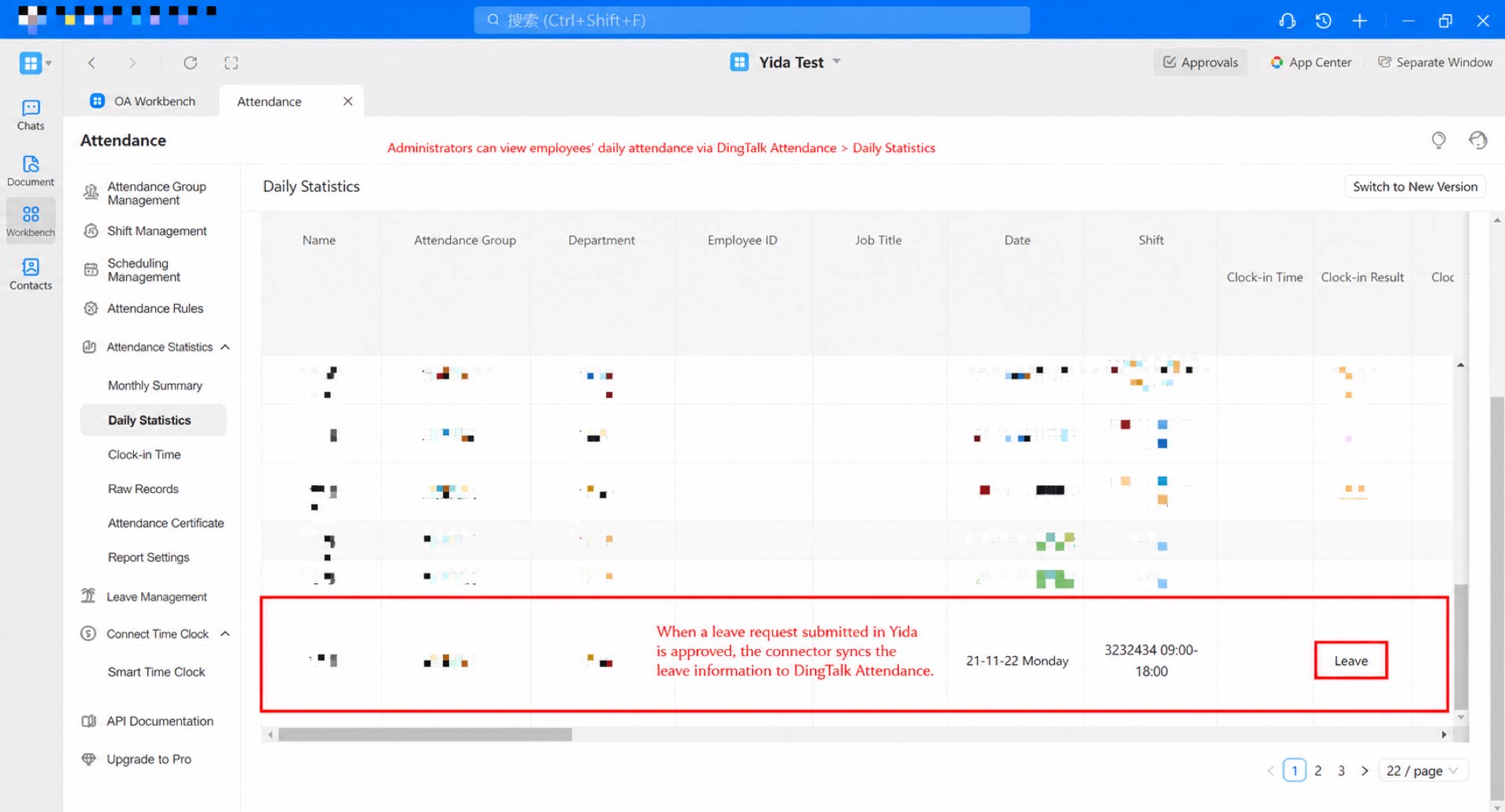
4. FAQ
4.1 DingTalk組織管理者になる方法
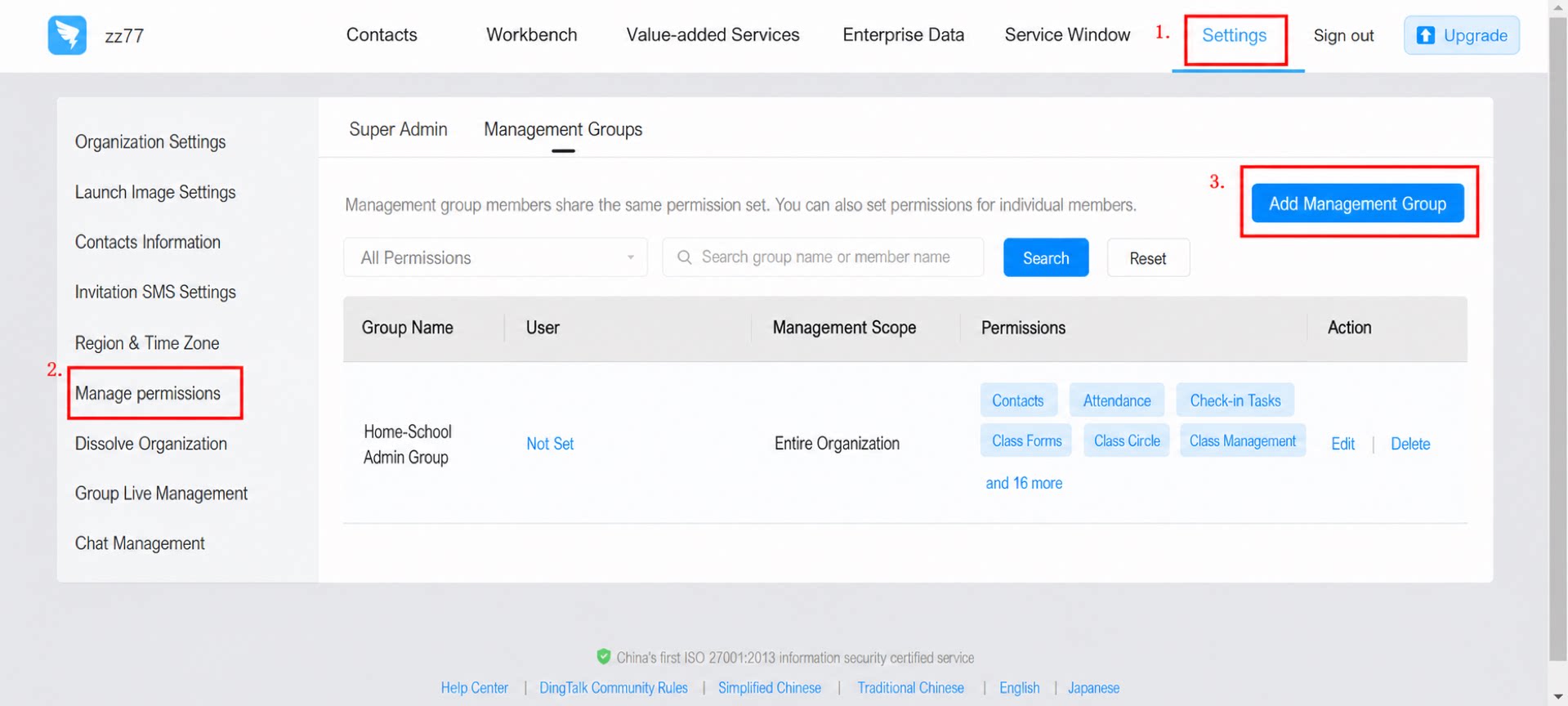
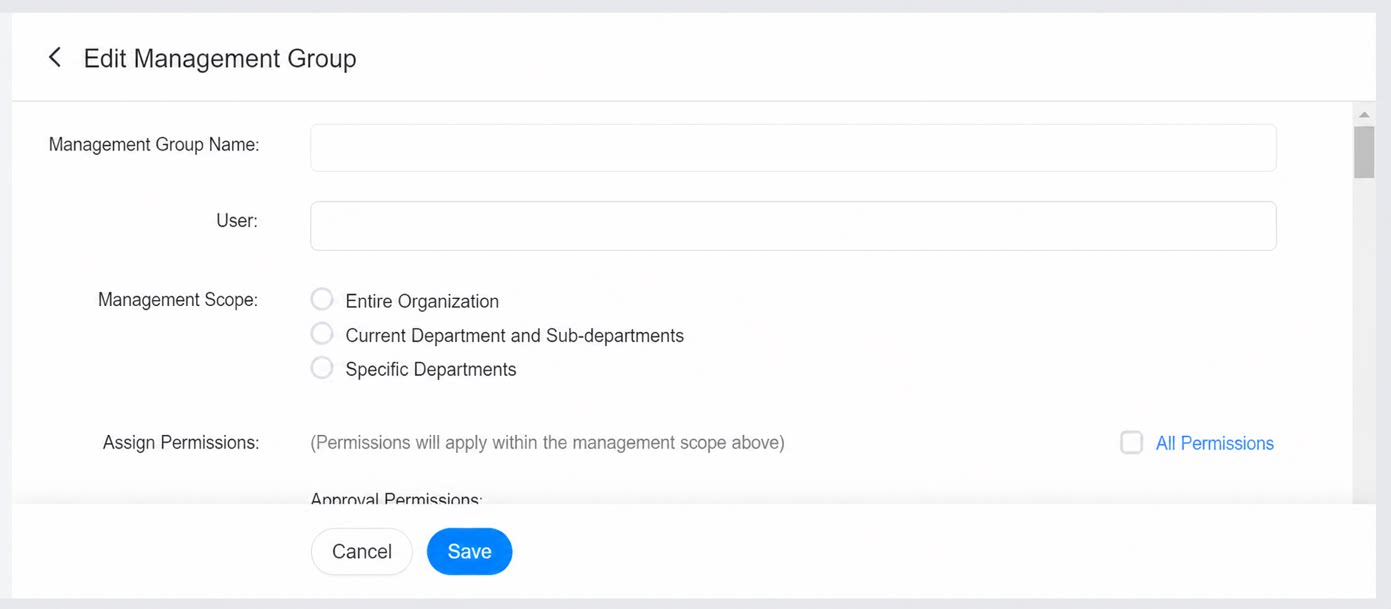
回答:DingTalk管理者になるには、組織を作成したスーパー管理者に連絡して設定を依頼してください。パス:DingTalk管理コンソール >> 設定 >> 権限 >> 管理者グループ >> 管理者グループを追加。(図 4.1-1 および 図 4.1-2 参照)