メッセージ
メッセージ カレンダー
カレンダー 会議
会議 連絡先
連絡先 メール
メール ドキュメント
 ドライブ
ドライブ AI テーブル
 AI 議事録
 勤怠
勤怠 承認
承認 YiDA
YiDA 管理コンソール
ユースケース
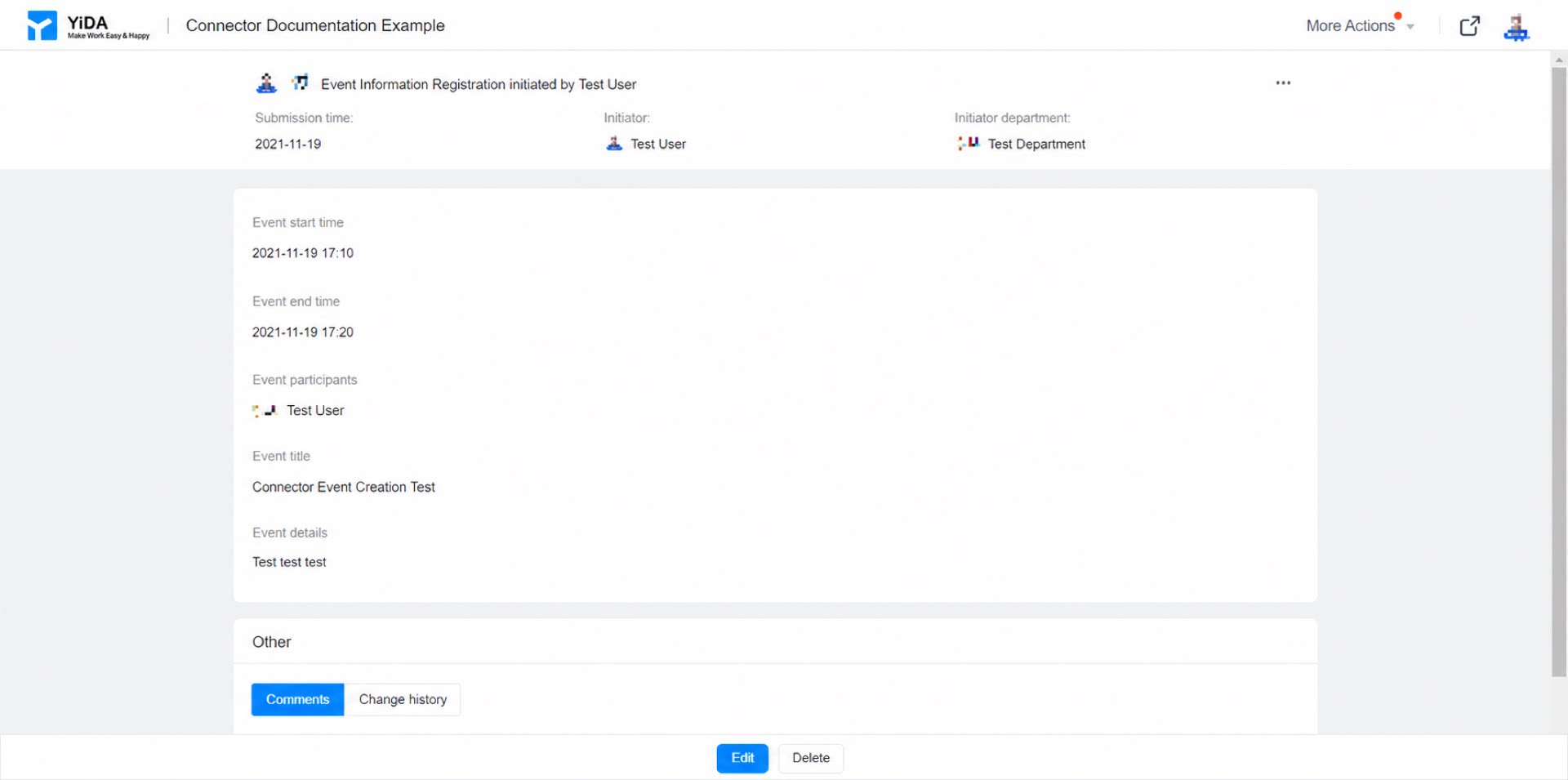
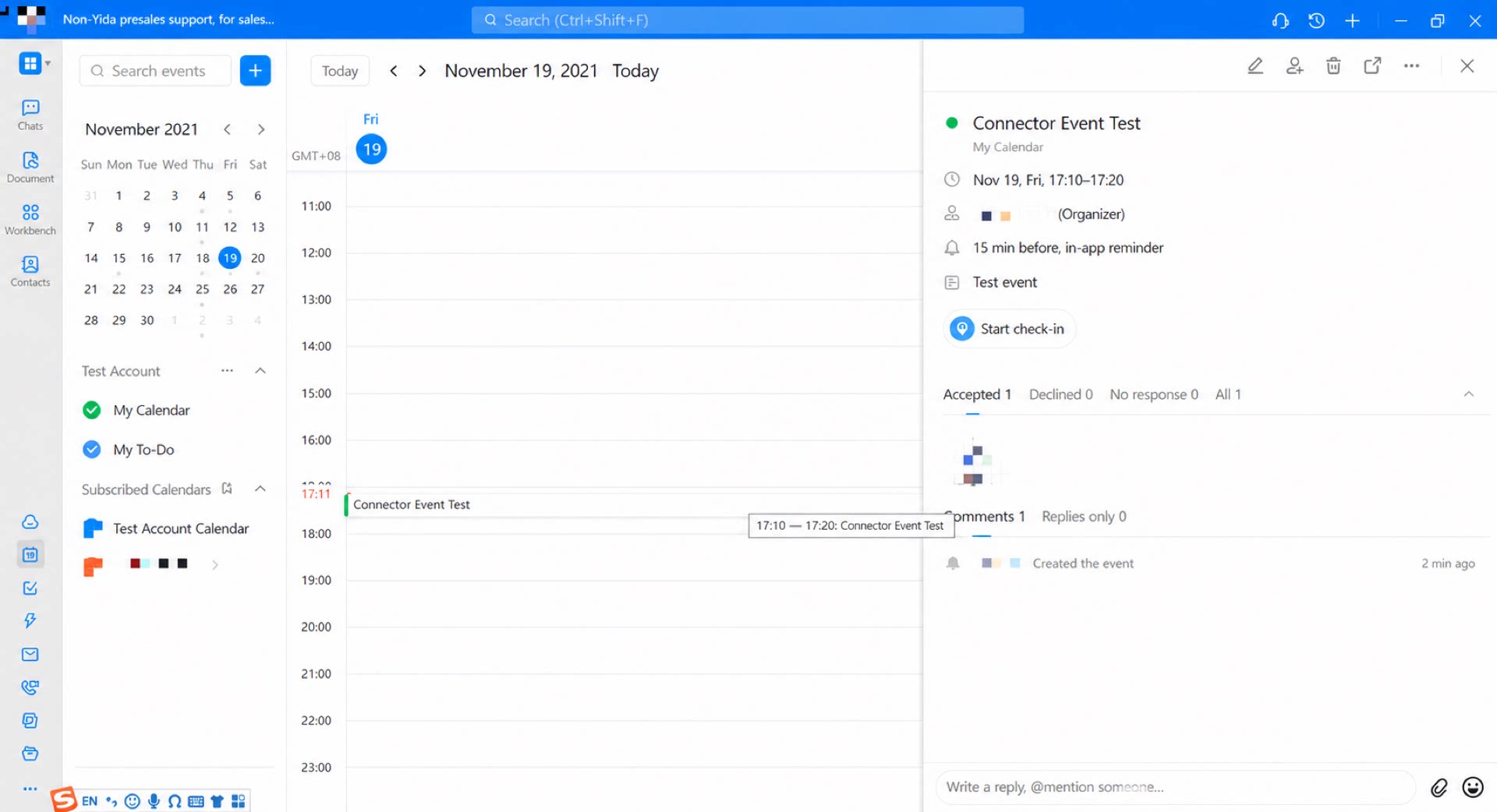
例えば、企業が毎月末に全社総括ミーティングを開催し、事前に会議準備を行う必要があるとします。会議運営グループのメンバーは、自分自身へのリマインダーとして予定を作成する必要があります。今回は、YiDAフォームに記入して送信するだけで、DingTalk上で自動的に予定を作成できるようにします。タスクはDingTalkカレンダーに書き込まれ、そこに表示されます。完成イメージ
ステップ1:フォームの作成と設定
予定に関する情報を入力し、コネクタをトリガーするデータソースとなるフォームを作成します。 手順: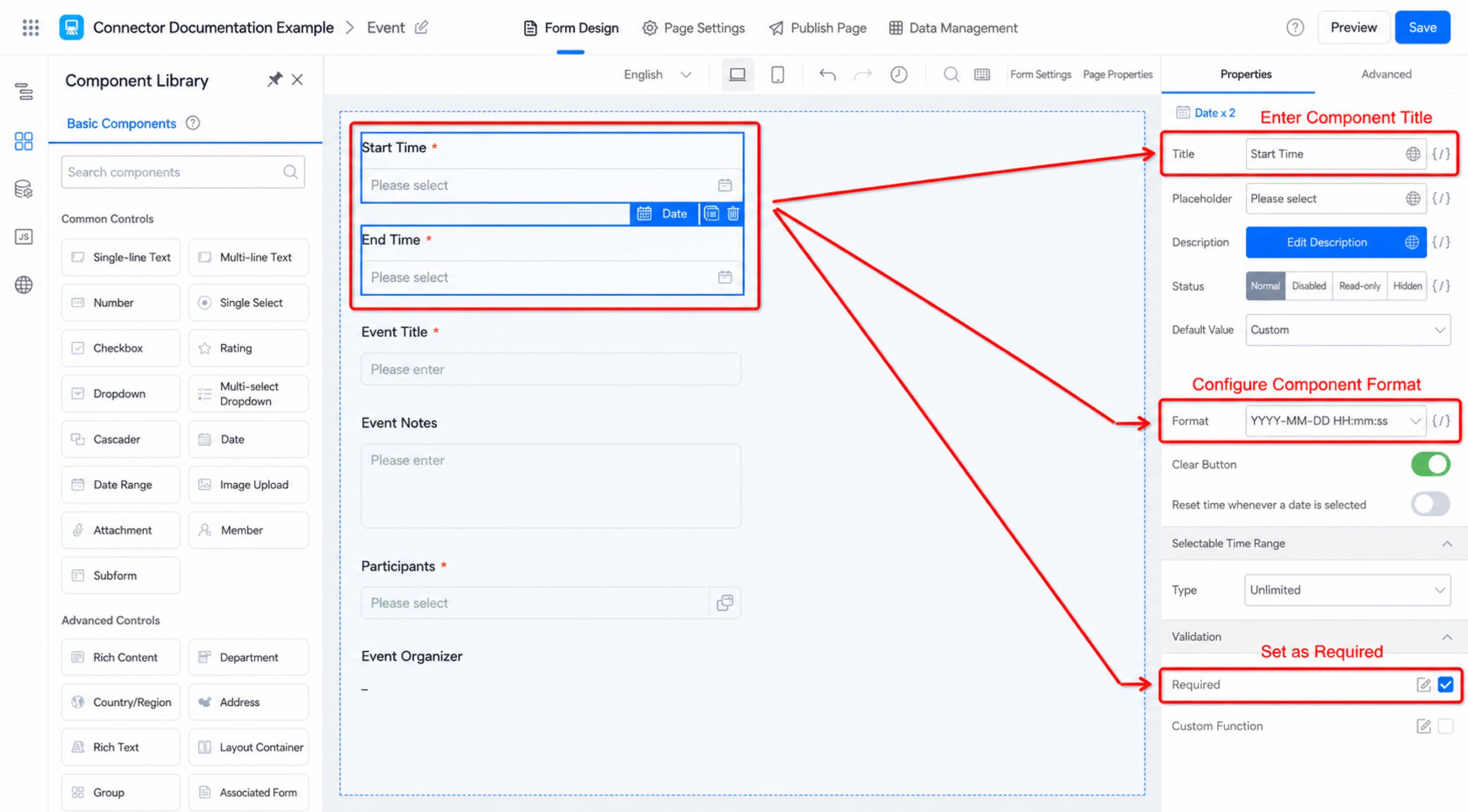
- 「予定情報登録」という名前で新しいフォームを作成します。
- フォーム内に日付コンポーネントを2つ追加し、それぞれ「予定開始時間」「予定終了時間」と名付けます。フォーマットを「yyyy-MM-dd HH:mm」に設定し、必須項目としてマークします(図2.1-1参照)。
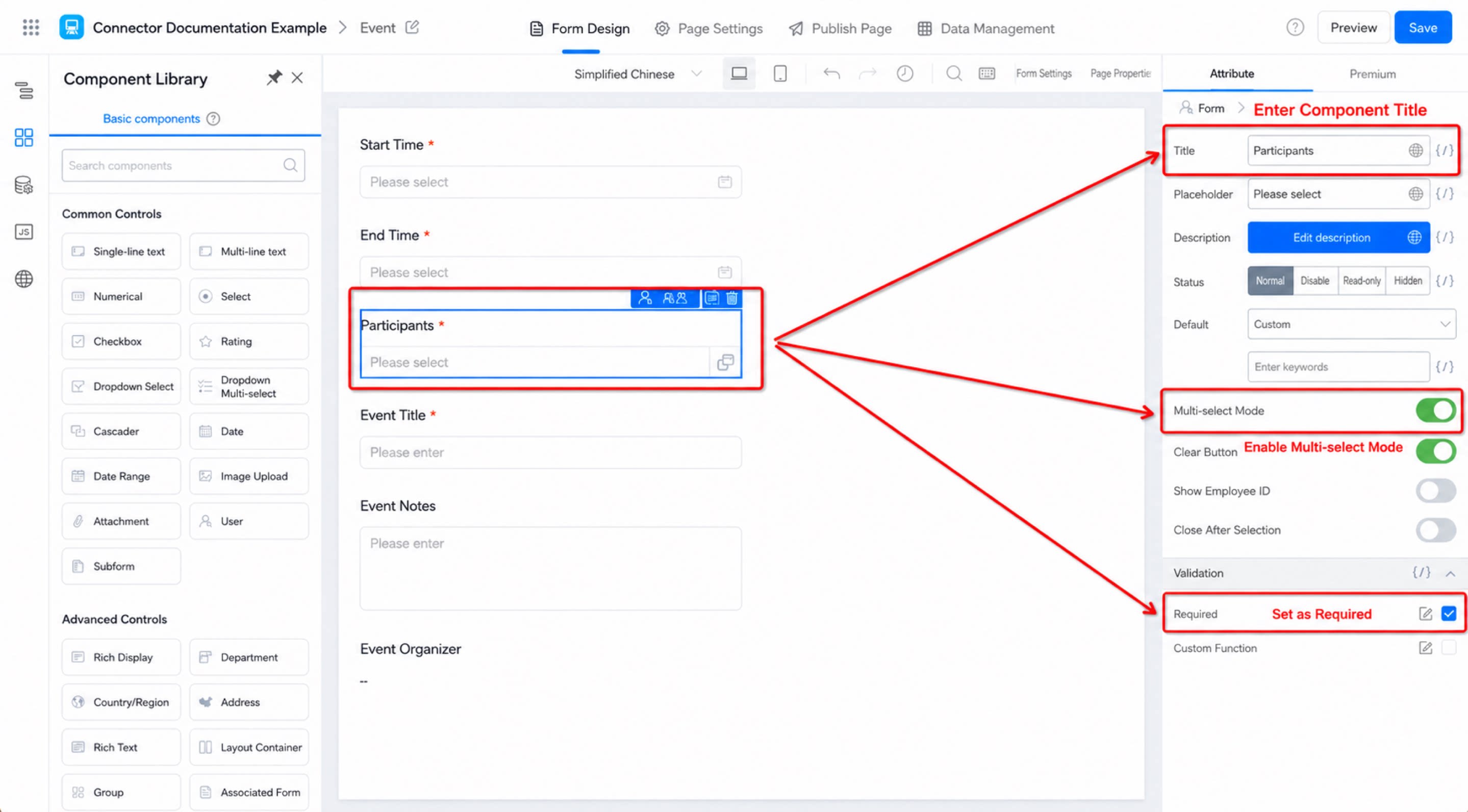
- 「参加者」という名前のメンバーコンポーネントを追加し、複数選択モードを有効化して、必須項目としてマークします(図2.1-2参照)。
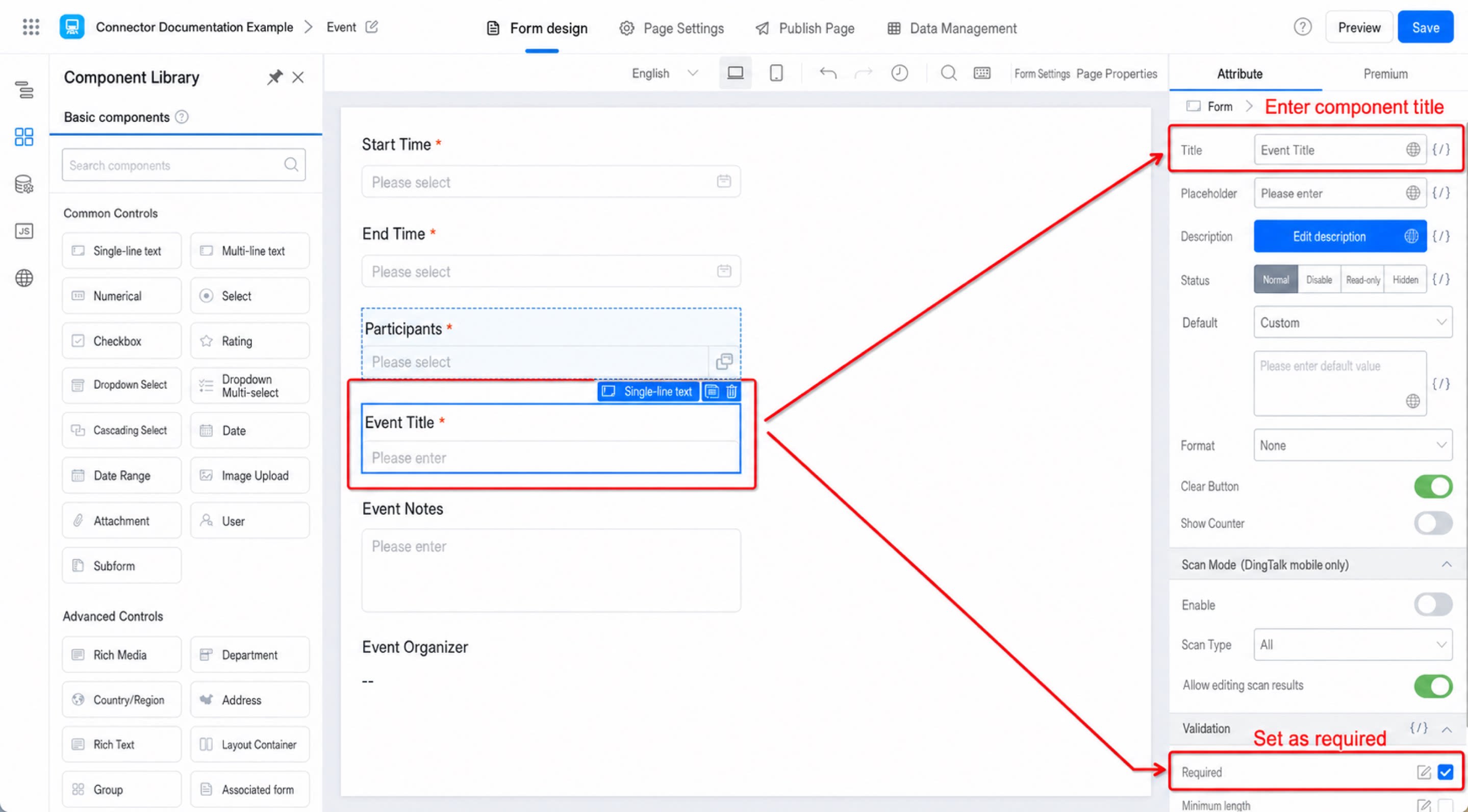
- 「予定タイトル」という名前の一行テキストコンポーネントを追加し、必須項目としてマークします(図2.1-3参照)。
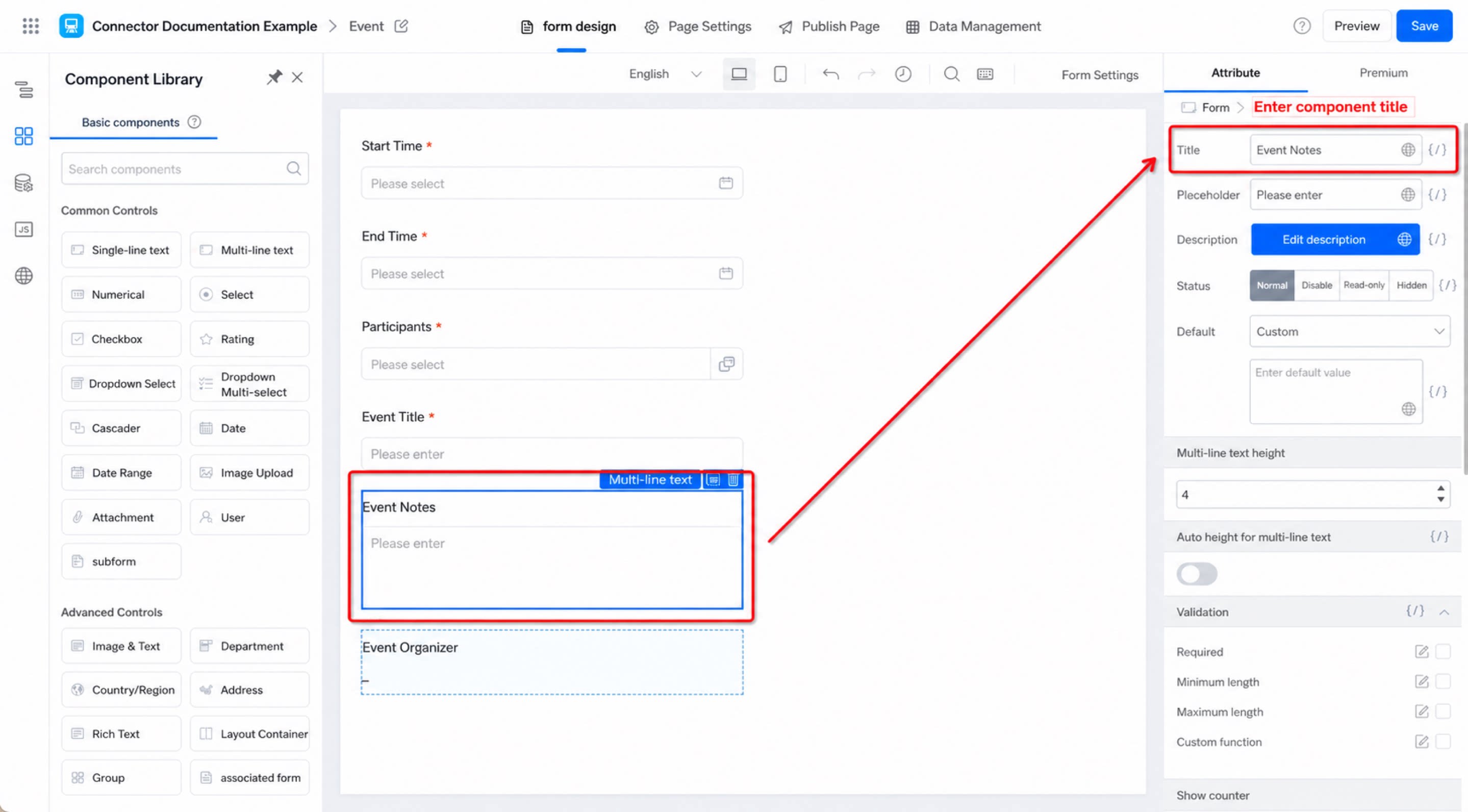
- 「予定の表示名」という名前の複数行テキストコンポーネントを追加します(図2.1-4参照)。
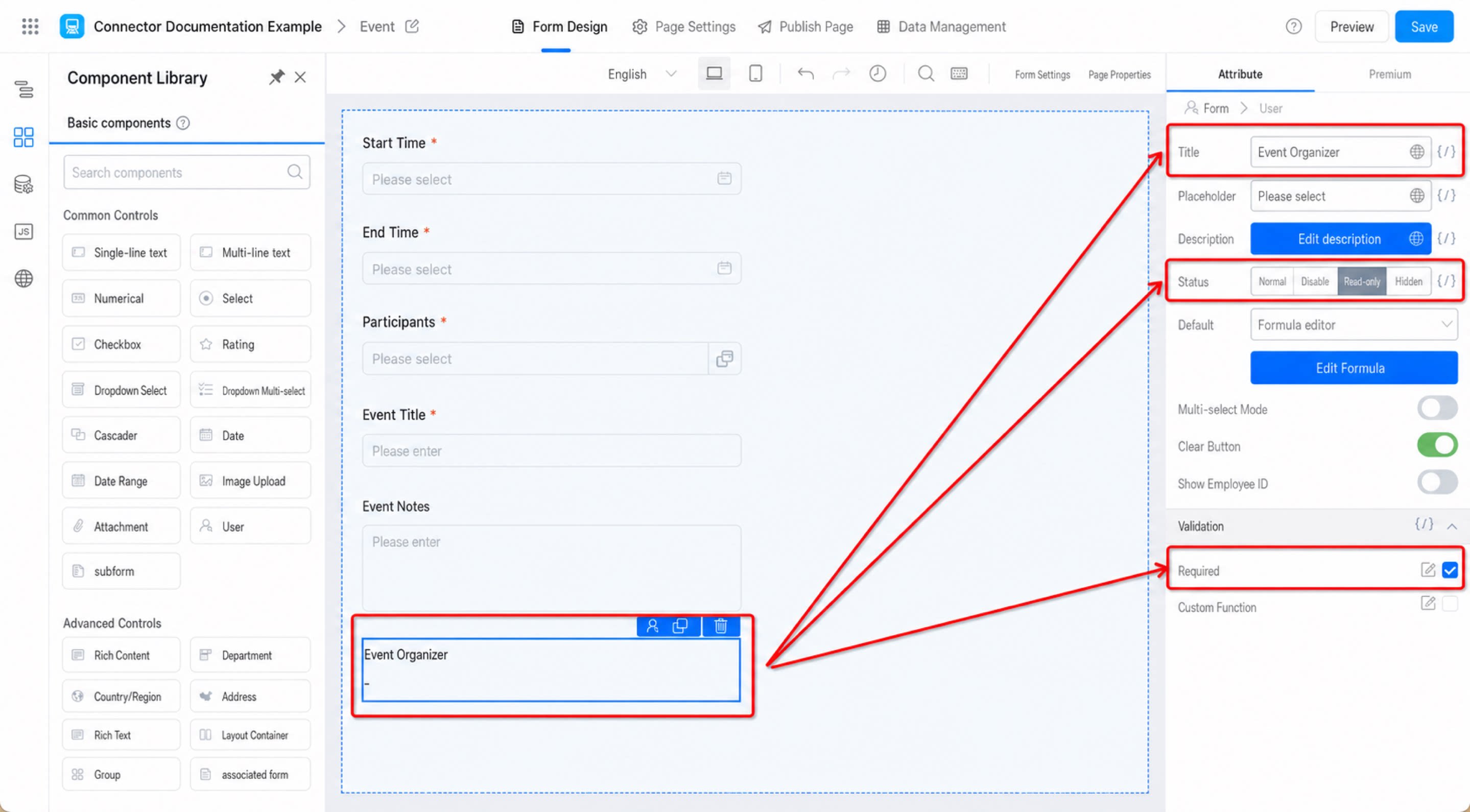
- 「予定作成者」という名前のメンバーコンポーネントを追加し、状態を閲覧のみに設定します。デフォルト値を数式に設定し、数式エディタのダイアログでUSER()数式を追加します。最後に必須項目としてマークし、「保存」をクリックします(図2.1-5参照)。
ステップ2:統合と自動化の作成
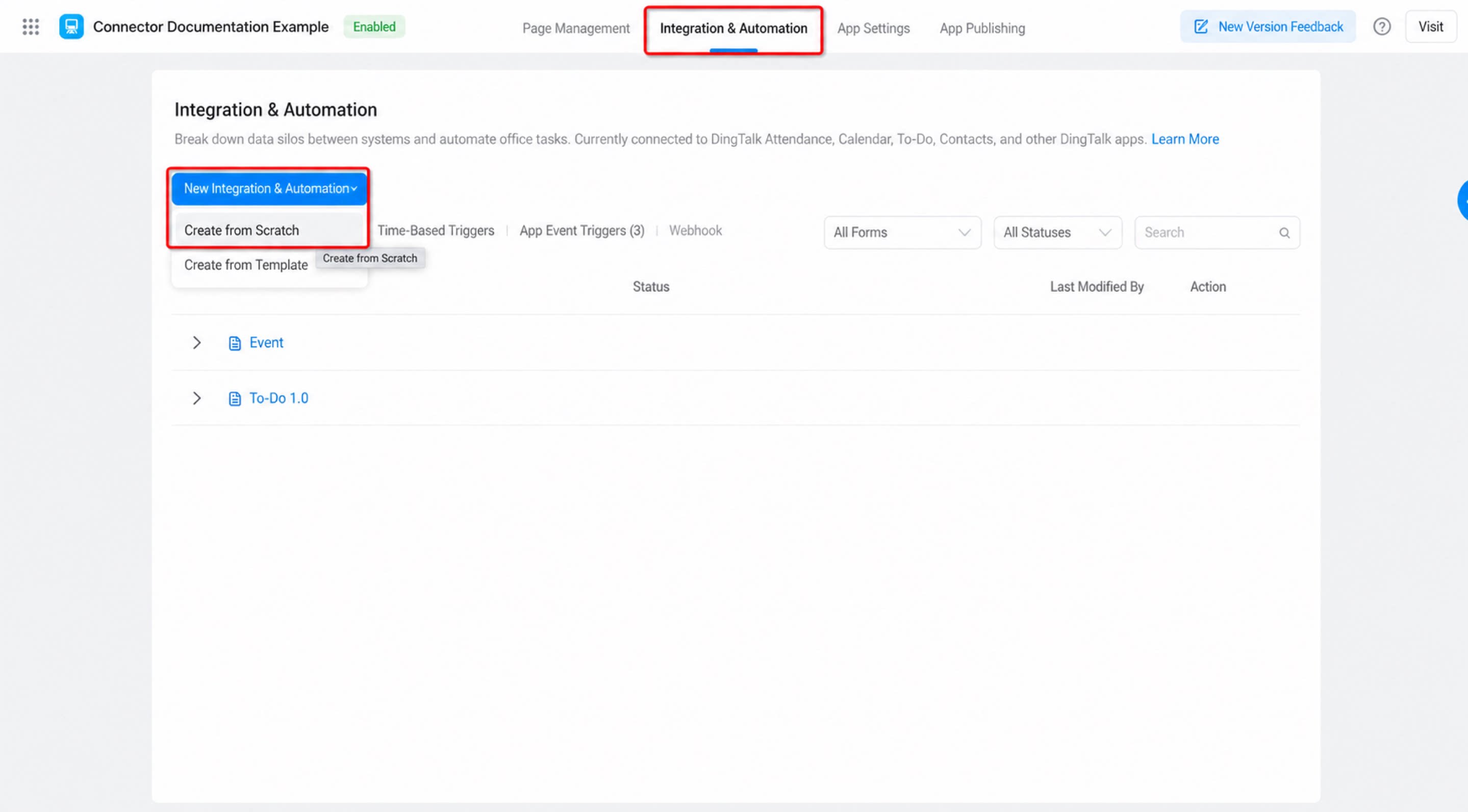
フォーム送信時に、指定したユーザーに対して予定が自動的に作成されるよう、コネクタを設定する必要があります。 手順:- バックエンド管理ページ ≫ 統合と自動化 ≫ 統合と自動化を作成 ≫ 空白から作成(図2.2-1参照)
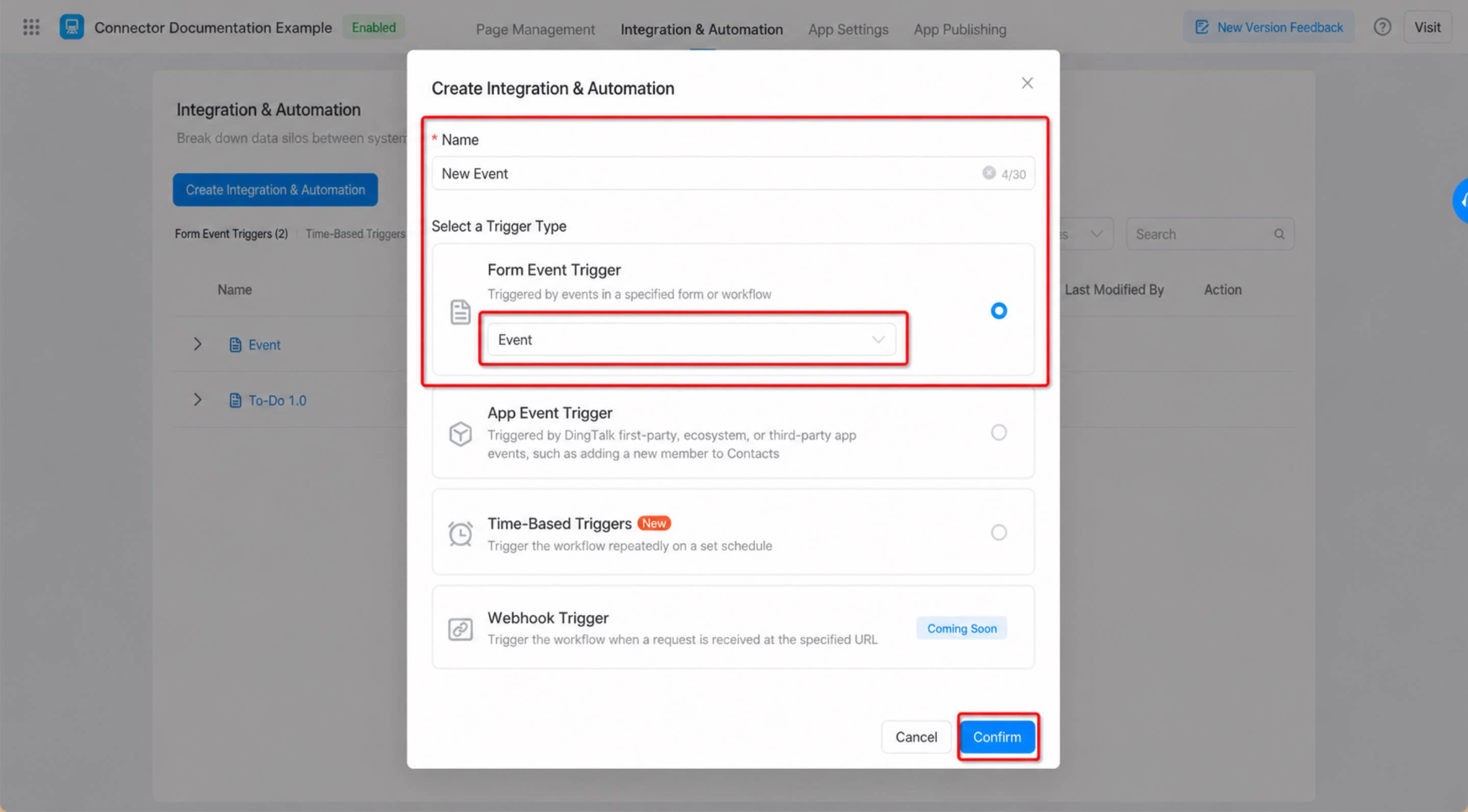
- 統合と自動化を作成 ≫ コネクタ名を「予定を作成」と命名 ≫ フォームイベントのトリガー種類で「予定」フォームを選択 ≫ 確認(図2.2-2参照)
ステップ3:統合と自動化の設定
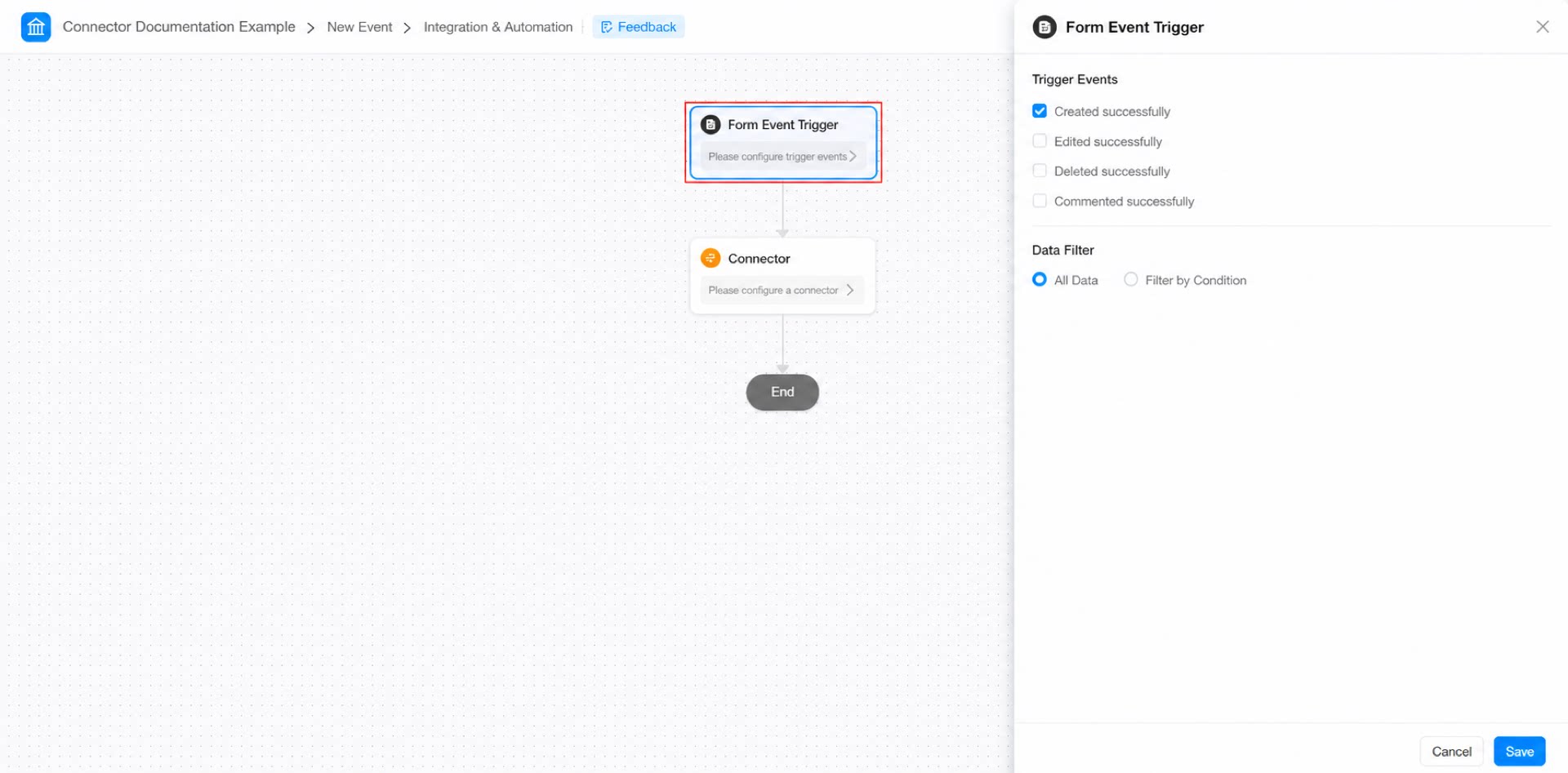
- 「フォームイベントトリガー」を選択し、トリガーイベントで「作成成功」を、データフィルタリングで「すべてのデータ」を選択します。最後に右下の「保存」ボタンをクリックします(図2.2-3参照)。
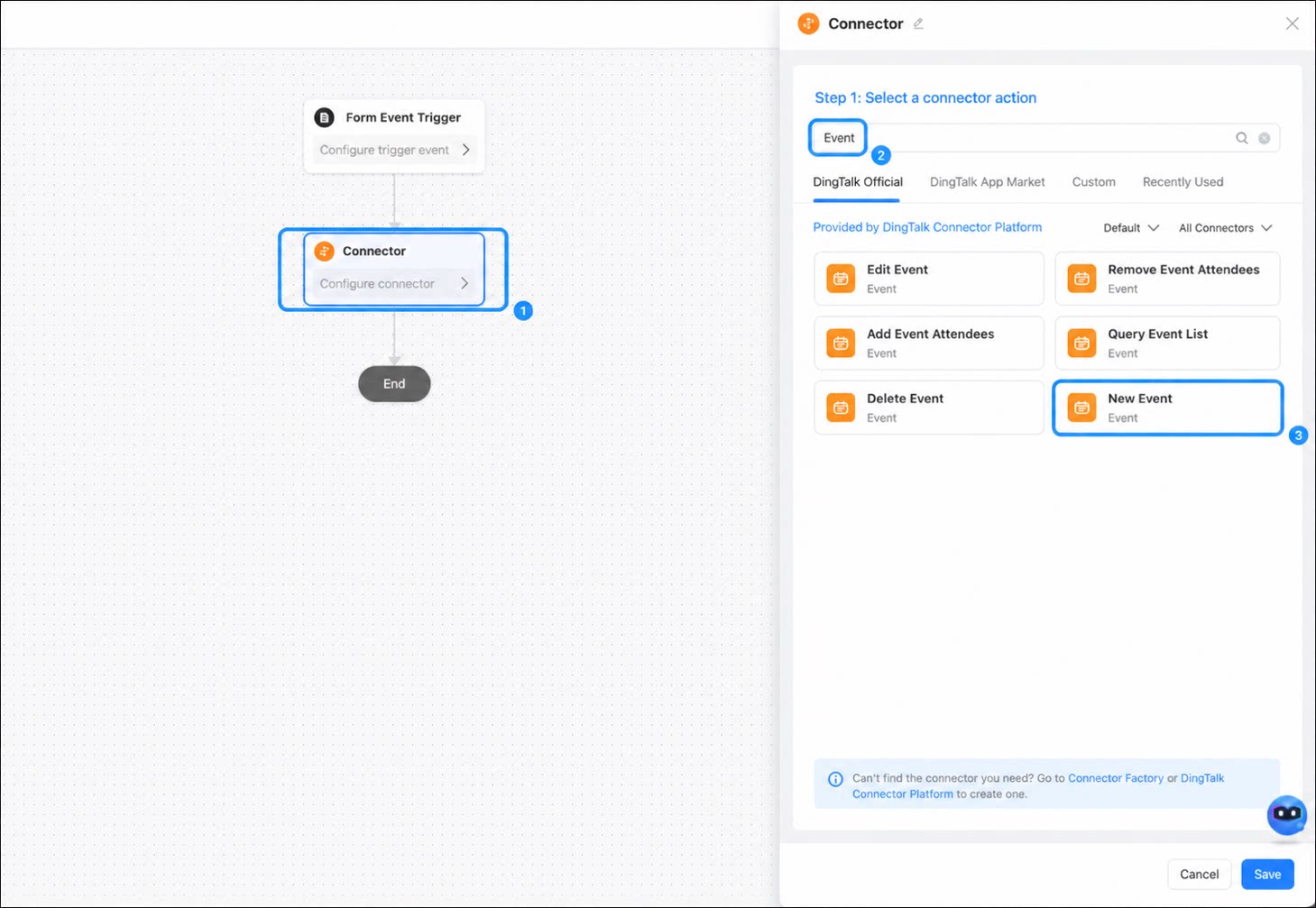
- 「コネクタ」ノードを設定します。アプリの選択で「予定」を選び、「次へ」ボタンをクリックします(図2.2-4参照)。
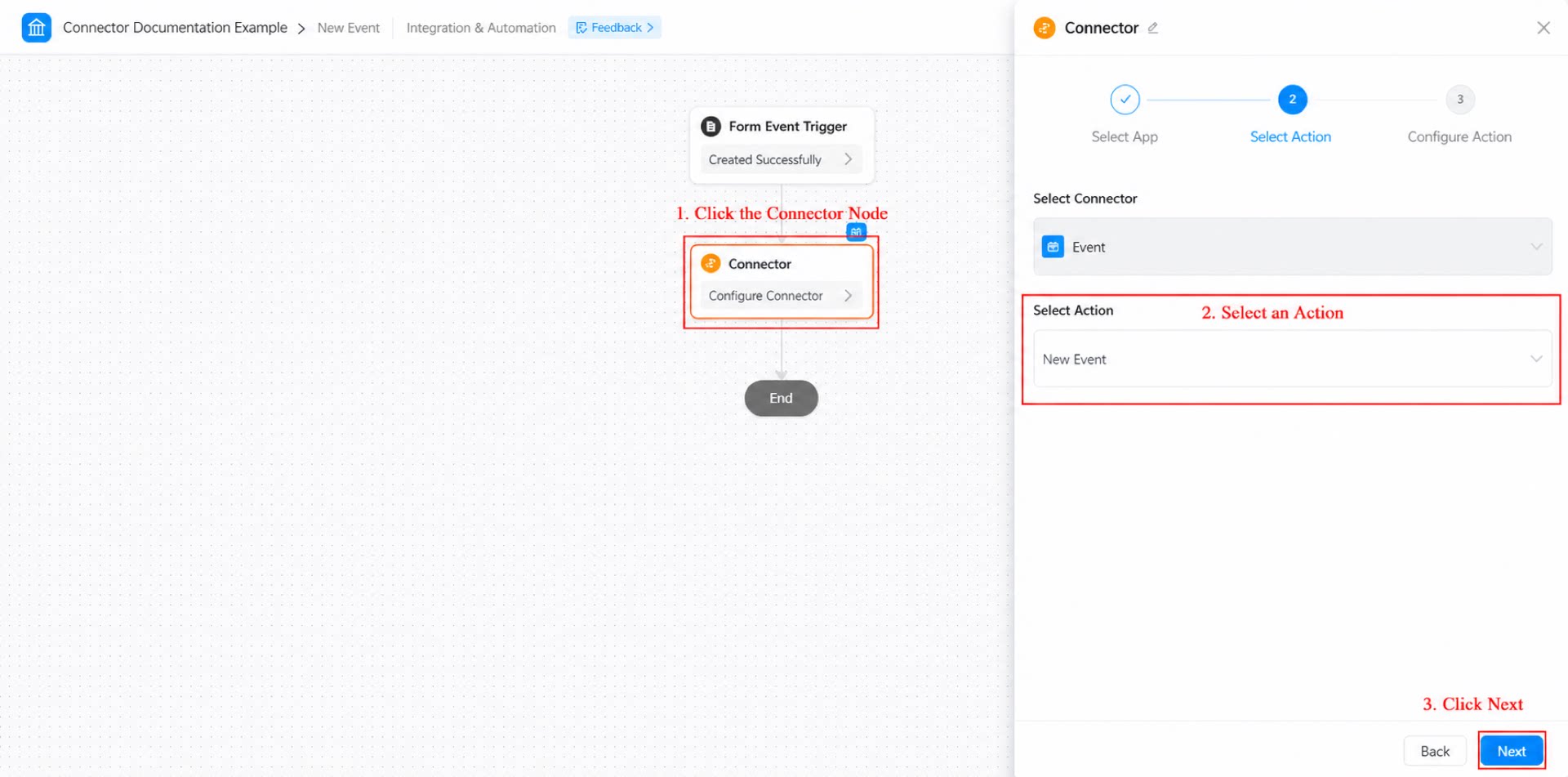
- 実行アクションの選択で、「予定を作成」アクションを選び、「次へ」ボタンをクリックします(図2.2-5参照)。
- 実行アクションの設定で、各フィールドを設定し、「保存」をクリックします(図2.2-6参照)。
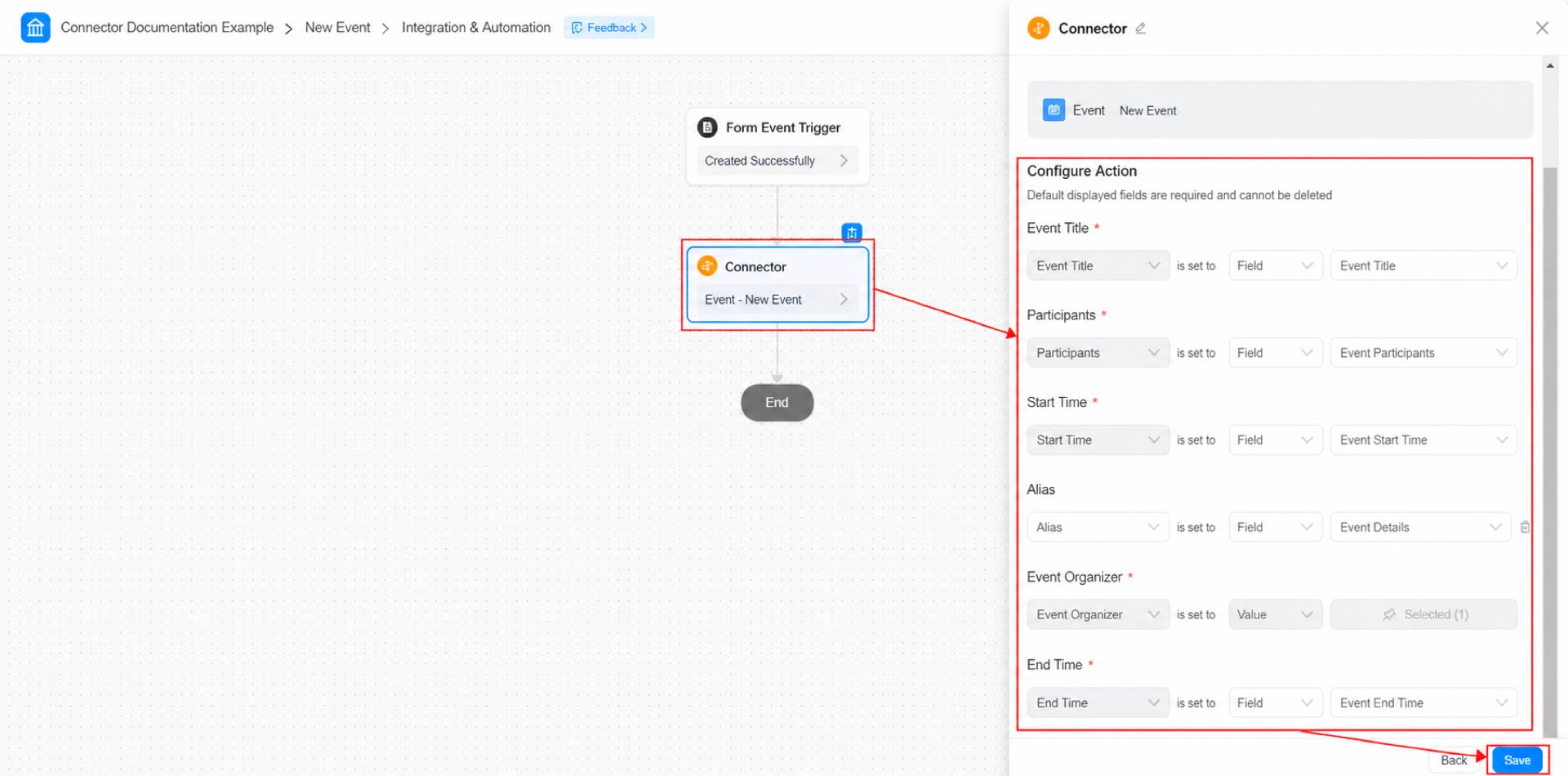
- ページ右上の「保存」をクリックし、続いて「公開」をクリックします。
ステップ4:タスクコンテンツの設定
以上の2ステップで、機能の設定は完了です。以降はフォームを送信するだけでコネクタがトリガーされ、指定した時間に指定したユーザーに対して予定が作成され、指定した時間に予定が終了します。 手順: フォーム内容を記入し、「送信」をクリックします(図2-3参照)。