メッセージ
メッセージ カレンダー
カレンダー 会議
会議 連絡先
連絡先 メール
メール ドキュメント
 ドライブ
ドライブ AI テーブル
 AI 議事録
 勤怠
勤怠 承認
承認 YiDA
YiDA 管理コンソール
1. ユースケース
YiDAフォームでユーザーを選択して送信すると、その社員のDingTalkログの未読件数を照会でき、統計集計が容易になります。2. 手順
2.1 フローノード1:フォームの設計
2.1.1 「未読ログ照会」フォームの作成と設定
このフォームは、データ送信時にコネクタのアクションをトリガーし、照会を実行するために使用します。 手順:- フォームを新規作成し、「未読ログ照会」と命名します。
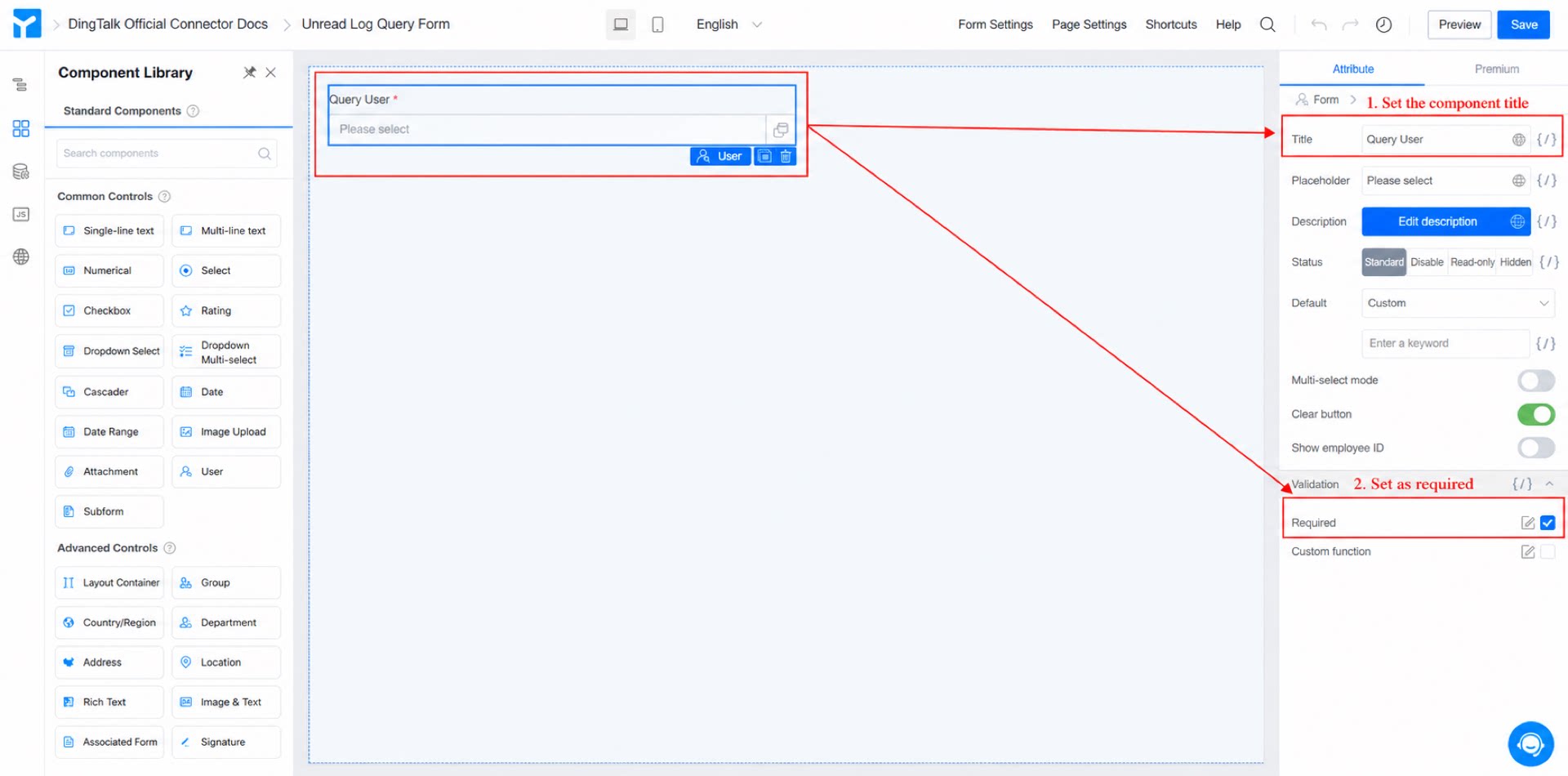
- メンバーコンポーネントを追加し、「社員を選択」と命名して、必須に設定します(図2.1-1を参照)。
- ページ右上の「保存」をクリックします。
2.1.2 「ログ照会レコード」フォームの作成と設定
このフォームは、コネクタから返されるデータを受信して表示するために使用します。 手順:- フォームを新規作成し、「ログ照会レコード」と命名します。
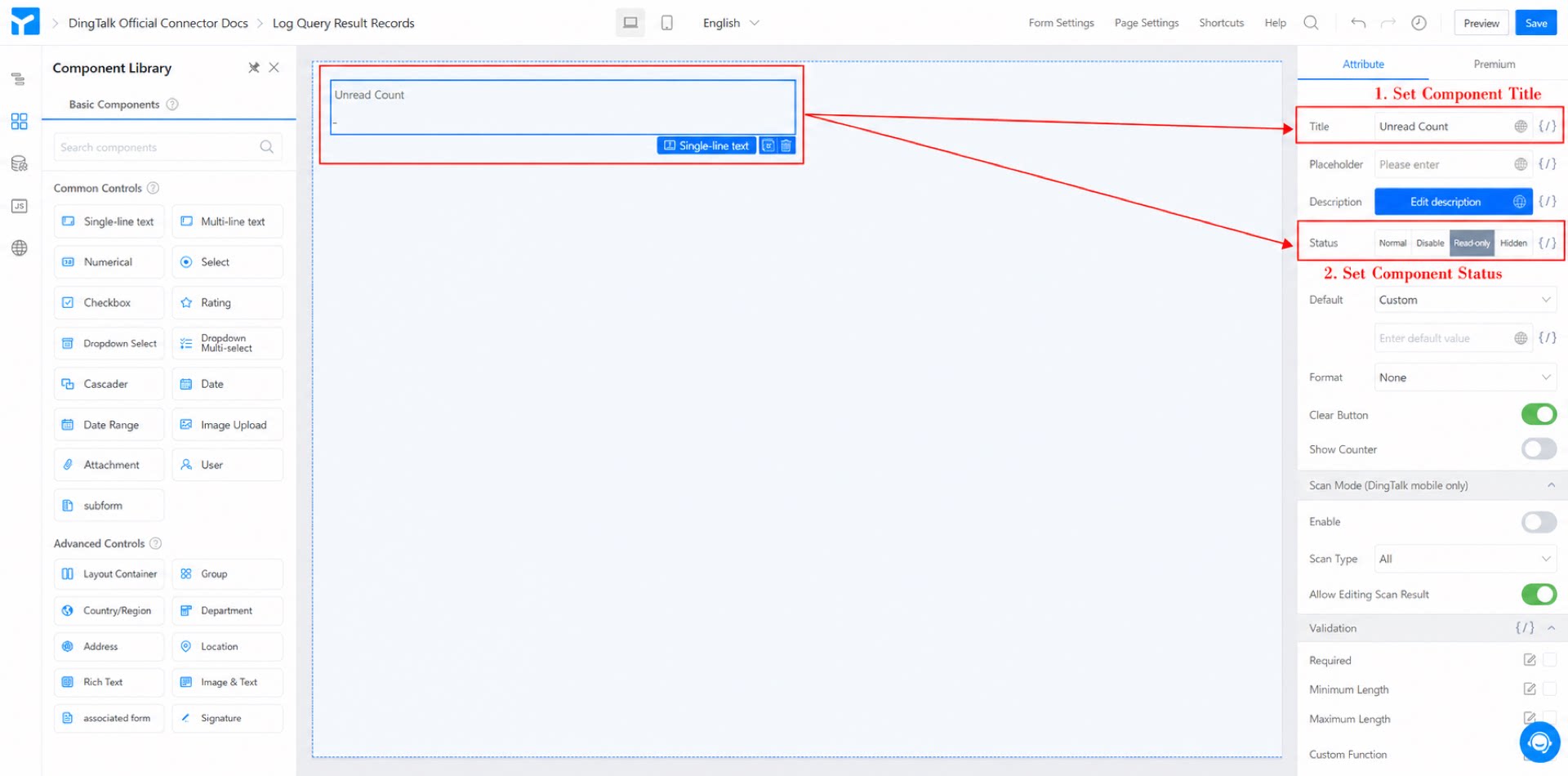
- 一行テキストコンポーネントを追加し、「未読件数」と命名して、ステータスを閲覧のみに設定します(図2.1-2を参照)。
- ページ右上の「保存」をクリックします。
2.2 フローノード2:コネクタの設定
YiDAコネクタの詳細については、統合と自動化 - コネクタを参照してください。
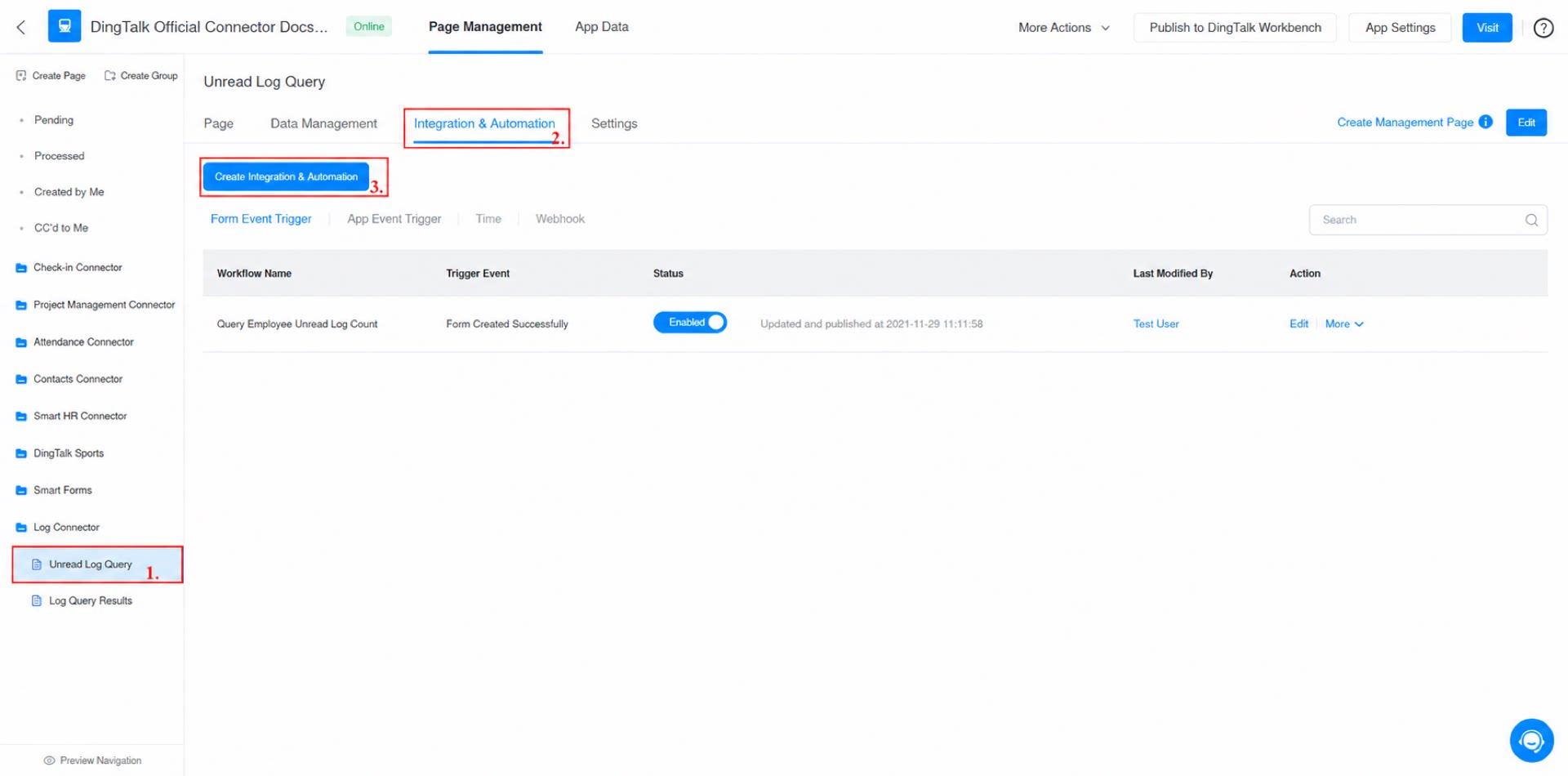
- 管理コンソールで、「未読ログ照会」 >> 統合と自動化 >> 統合と自動化を作成 の順に進みます(図2.2-1を参照)。
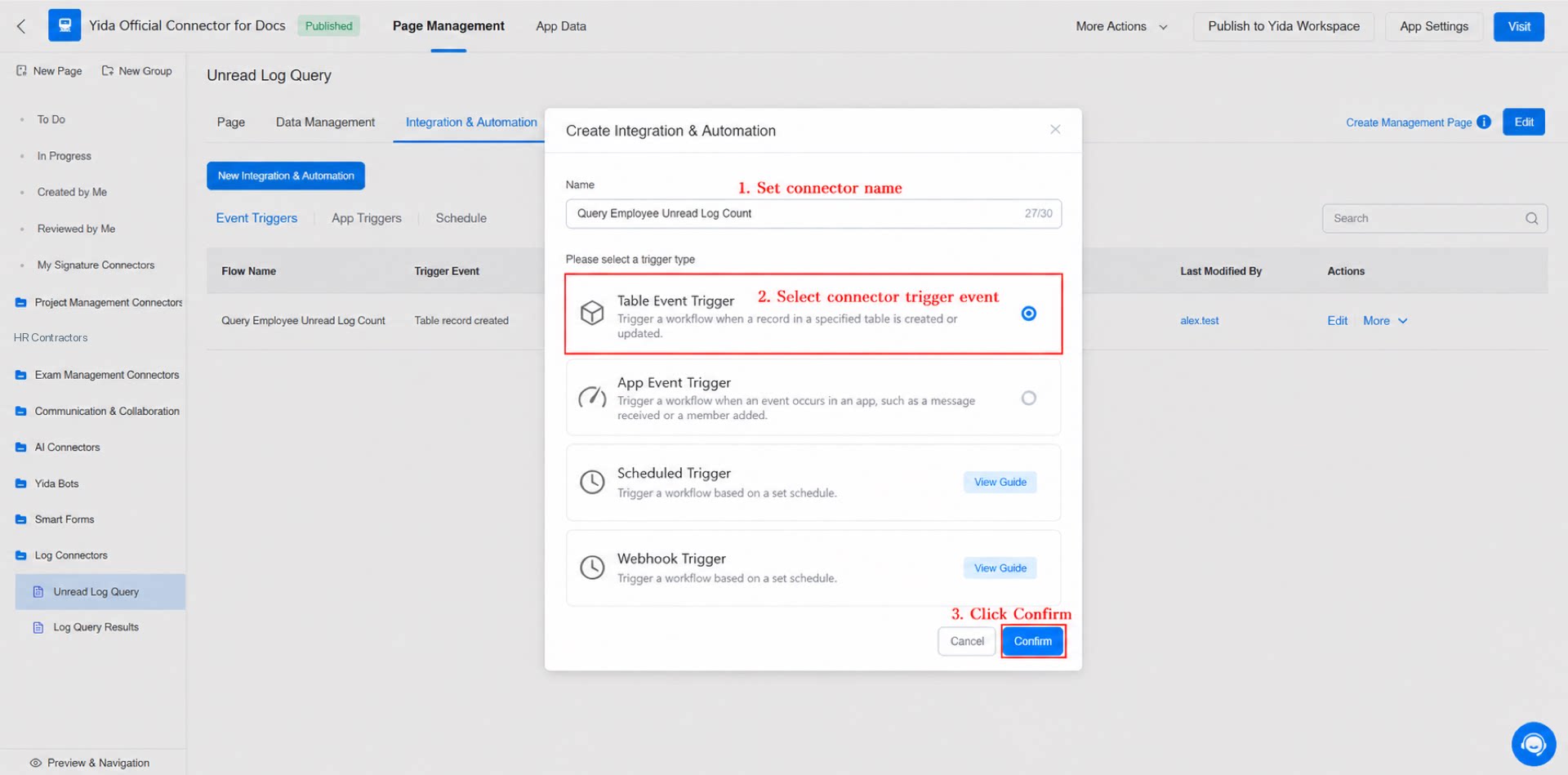
- コネクタに「社員の未読ログ件数を照会」と命名し、「フォームイベントトリガー」タイプを選択して、「確認」をクリックします(図2.2-2を参照)。
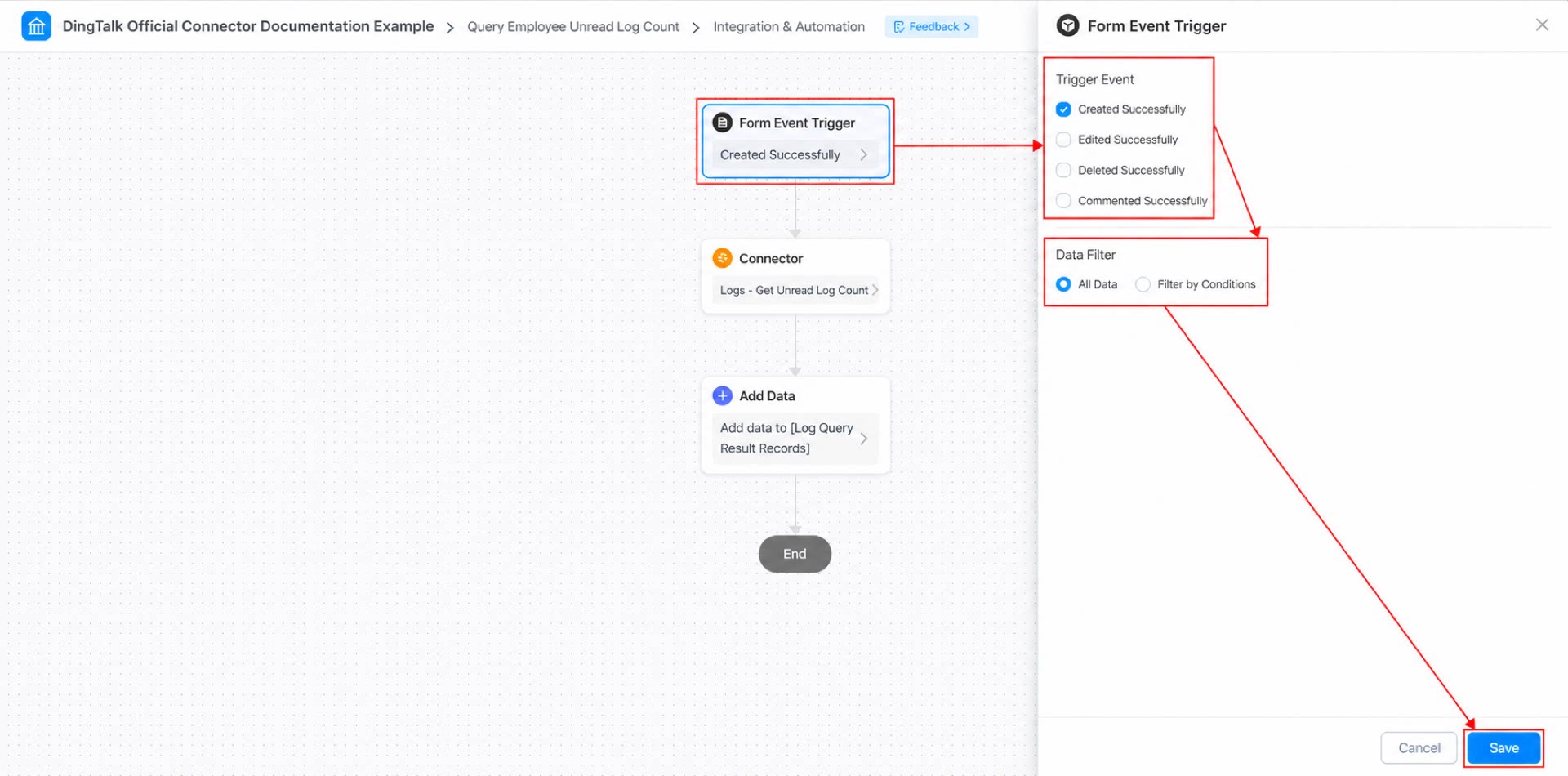
- フォームイベントトリガーを設定します。トリガー条件を「作成成功」、データフィルターを「すべてのデータ」に設定します(図2.2-3を参照)。
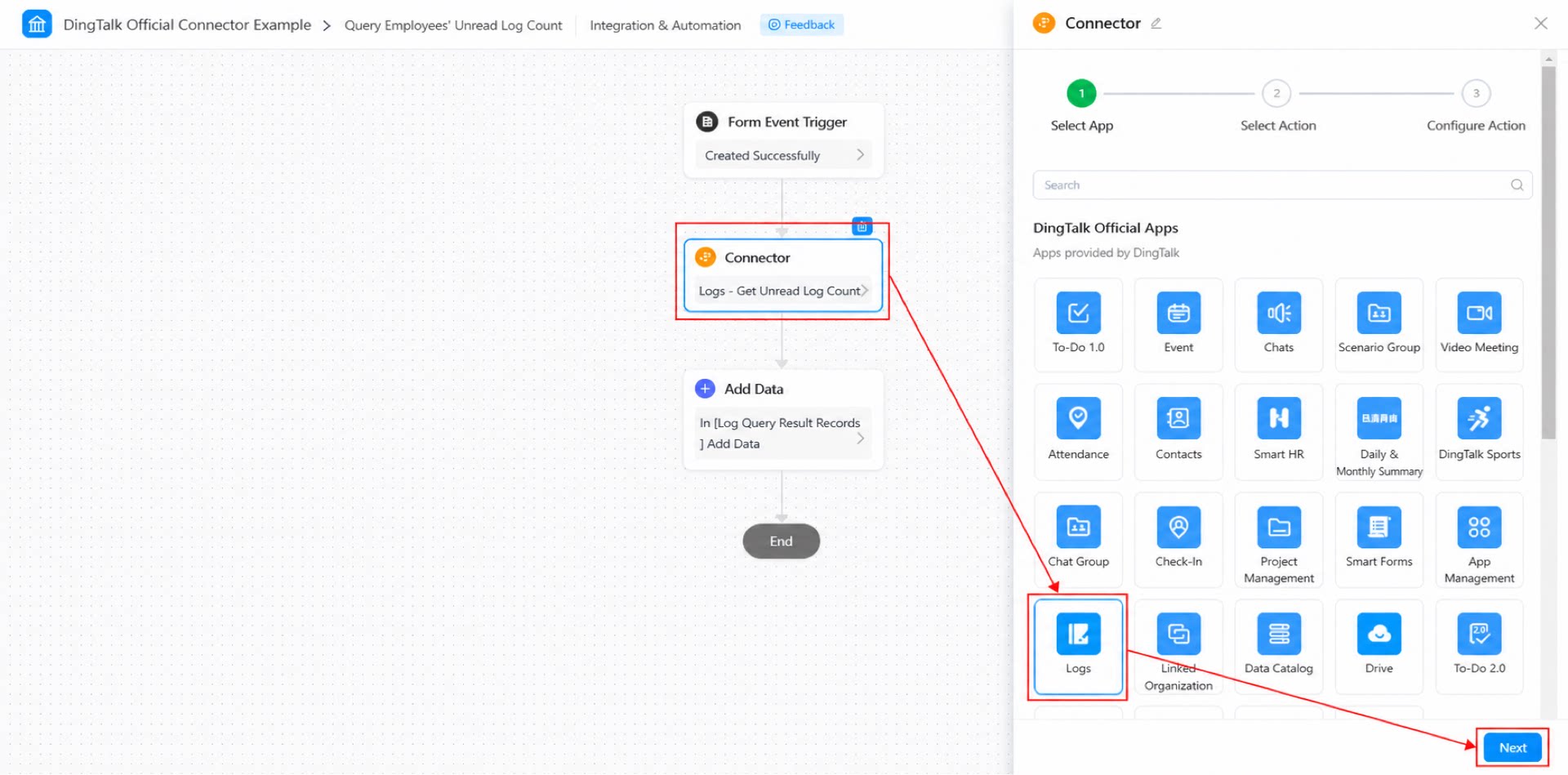
- コネクタアプリを選択します。コネクタアプリとして「ログ」を選択し、「次へ」をクリックします(図2.2-4を参照)。
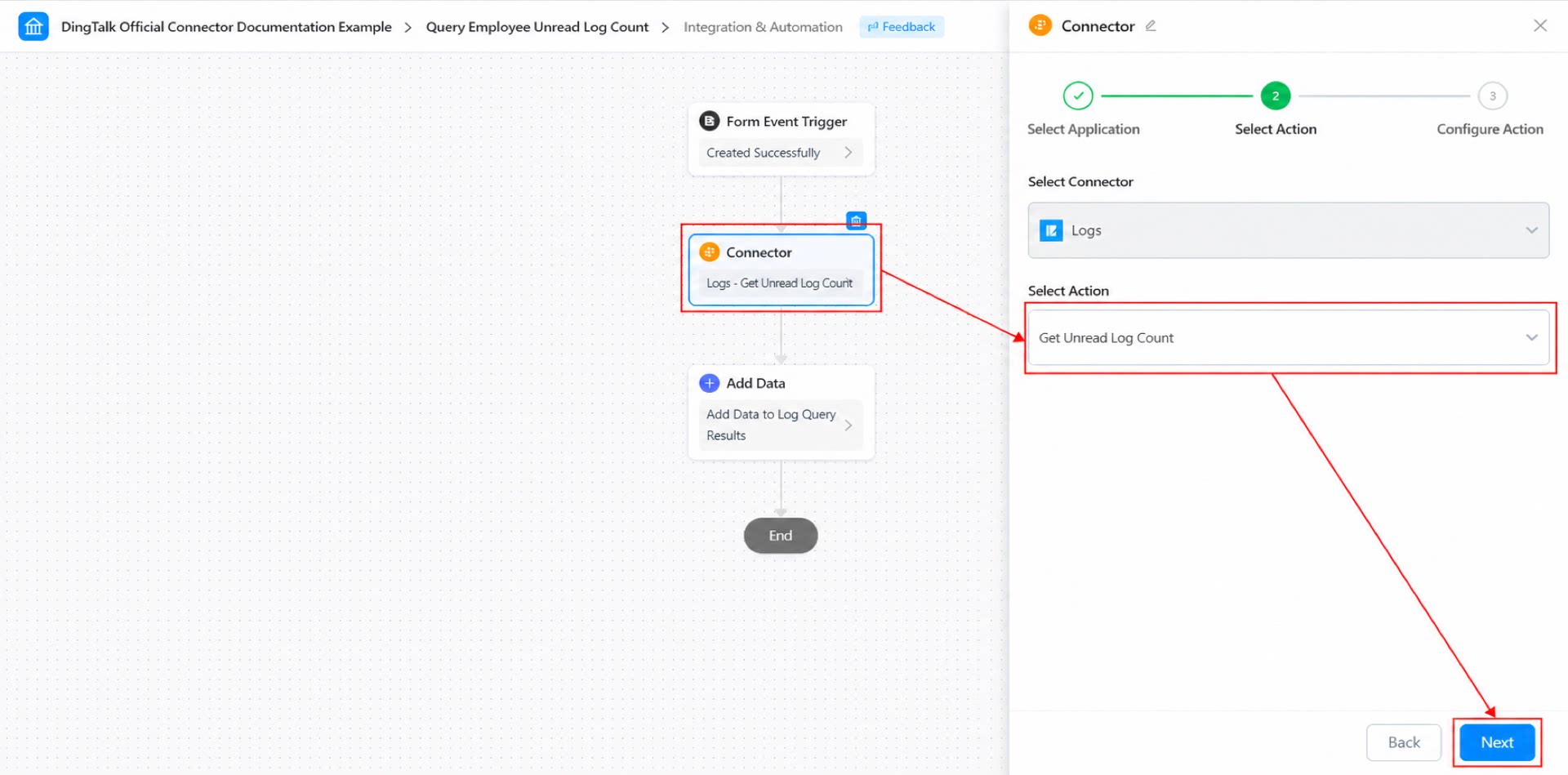
- コネクタアクションを選択します。「未読ログ件数の取得」アクションを選択し、「次へ」をクリックします(図2.2-5を参照)。
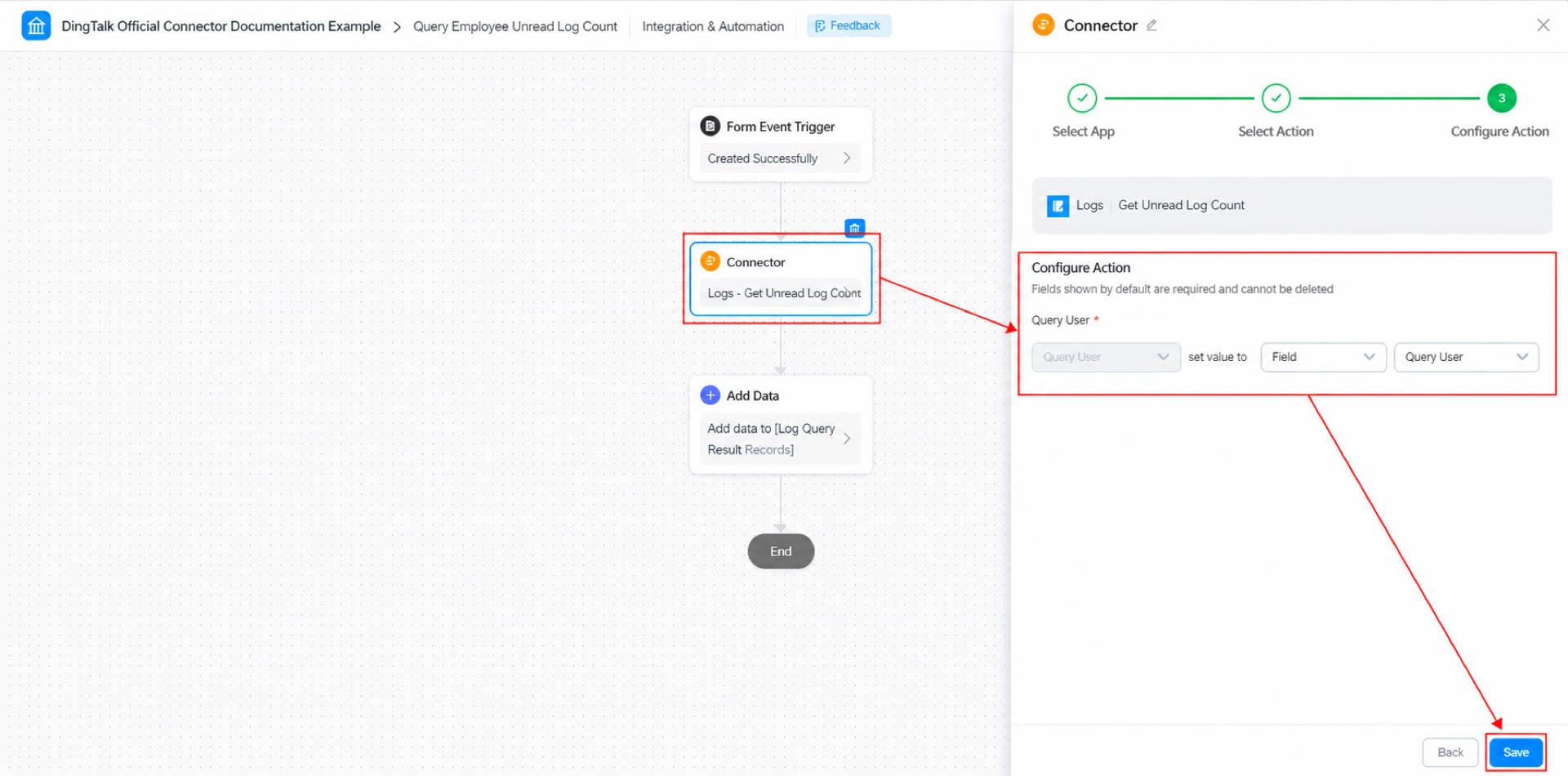
- コネクタアクションを設定し、「保存」をクリックします(図2.2-6を参照)。
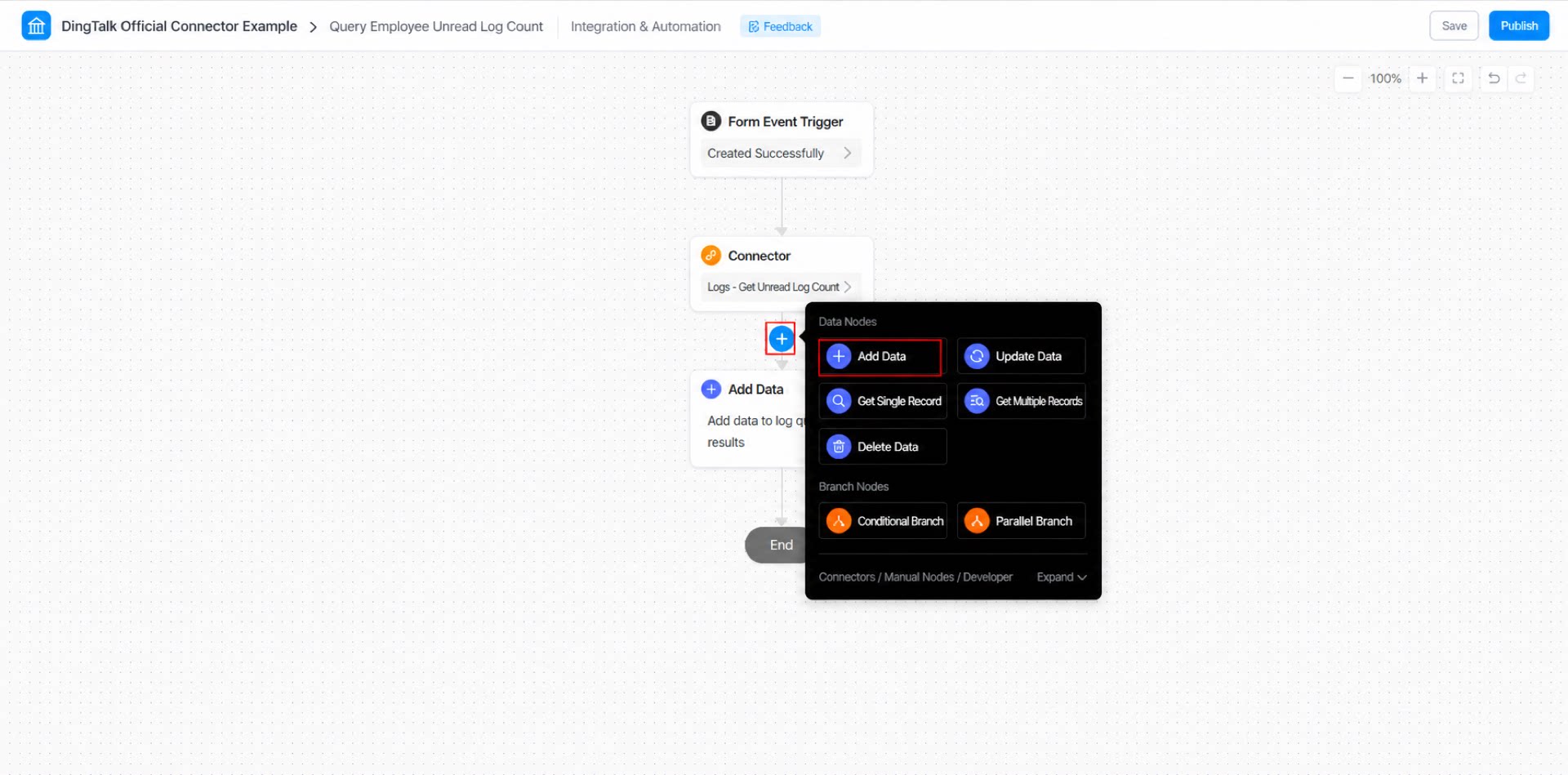
- 「レコード作成」データノードを追加します(図2.2-7を参照)。
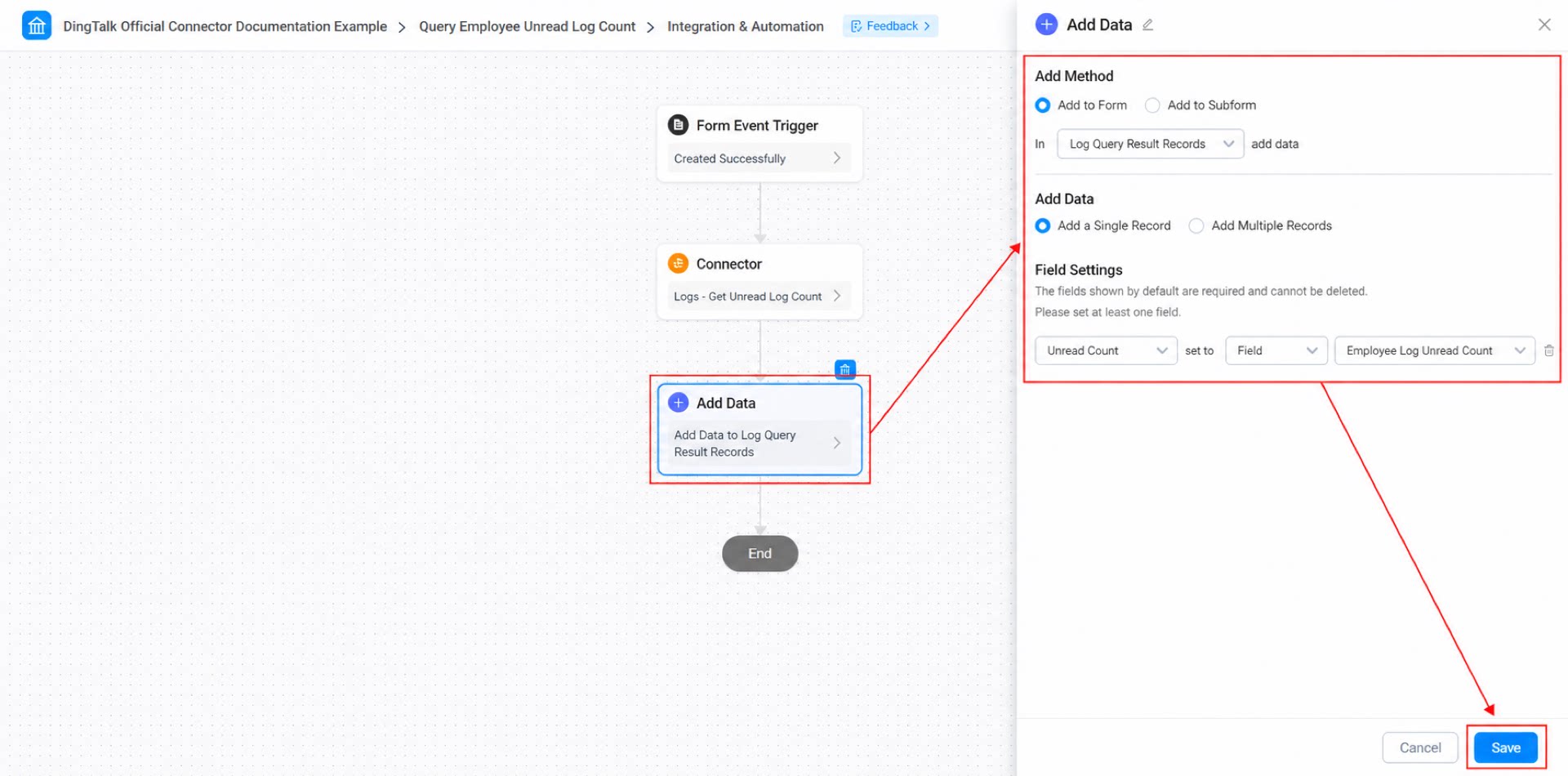
- 「レコード作成」データノードを設定します(図2.2-8を参照)。
- ページ右上の「保存」をクリックし、続いて「公開」をクリックします。
2.3 フローノード3:フォームデータの送信
データを送信してコネクタをトリガーし、返される結果を受け取ります。 手順: 「未読ログ照会」フォームに入力して送信します(図2.3-1を参照)。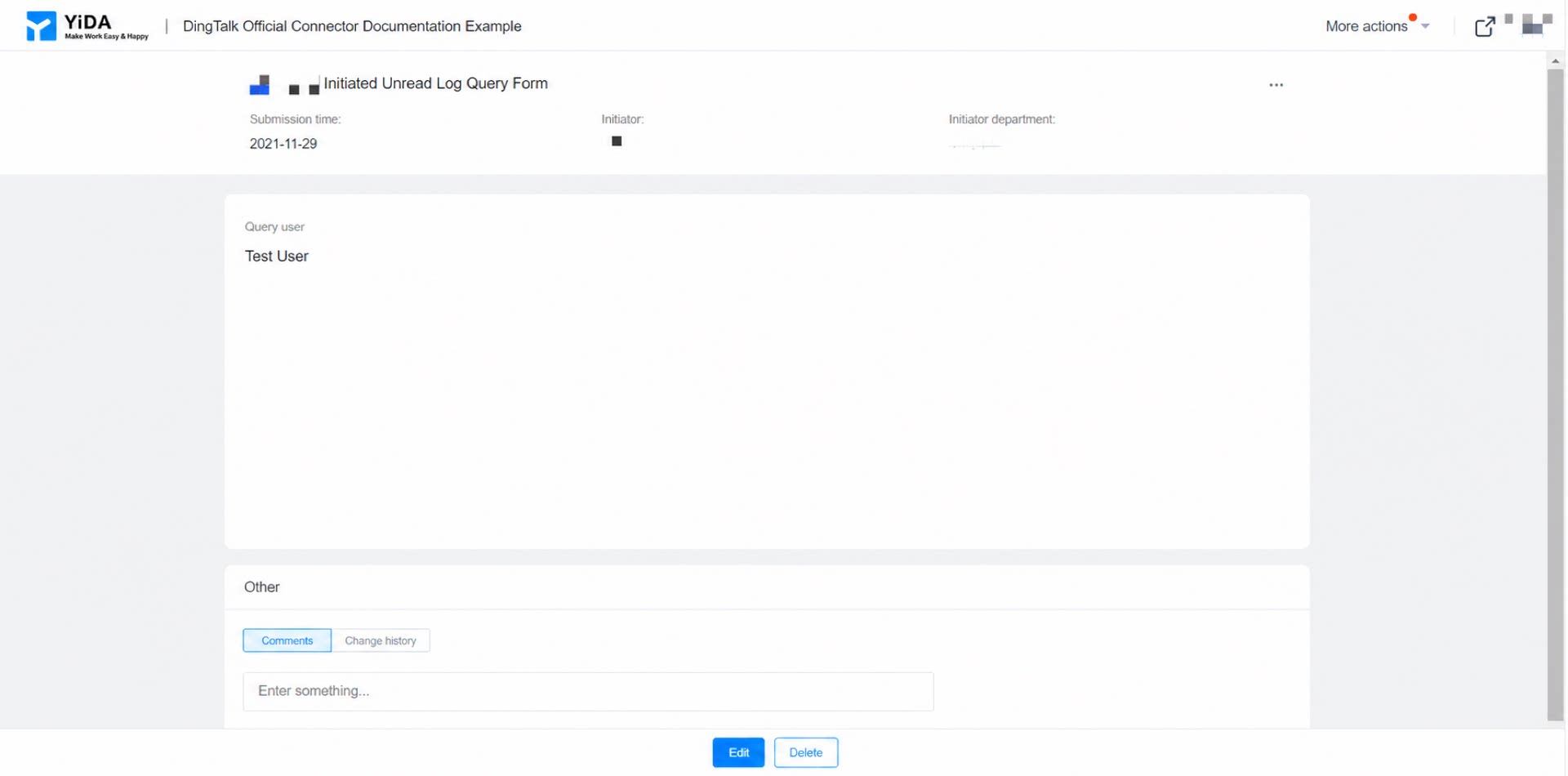
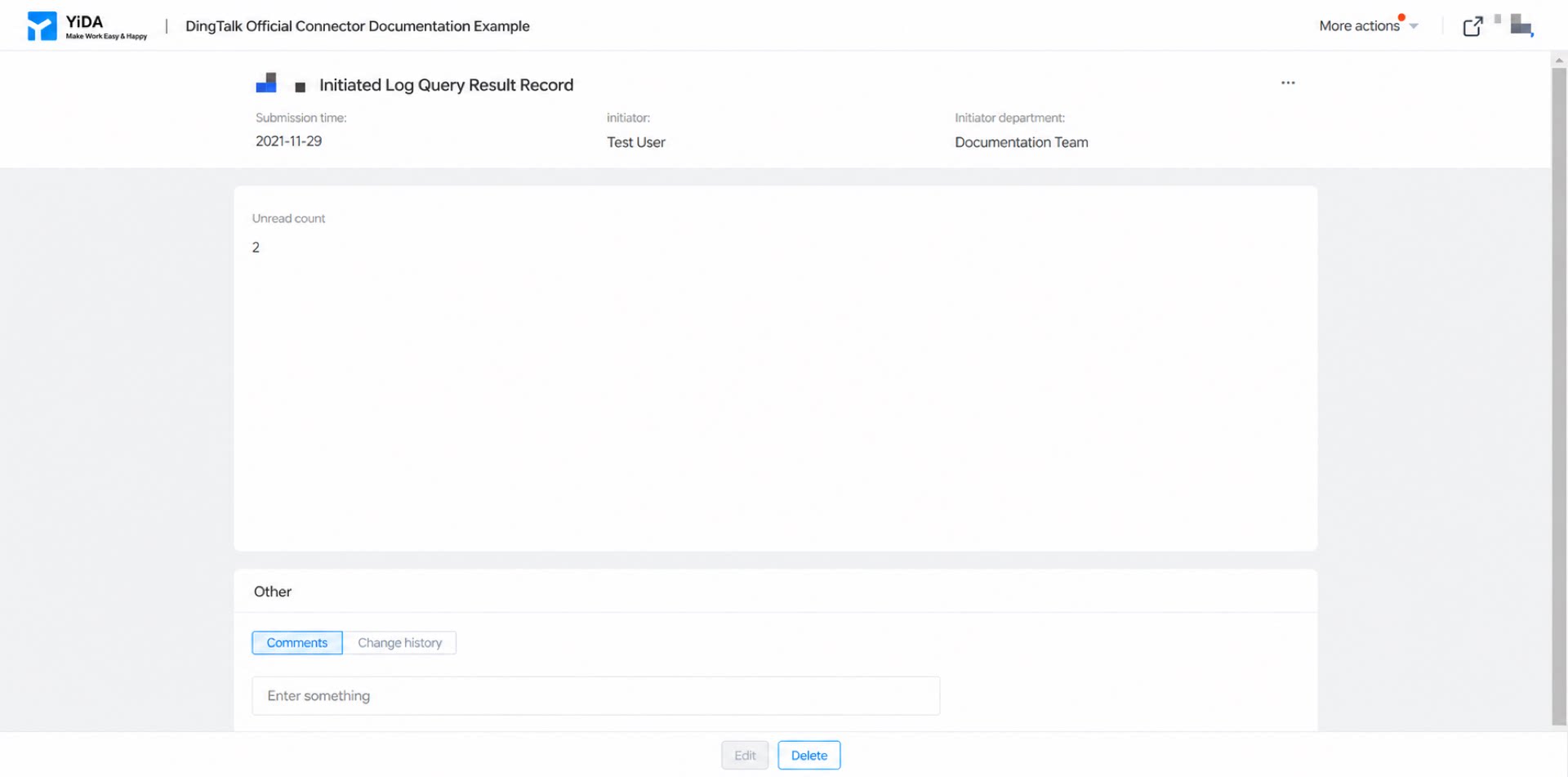
3. 結果