メッセージ
メッセージ カレンダー
カレンダー 会議
会議 連絡先
連絡先 メール
メール ドキュメント
 ドライブ
ドライブ AI テーブル
 AI 議事録
 勤怠
勤怠 承認
承認 YiDA
YiDA 管理コンソール
ユースケース
ユーザーがYiDAでタスクを完了した際、またはデータ分析によって特定の指標に達したことが判明した際に、グループメンバーへの通知が必要な場合、YiDAコネクタを使用してDingTalkグループチャットにメッセージを送信できます。手順
ステップ1:基本データテーブルの作成
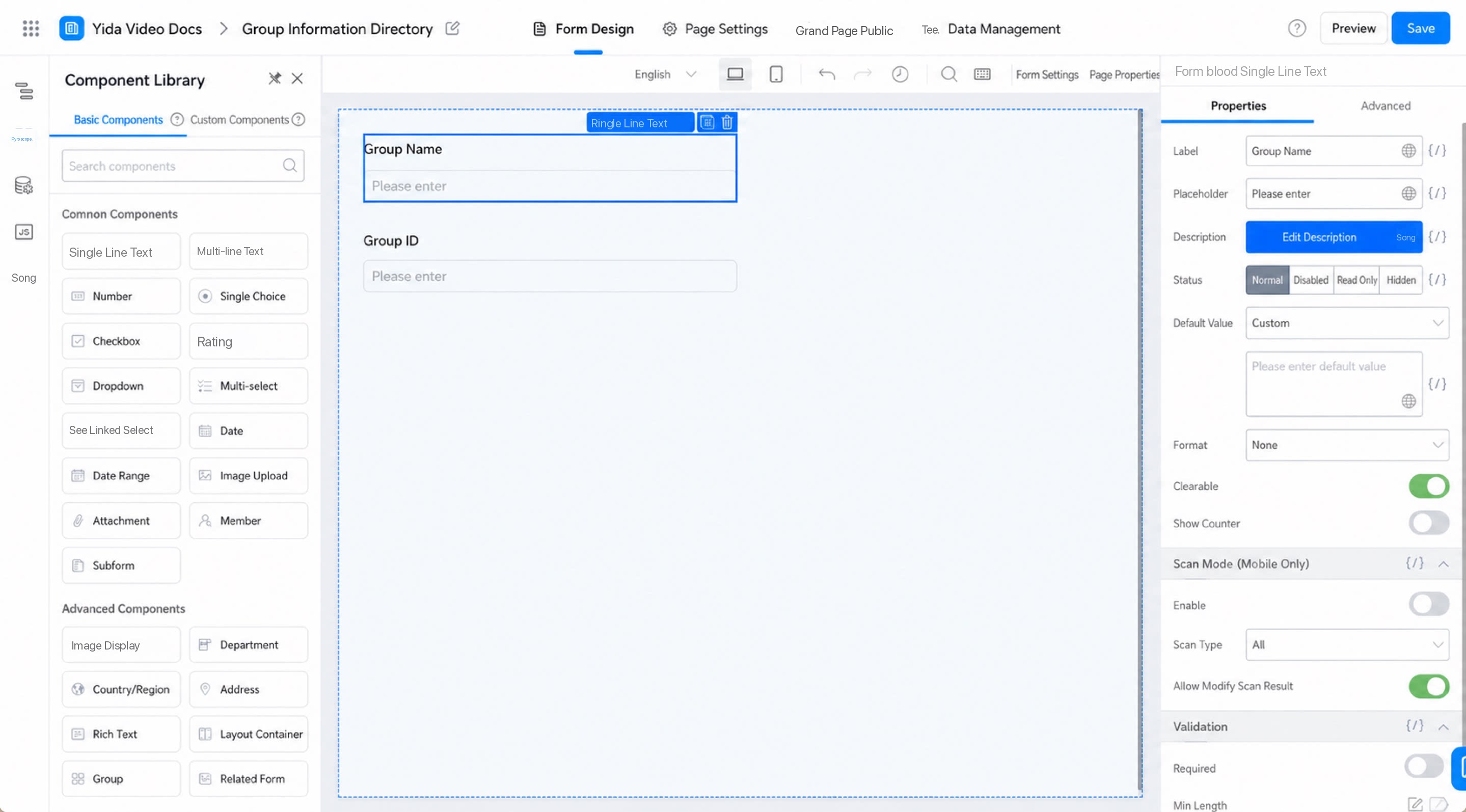
コネクタを通じて作成されたグループチャットの情報(グループ名とグループID)を記録するためのフォームを作成します。 手順:- 通常フォームを作成し、「グループ情報記録テーブル」という名前を付けます。
- 一行テキストコンポーネントを2つ追加し、それぞれ「グループ名」「グループID」と名付けます。(図2.1-1を参照)
- ページ右上の保存をクリックします。
ステップ2:グループチャット情報の取得
基本データテーブル「グループ情報記録テーブル」の準備が整ったので、グループチャットを作成するコネクタを変更し、作成されたグループチャット情報が「グループ情報記録テーブル」に自動的に書き込まれるようにします。 手順:- 「グルチャ作成」という名前の統合と自動化フローを編集し、フローに「データ追加」ノードを追加して設定します。(図2.2-1を参照)
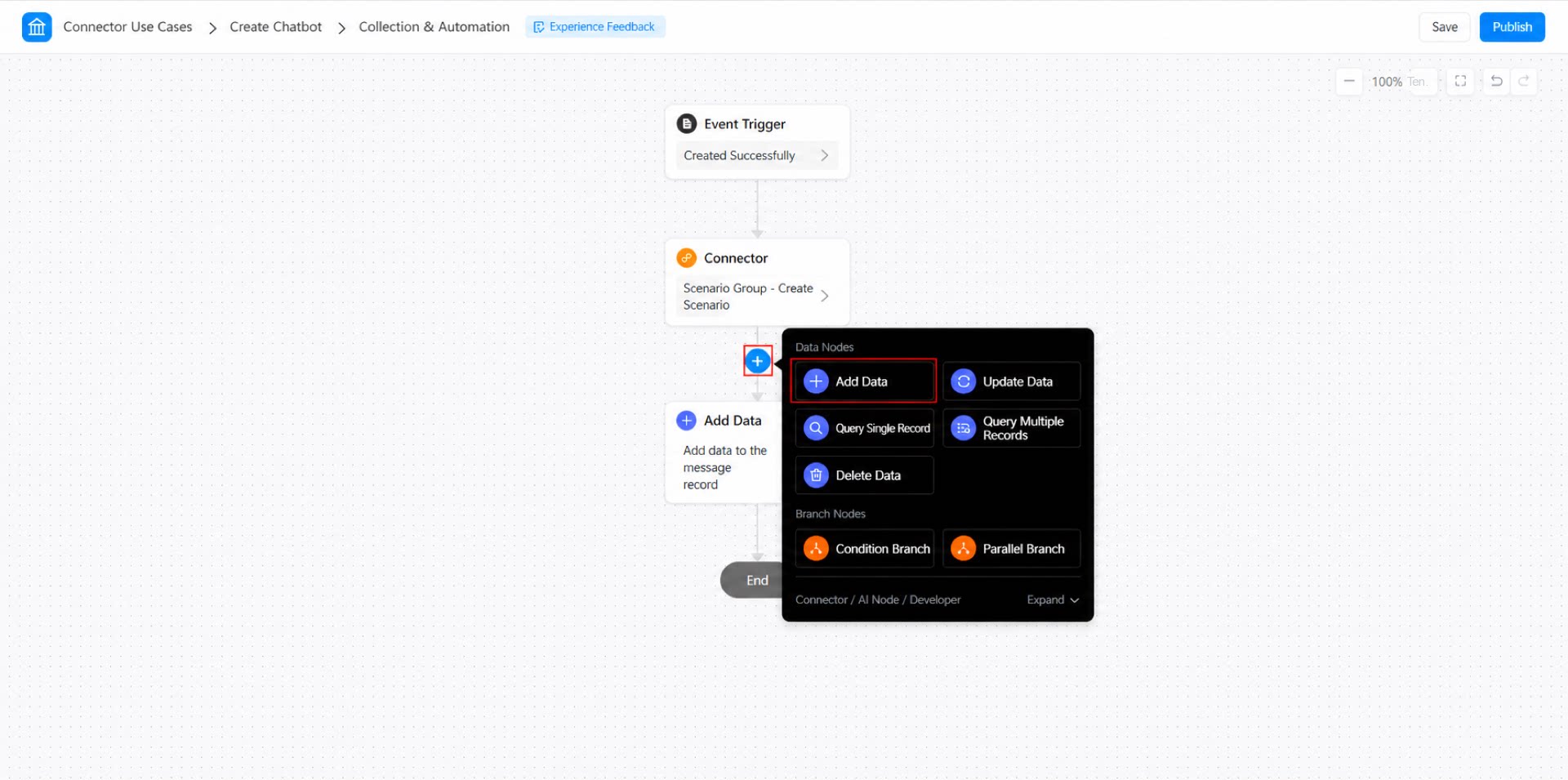
注意:この手順により、「グルチャ作成」フォームを通じてシナリオグループが作成されるたびに、グループ情報が「グループチャット情報エントリ」フォームに自動的に追加され、後続の操作にデータソースを提供します。
- 「データ追加」ノードを設定します:追加方法を「フォームに追加」に設定し、フォームとして「グループ情報記録テーブル」を選択し、追加データオプションを「単一レコードを追加」に設定してから、フィールドを設定します。
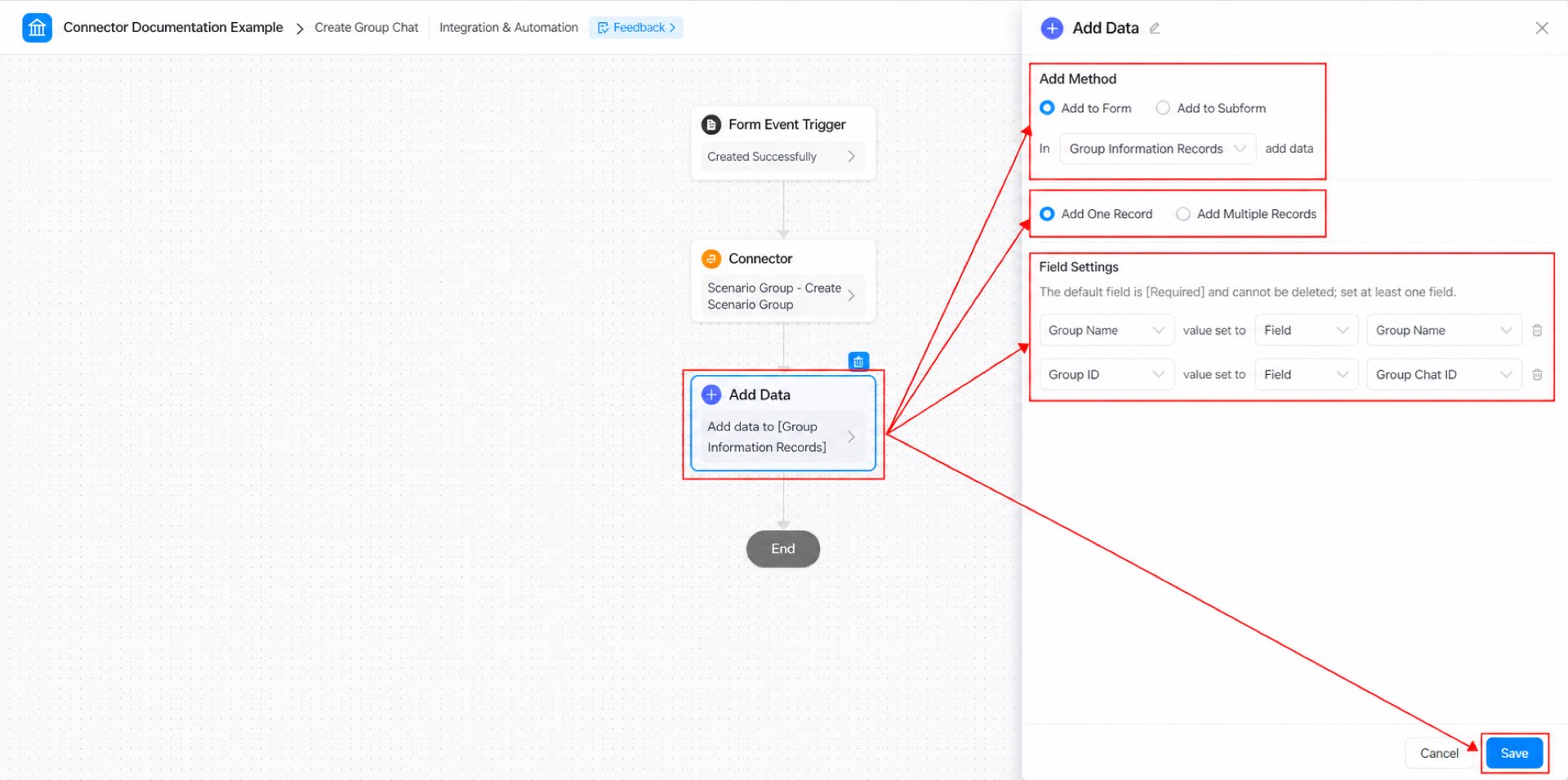
- 右上の保存をクリックし、続いて公開をクリックします。
- 後で使用するため、「グルチャ作成」フォームからデータを送信します。(図2.2-3を参照)
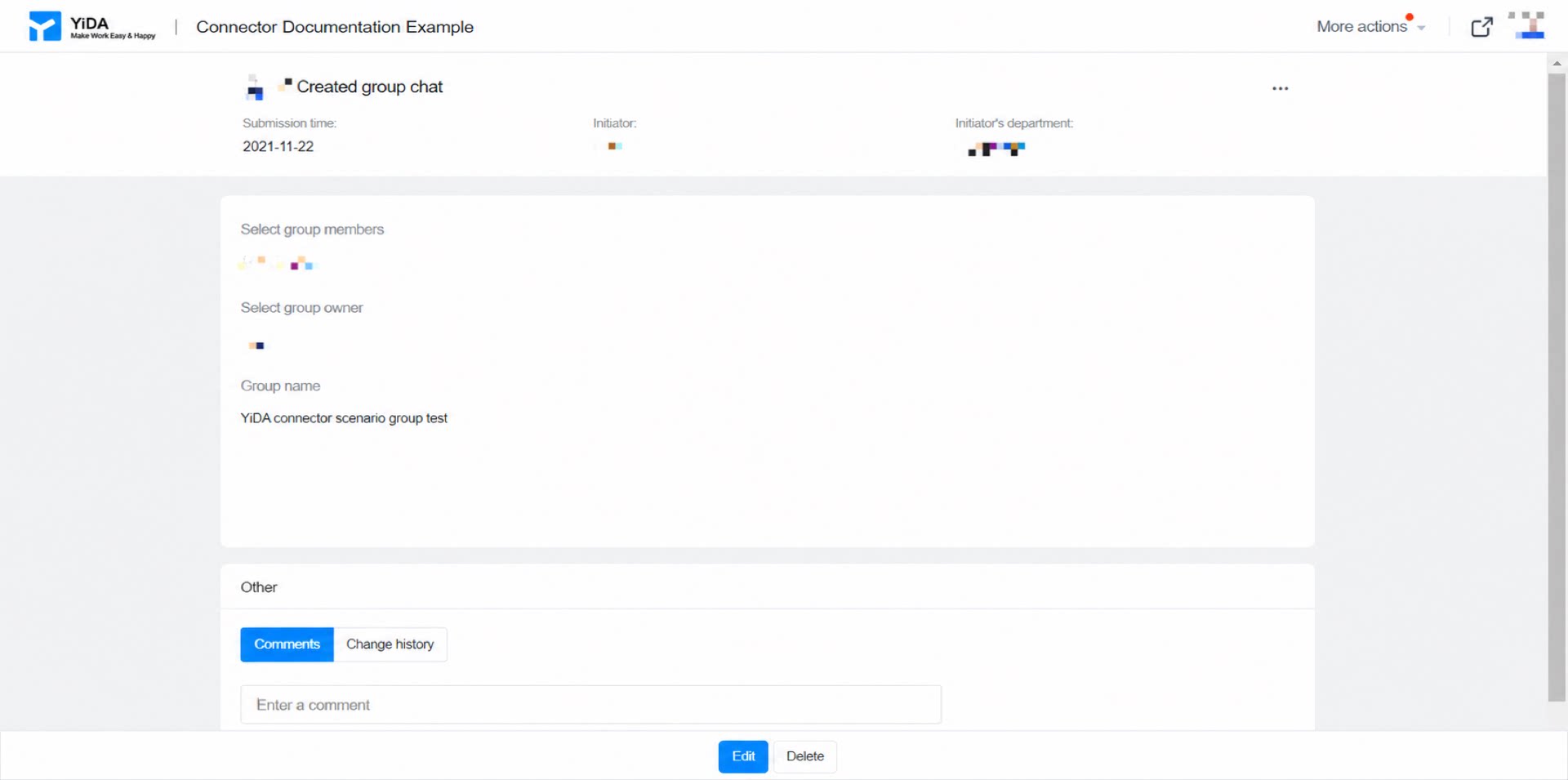
ステップ3:グループメッセージ送信フォームの作成
メッセージ内容を取得するために、「グループメッセージ内容エントリテーブル」という名前のフォームを作成します。 手順:- フォームを作成し、「グループメッセージ内容エントリテーブル」という名前を付けます。
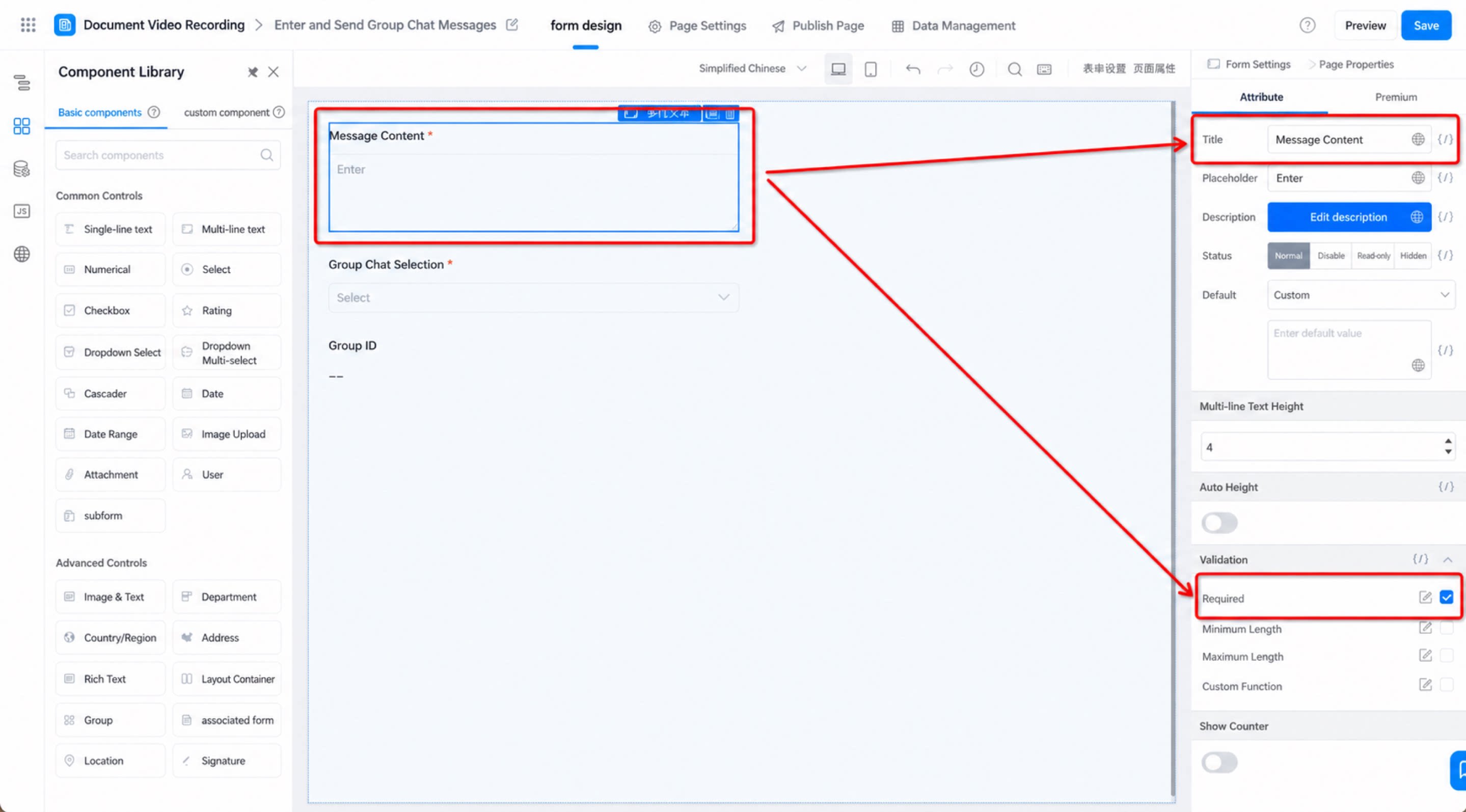
- 複数行テキストコンポーネントを追加し、「メッセージ内容」と名付け、必須に設定します。(図2.3-1を参照)
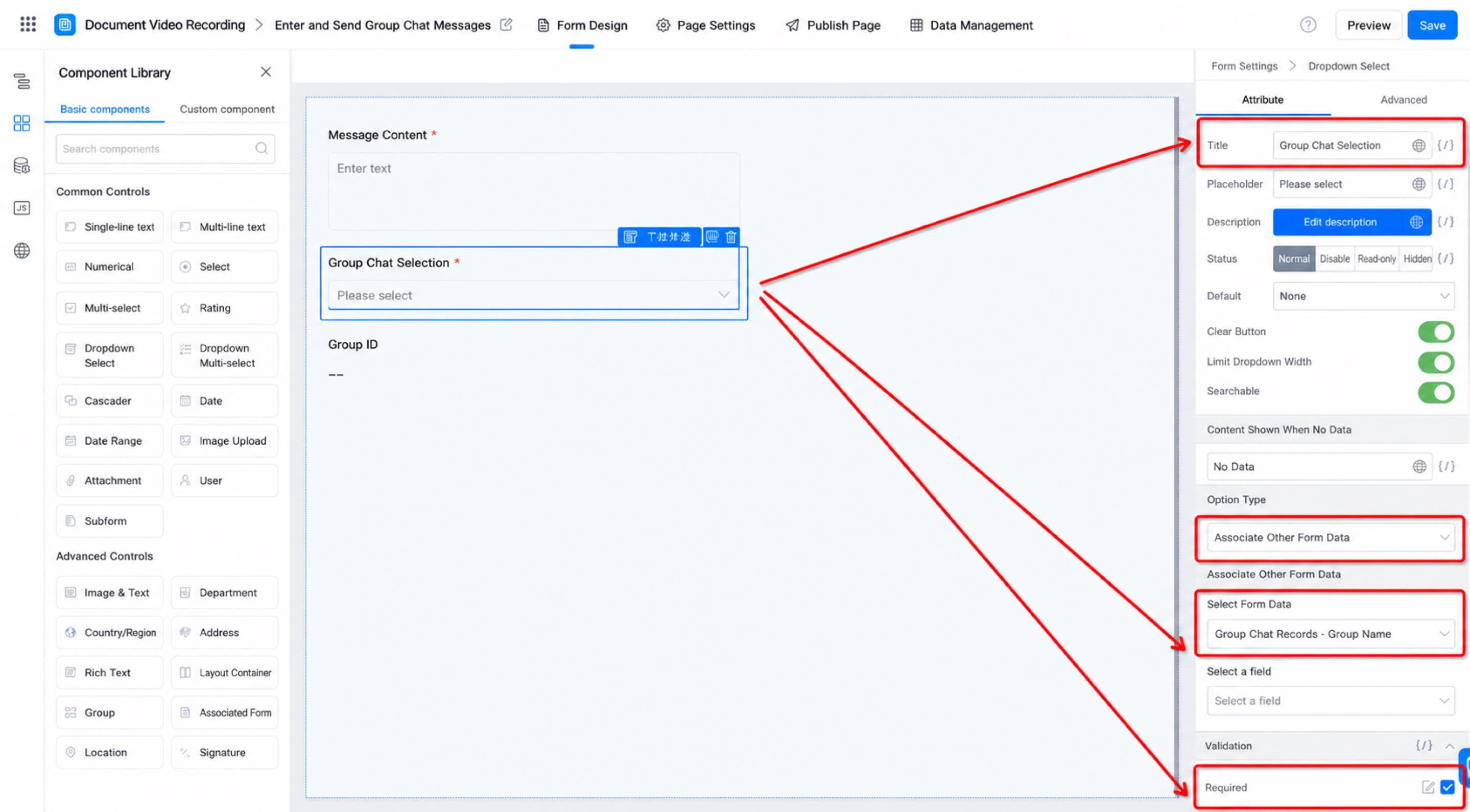
- ドロップダウン選択コンポーネントを追加し、「グループチャットを選択」と名付け、オプションタイプを「他のフォームのデータに関連付け」に設定し、フォームデータとして「グループ情報記録テーブル - グループ名」を選択します。(図2.3-2を参照)
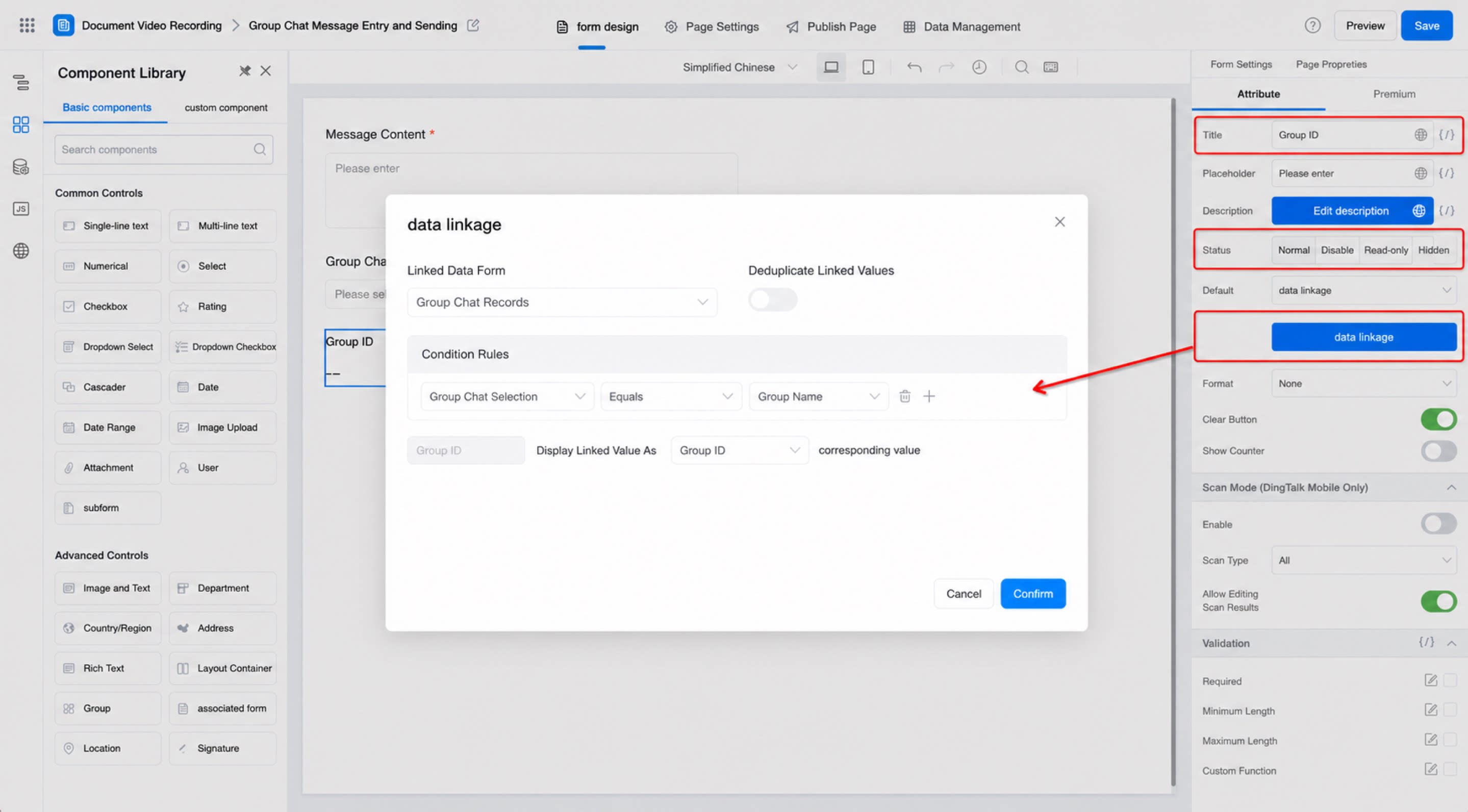
- 一行テキストコンポーネントを追加し、「グループID」と名付け、ステータスを閲覧のみに設定し、デフォルトを「データ連動」に設定して「グループ情報記録テーブル」に関連付けます。これにより、「グループチャットを選択」コンポーネントの値が「グループ情報記録テーブル」の「グループ名」エントリと一致した際、「グループメッセージ内容エントリテーブル」の「グループID」フィールドに、「グループ情報記録テーブル」から対応する「グループID」の値が自動入力されます。(図2.3-3を参照)
- 右上の保存をクリックします。
ステップ4:統合と自動化フローの作成
コネクタの概要については、こちらをご参照ください:統合と自動化 - コネクタ
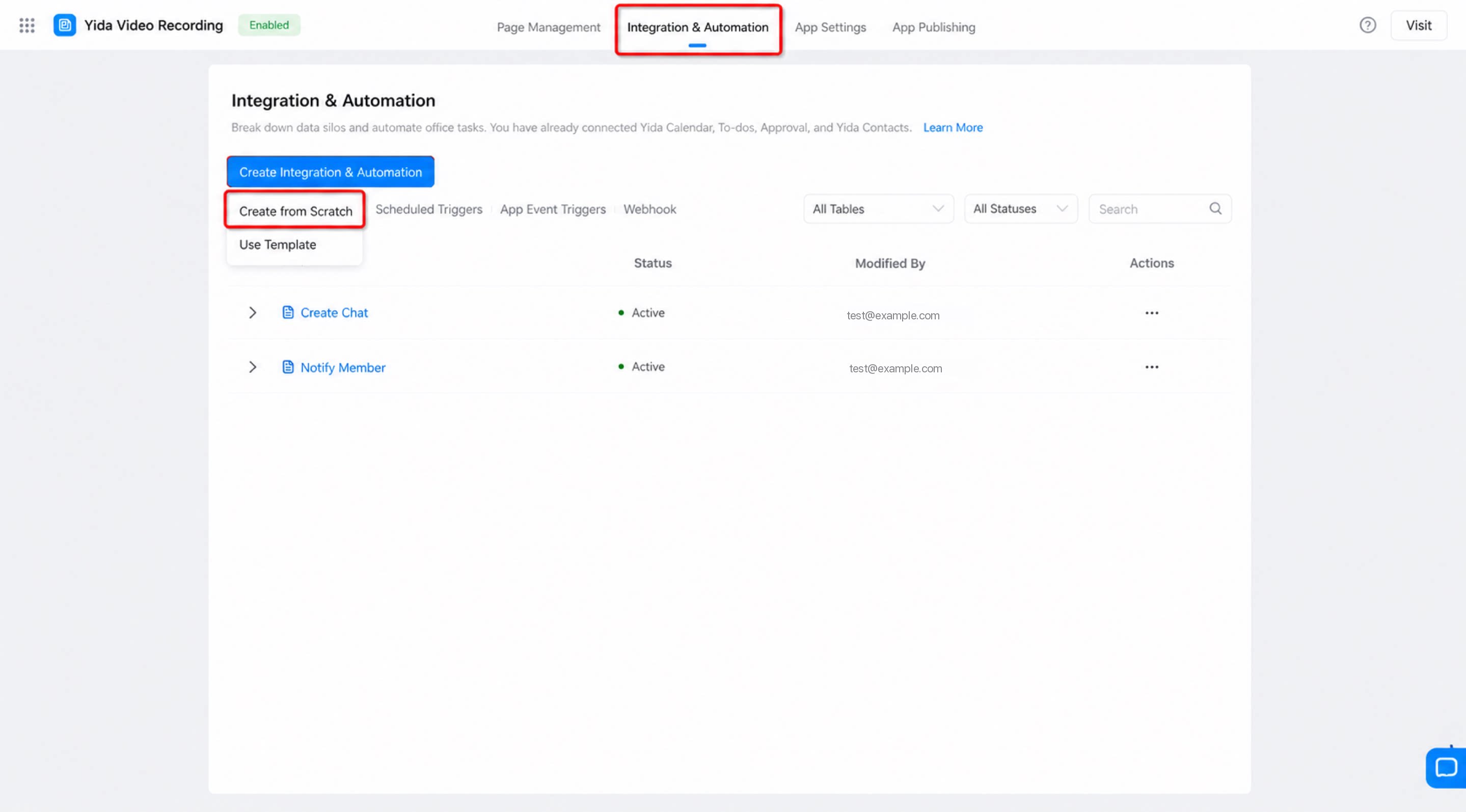
- 管理コンソールで、ページ上部の統合と自動化をクリックし、続いて「統合と自動化の作成」の下にある「空白から作成」をクリックします。(図2.4-1を参照)
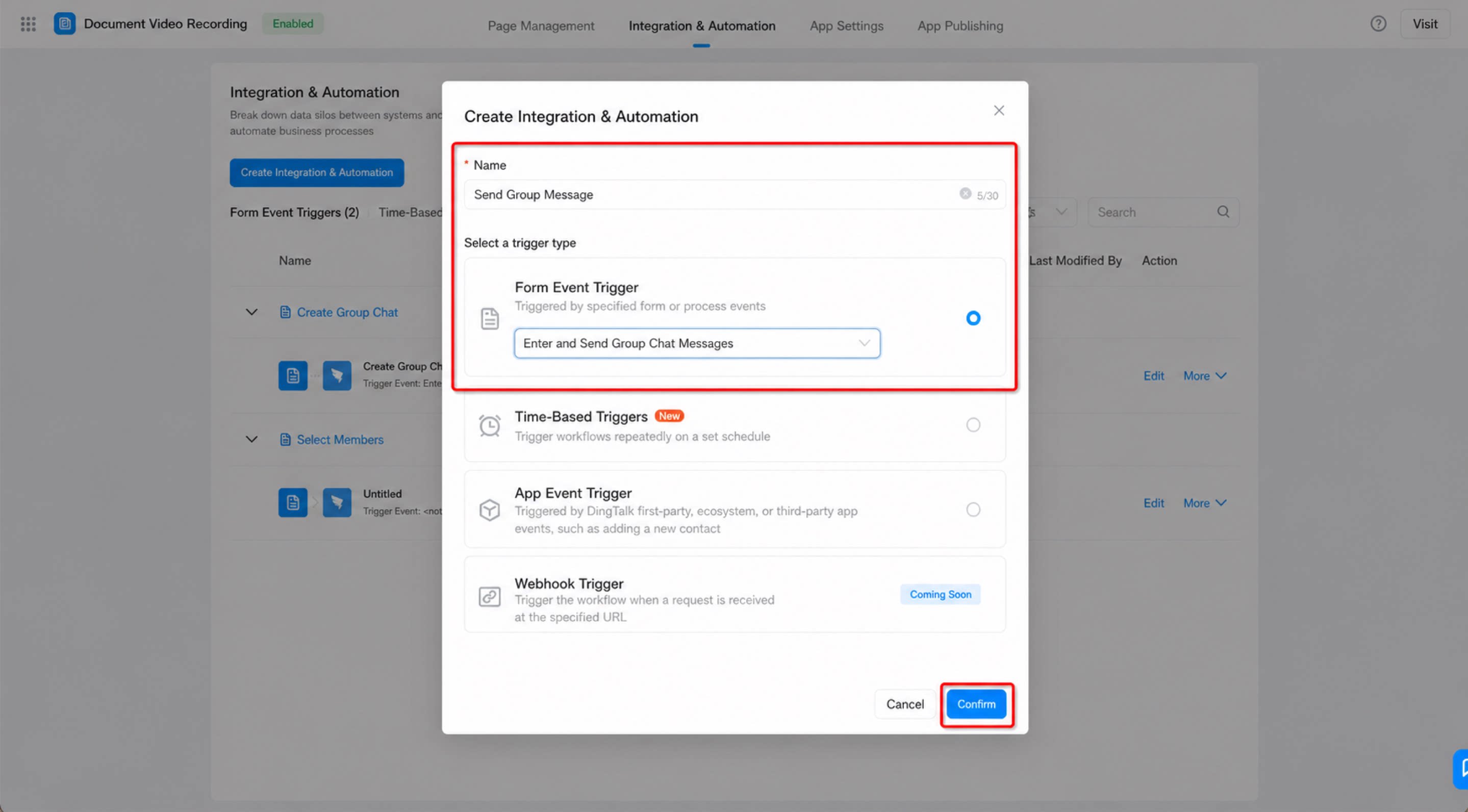
- 統合と自動化の名前を「メッセージを送信」に設定し、トリガー種類を「フォームイベントトリガー」に設定して、確認をクリックします。(図2.4-2を参照)
ステップ5:統合と自動化フローの設定
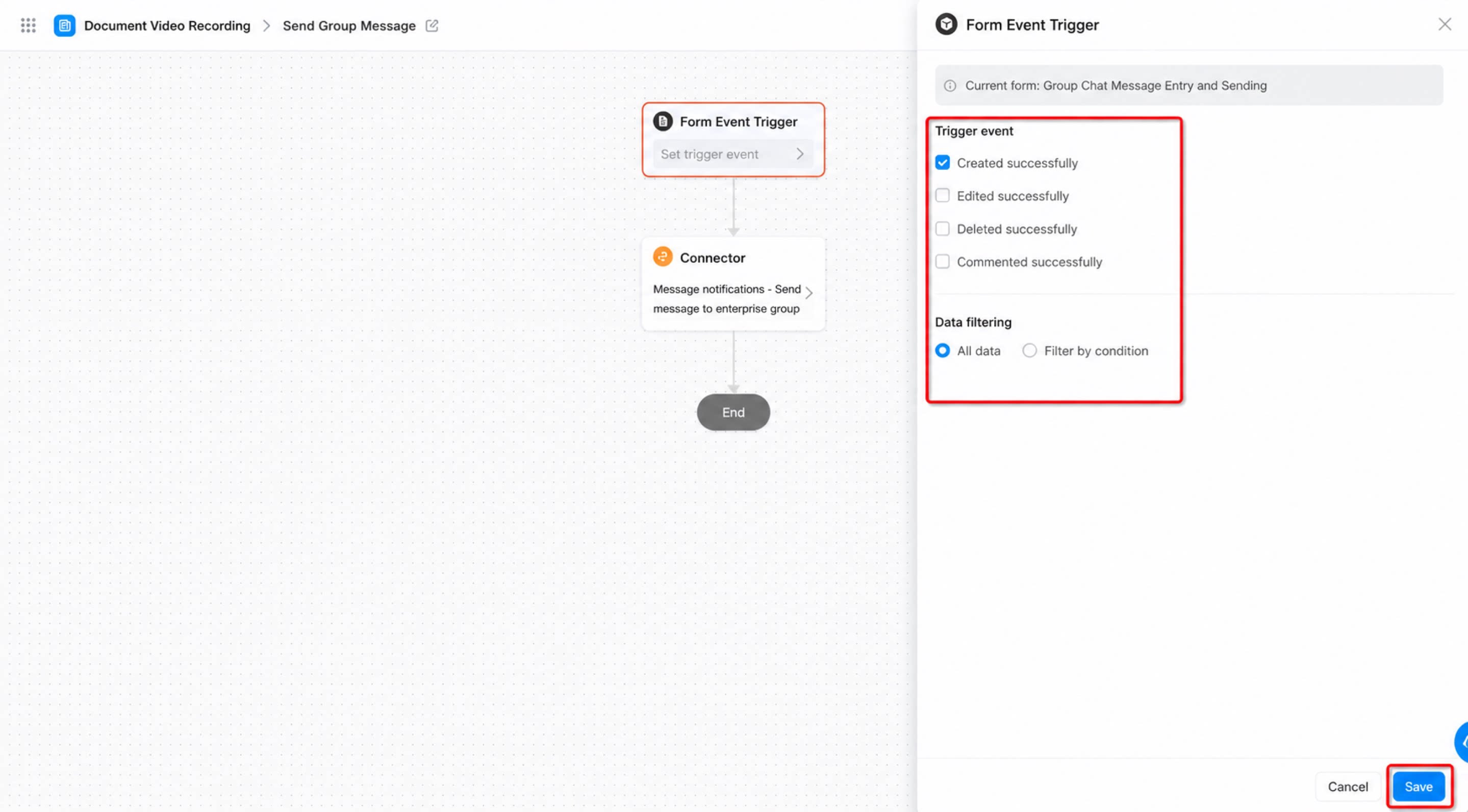
手順:- 「フォームイベントトリガー」ノードをクリックします。右側で、トリガーイベントとして「作成成功」を選択し、データフィルタとして「すべてのデータ」を選択して、保存をクリックします。(図2.4-3を参照)
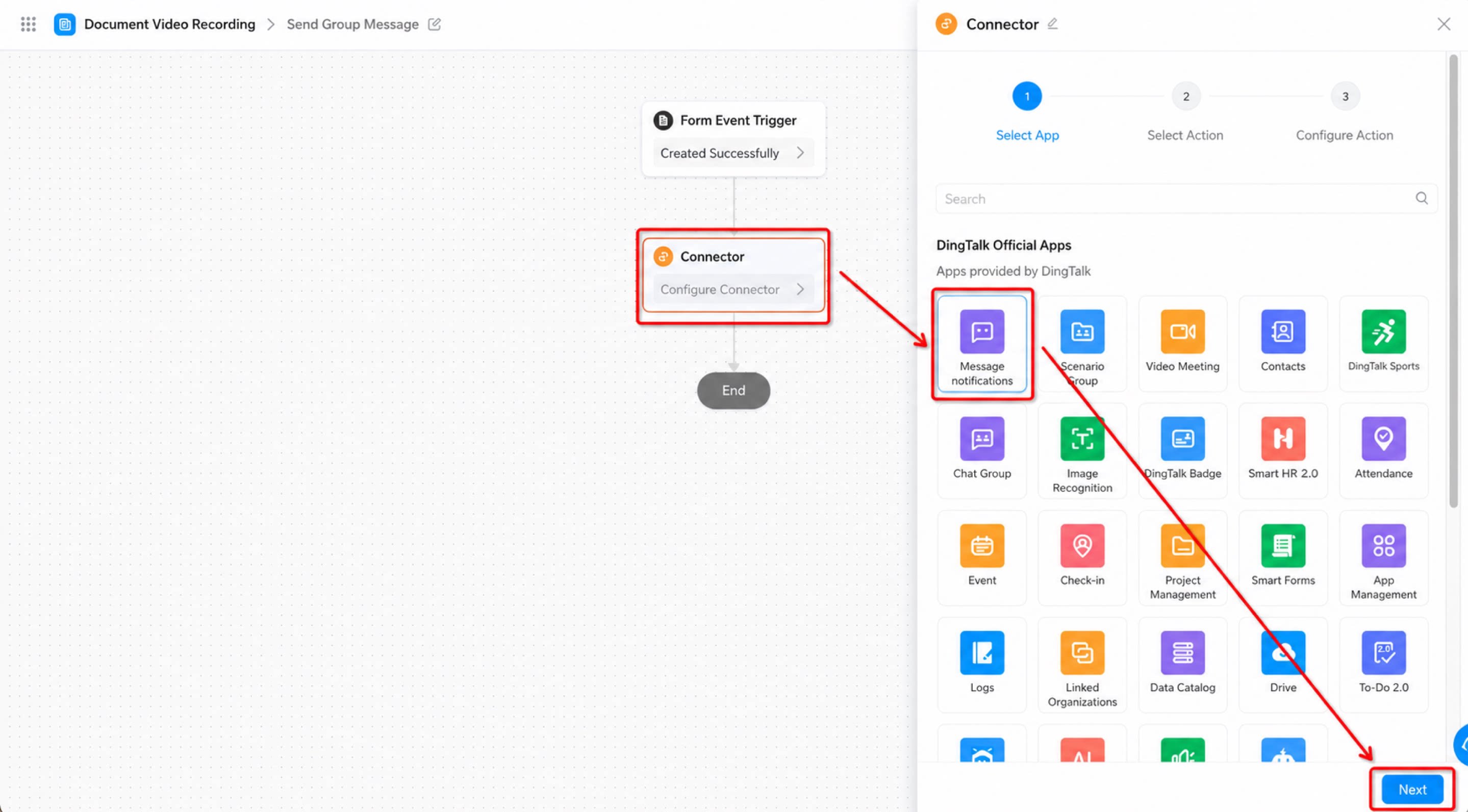
- 「コネクタ」ノードをクリックします。右側で、「チャット」DingTalk公式アプリを選択し、次へをクリックします。(図2.4-4を参照)
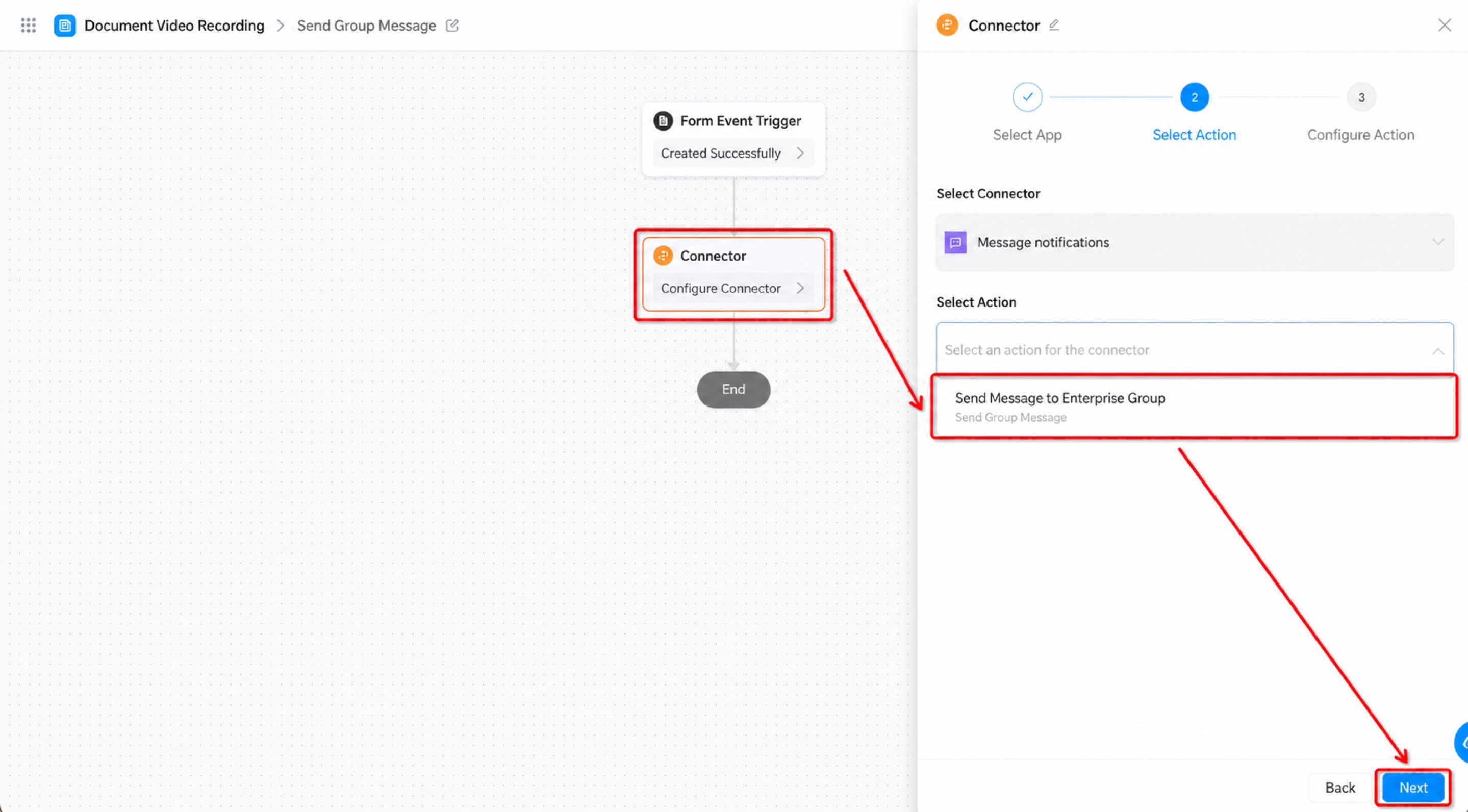
- アクションとして「組織グループにメッセージを送信」を選択し、次へをクリックします。(図2.4-5を参照)
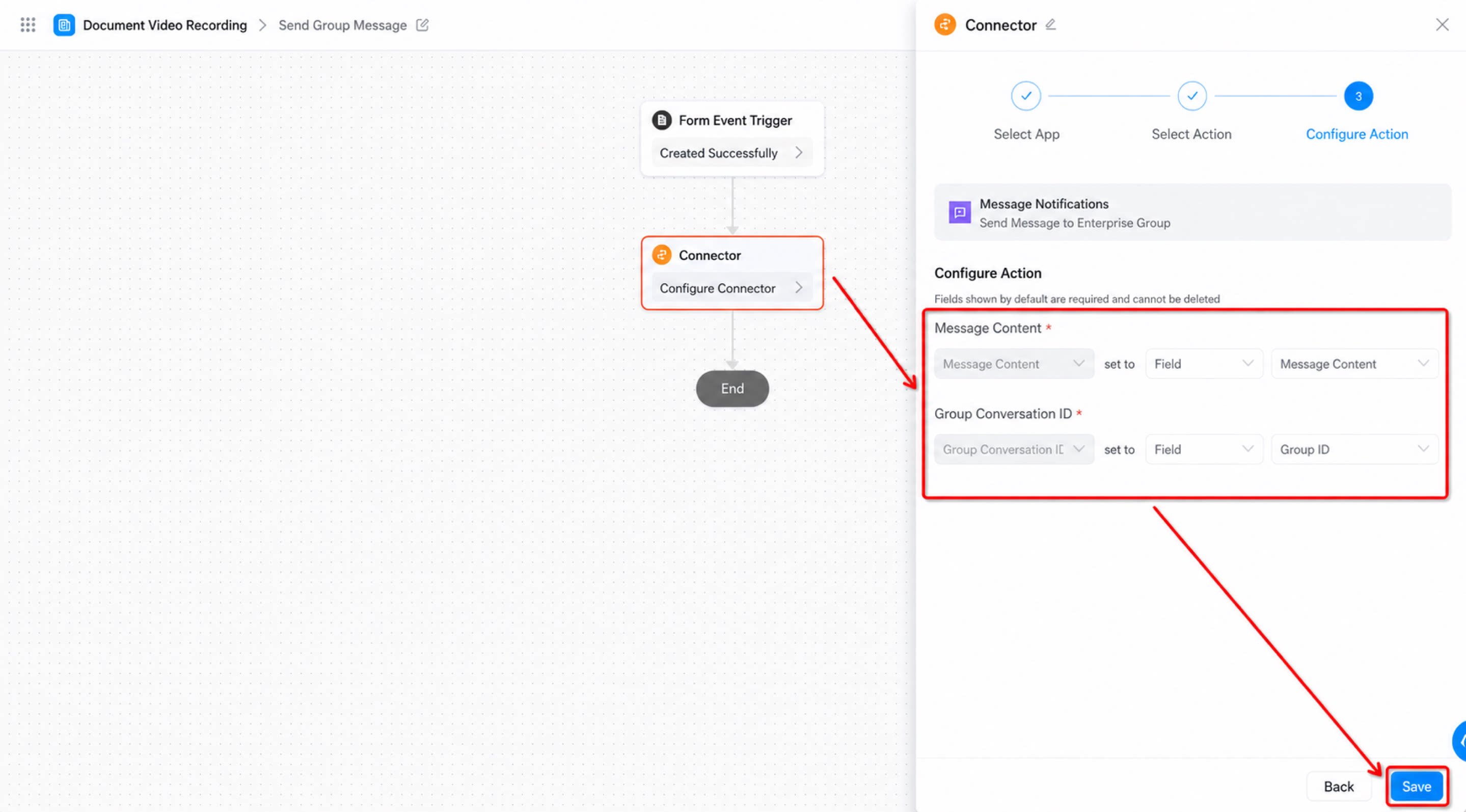
- アクションを設定し、保存をクリックします。(図2.4-6を参照)
- 右上の保存をクリックし、続いて公開をクリックします。
ステップ6:グループメッセージ内容の入力と送信
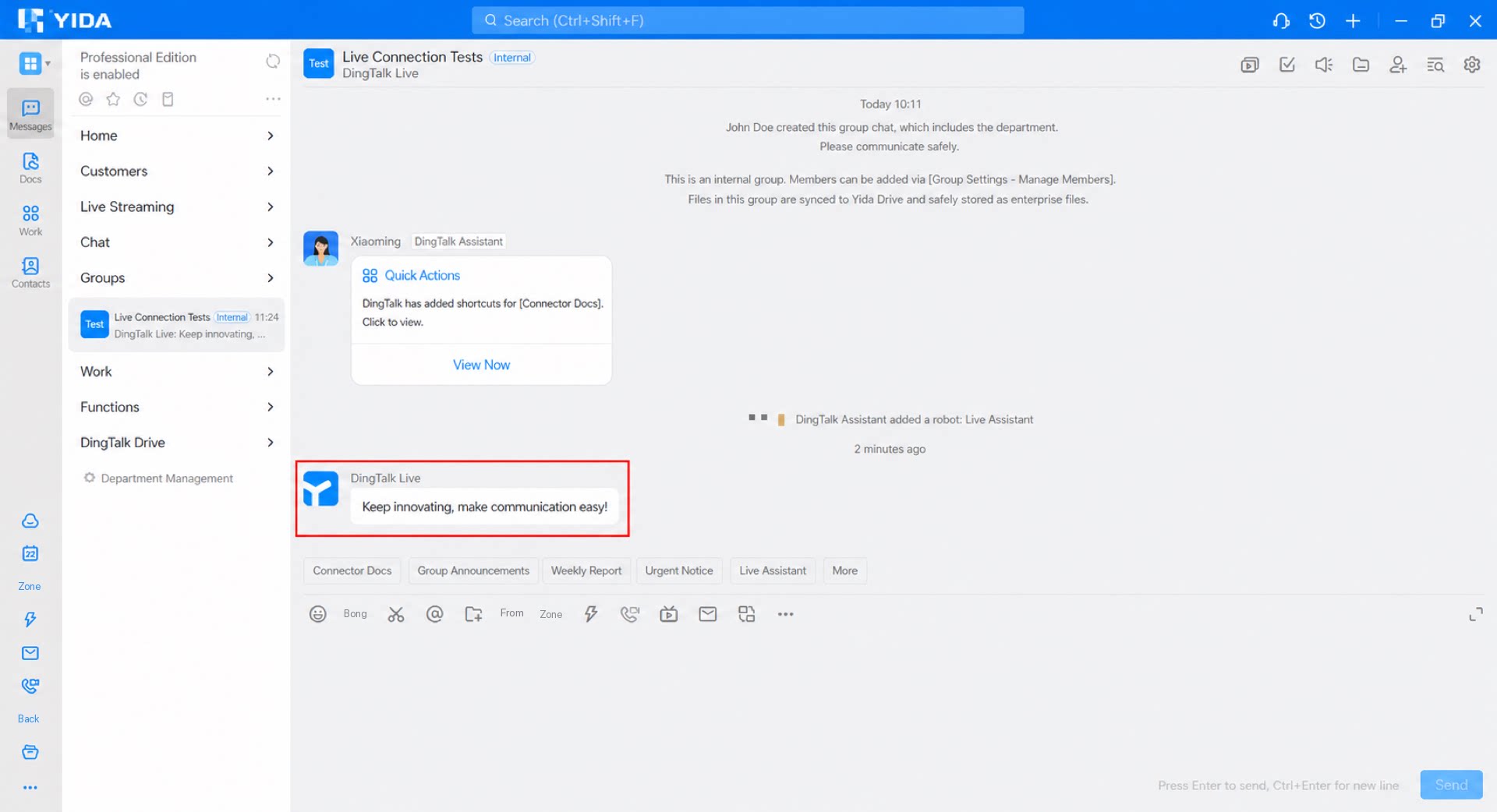
設定とデータ準備が完了しました。フォームを送信するとコネクタがトリガーされ、指定したグループチャットにメッセージが送信されます。 手順: フォームに入力し、送信をクリックします。(図2.5-1を参照)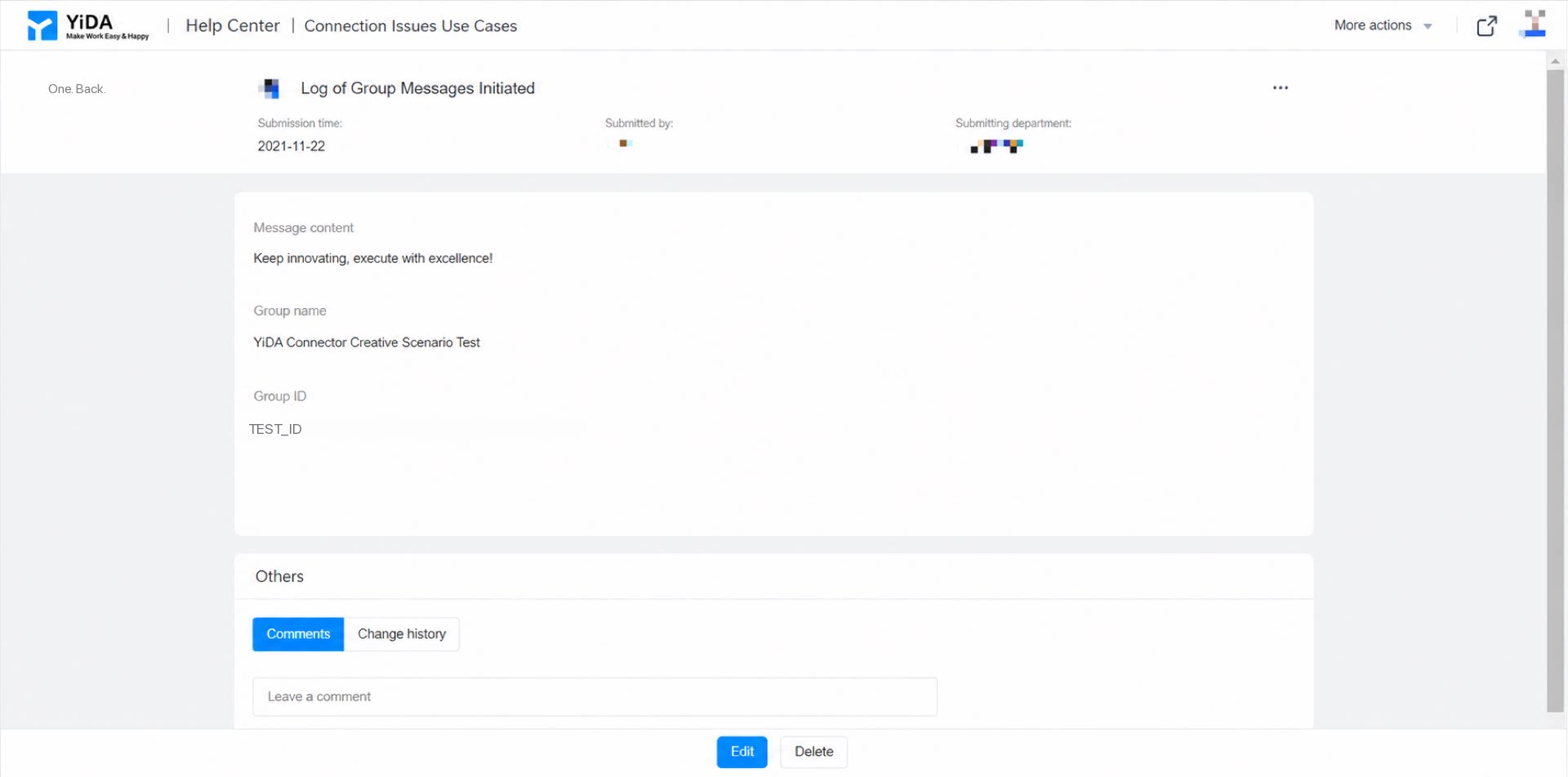
実行結果