メッセージ
メッセージ カレンダー
カレンダー 会議
会議 連絡先
連絡先 メール
メール ドキュメント
 ドライブ
ドライブ AI テーブル
 AI 議事録
 勤怠
勤怠 承認
承認 YiDA
YiDA 管理コンソール
1. ユースケース
テキストを入力し、対象言語の翻訳結果を取得します。中国語、英語、日本語の相互翻訳に対応しています。2. 手順
2.1 フローノード 1: フォームの設計
2 つのフォームを作成します。1 つは翻訳対象のテキストを入力するフォーム、もう 1 つは翻訳結果を受け取るフォームです。2.1.1 入力フォームの作成
手順:- フォームを作成し、「翻訳ドキュメント」と命名します。
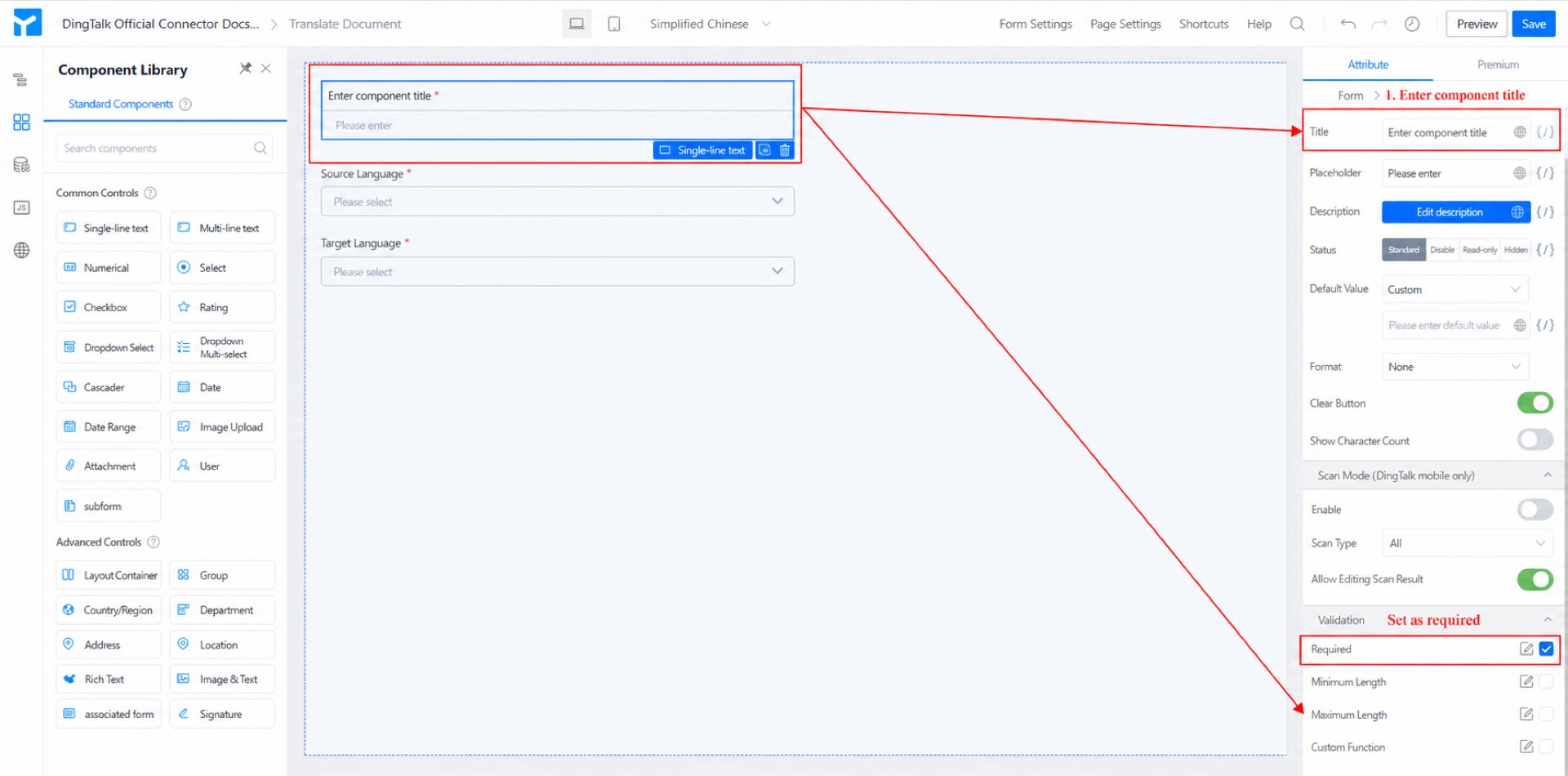
- 一行テキストコンポーネントを追加し、「翻訳対象テキスト」と命名して必須項目に設定します(図 2.1-1 参照)。
- 選択コンポーネントを 2 つ追加し、それぞれ「ソース言語」「ターゲット言語」と命名して必須項目に設定します。オプションの内容はカスタムリストで定義します。表示値とオプション値のマッピングは以下のとおりです(図 2.1-2 参照)。
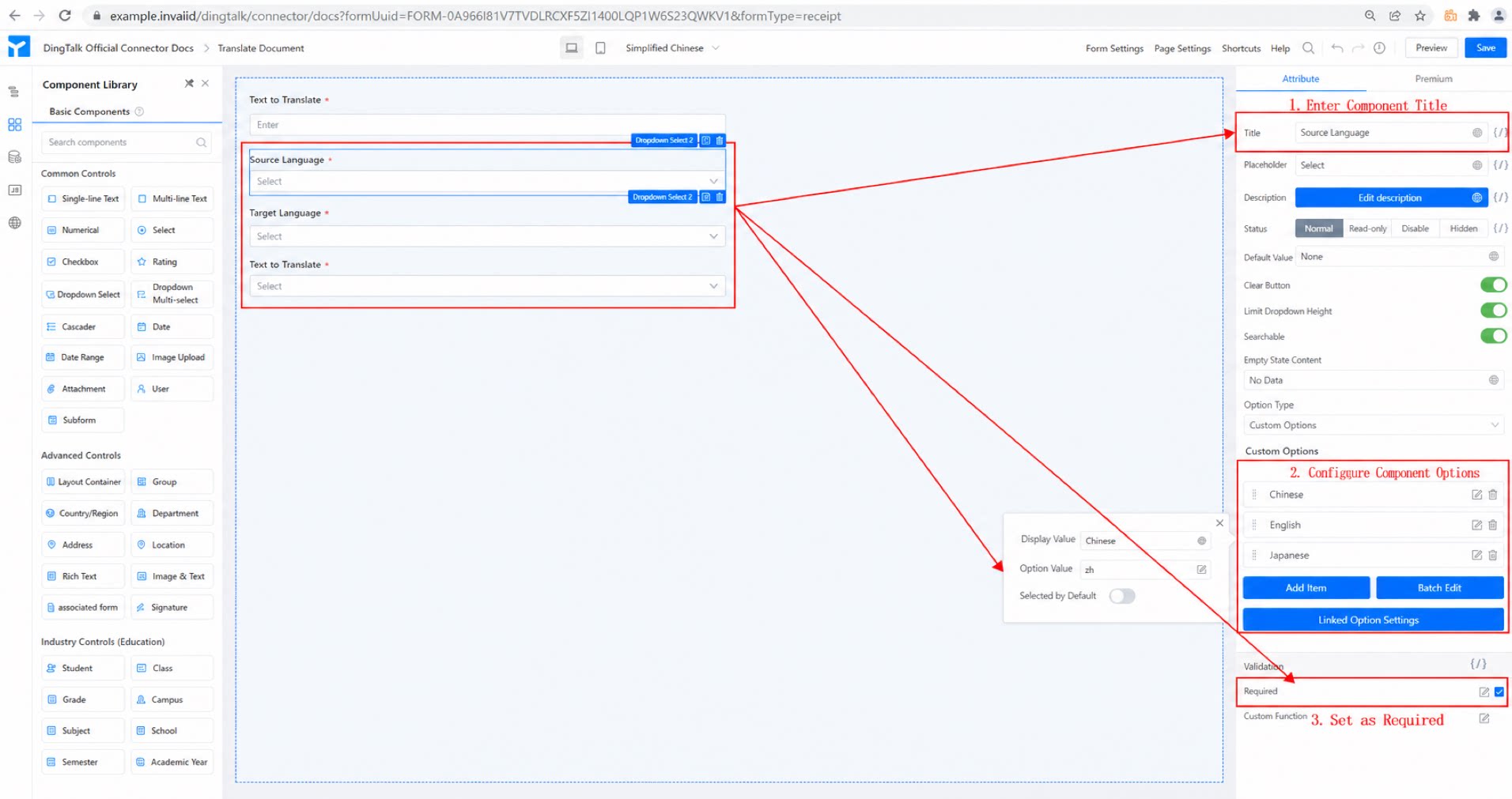
| 選択コンポーネントの表示値とオプション値のマッピング | |
| 表示値 | オプション値 |
| 中国語 | zh |
| 英語 | en |
| 日本語 | ja |
- ページ右上の保存をクリックします。
2.1.2 受信フォームの作成
手順:- フォームを作成し、「AI 翻訳結果」と命名します。
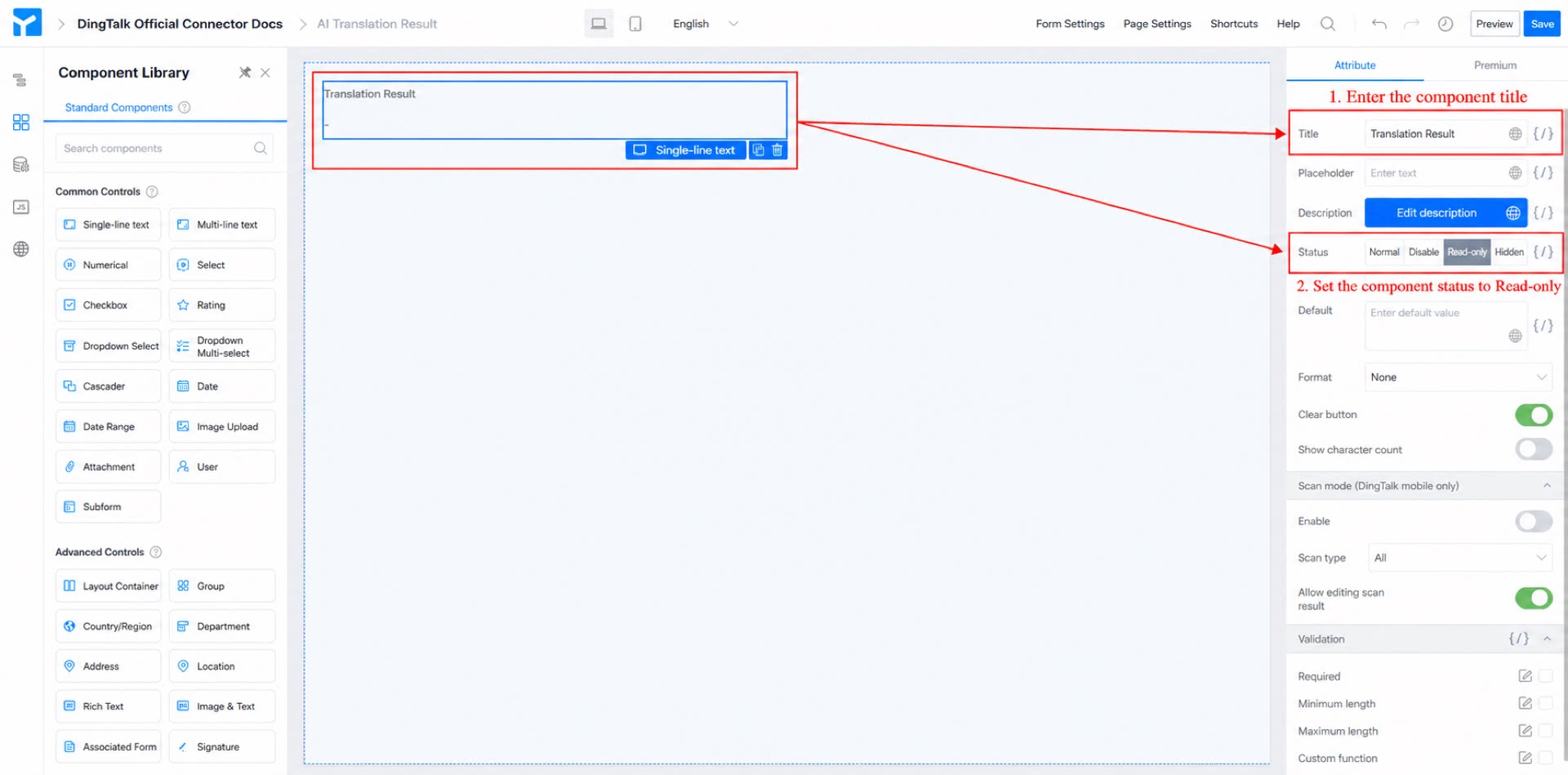
- 一行テキストコンポーネントを追加し、「翻訳結果」と命名します(図 2.1-3 参照)。
- ページ右上の保存をクリックします。
2.2 フローノード 2: コネクタの設定
YiDA コネクタの詳細については、統合と自動化 - コネクタを参照してください。
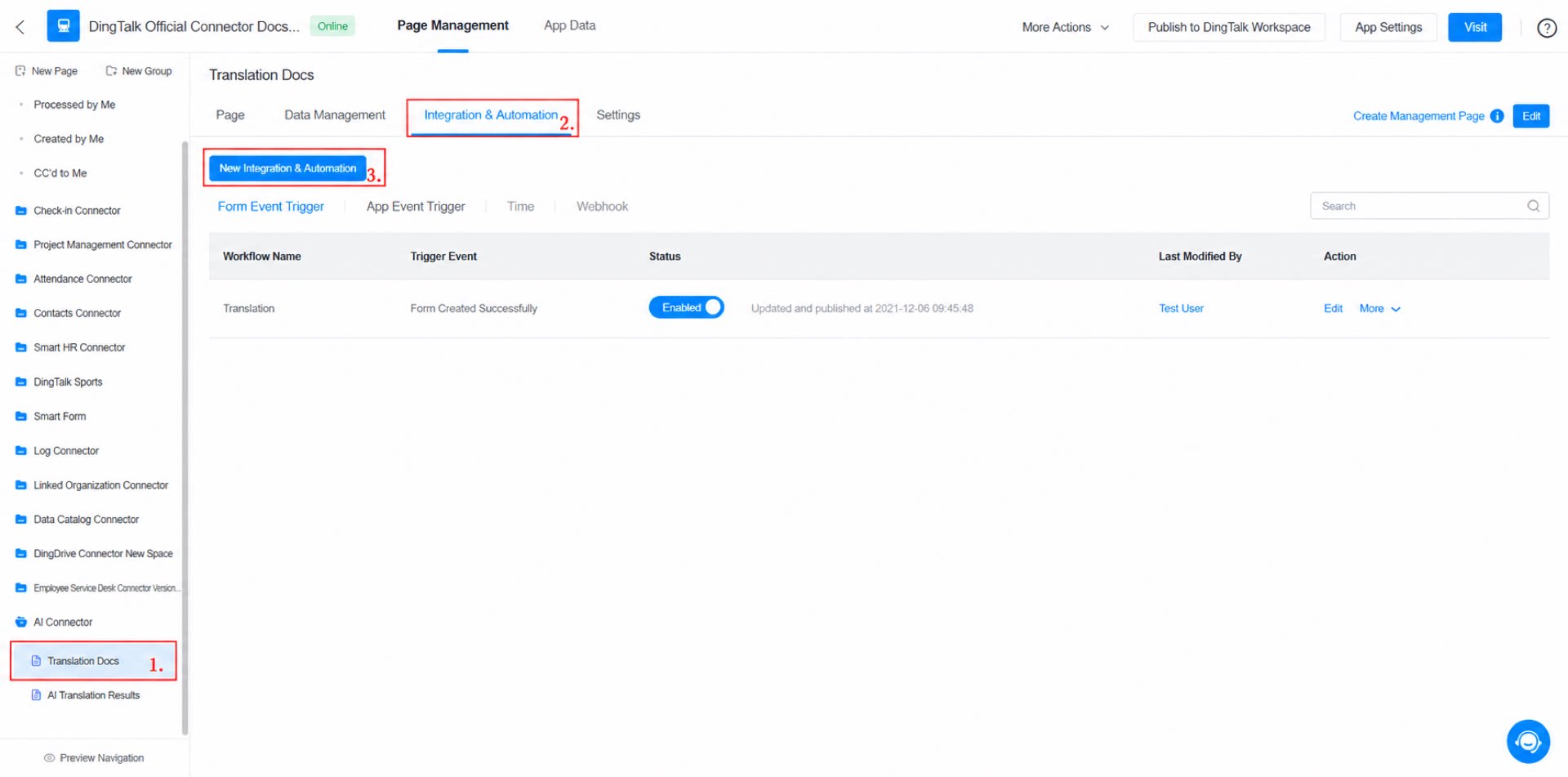
- 管理者コンソールで「翻訳ドキュメント」フォームを開き、統合と自動化に移動して統合と自動化の作成をクリックします(図 2.2-1 参照)。
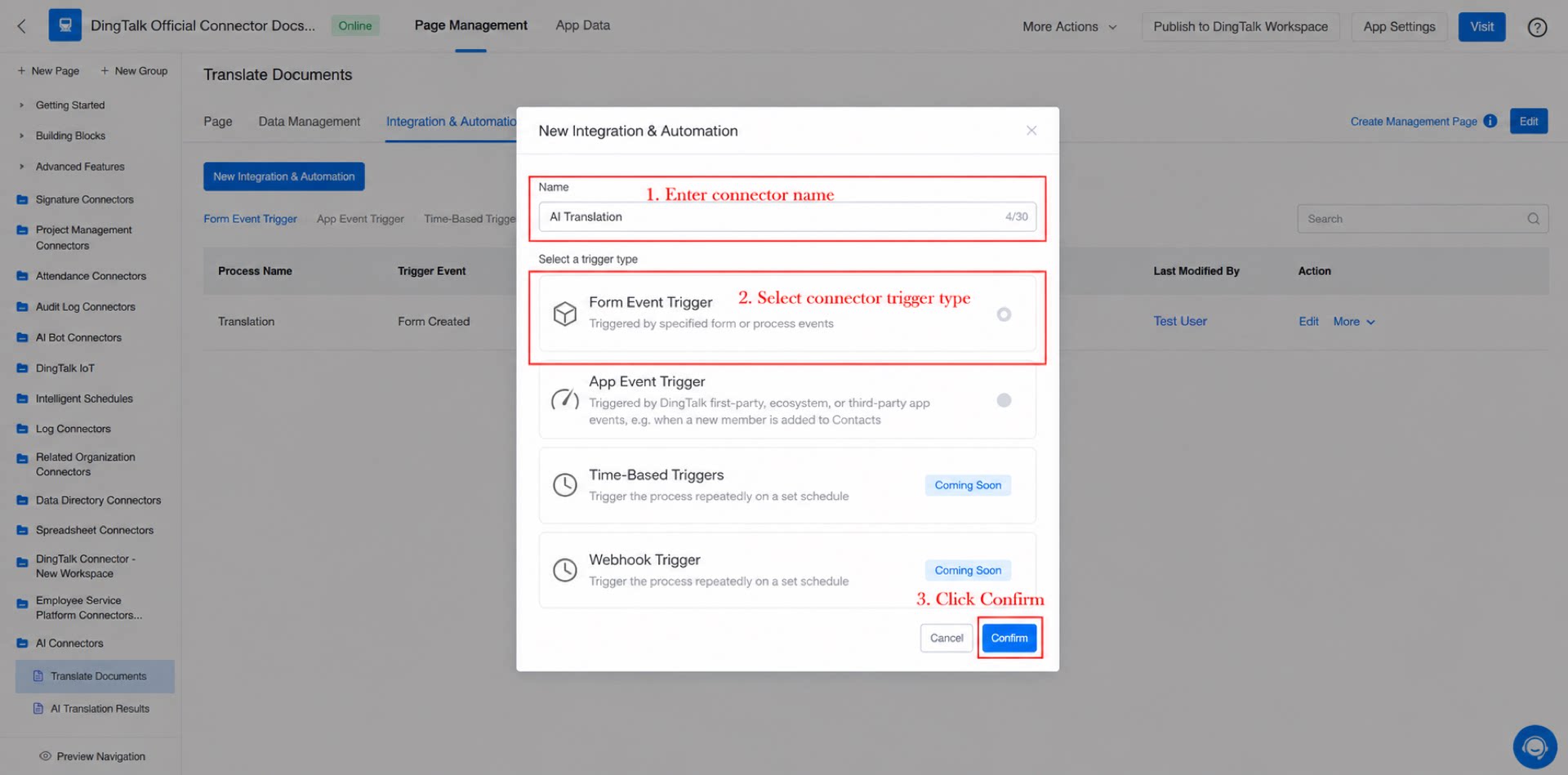
- コネクタを「AI 翻訳」と命名し、トリガー種類をフォームイベントトリガーに設定して保存をクリックします(図 2.2-2 参照)。
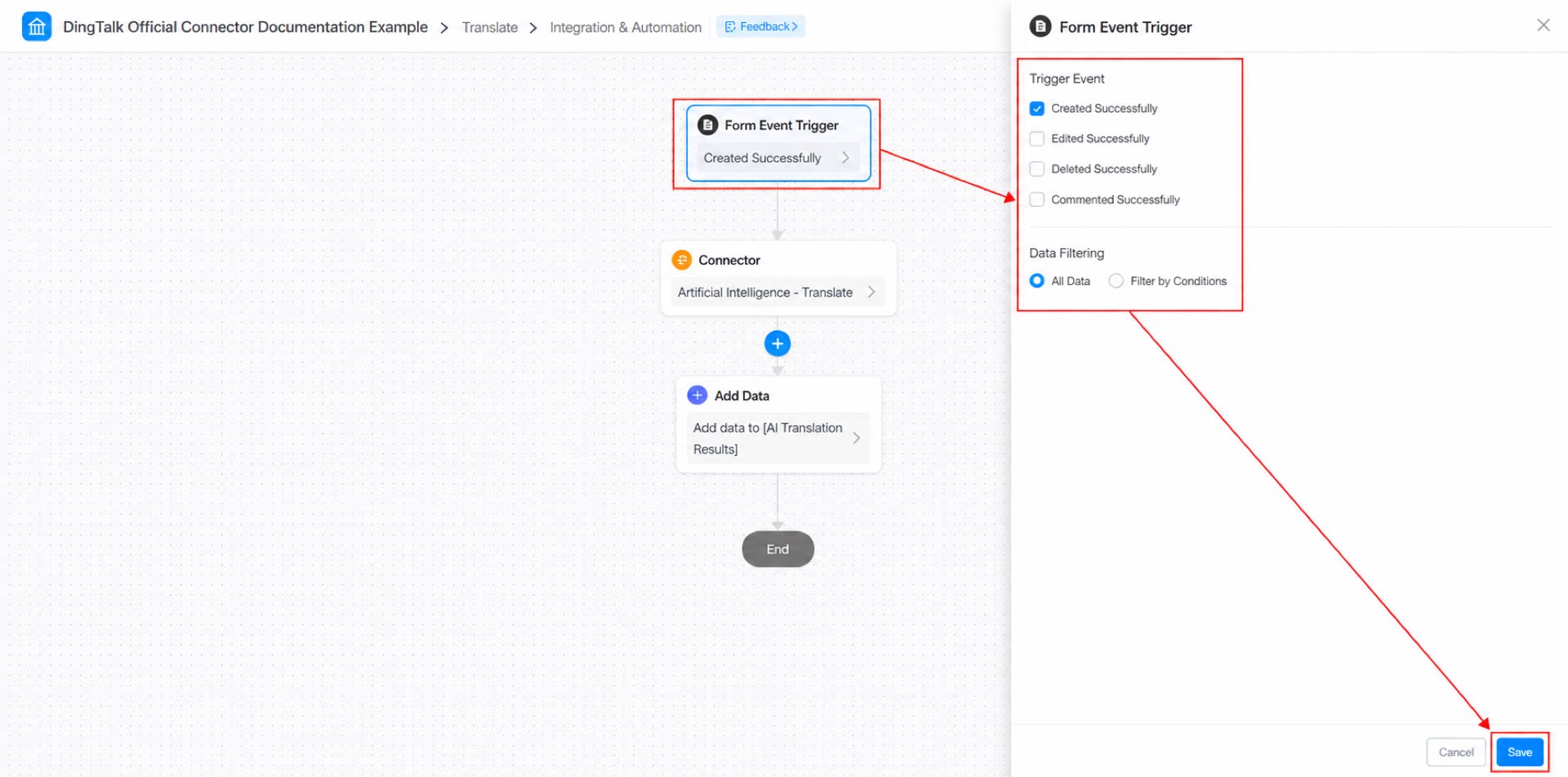
- フォームイベントトリガーを設定します。トリガーイベントを「作成成功」、データフィルターを「すべてのデータ」に設定し、保存をクリックします(図 2.2-3 参照)。
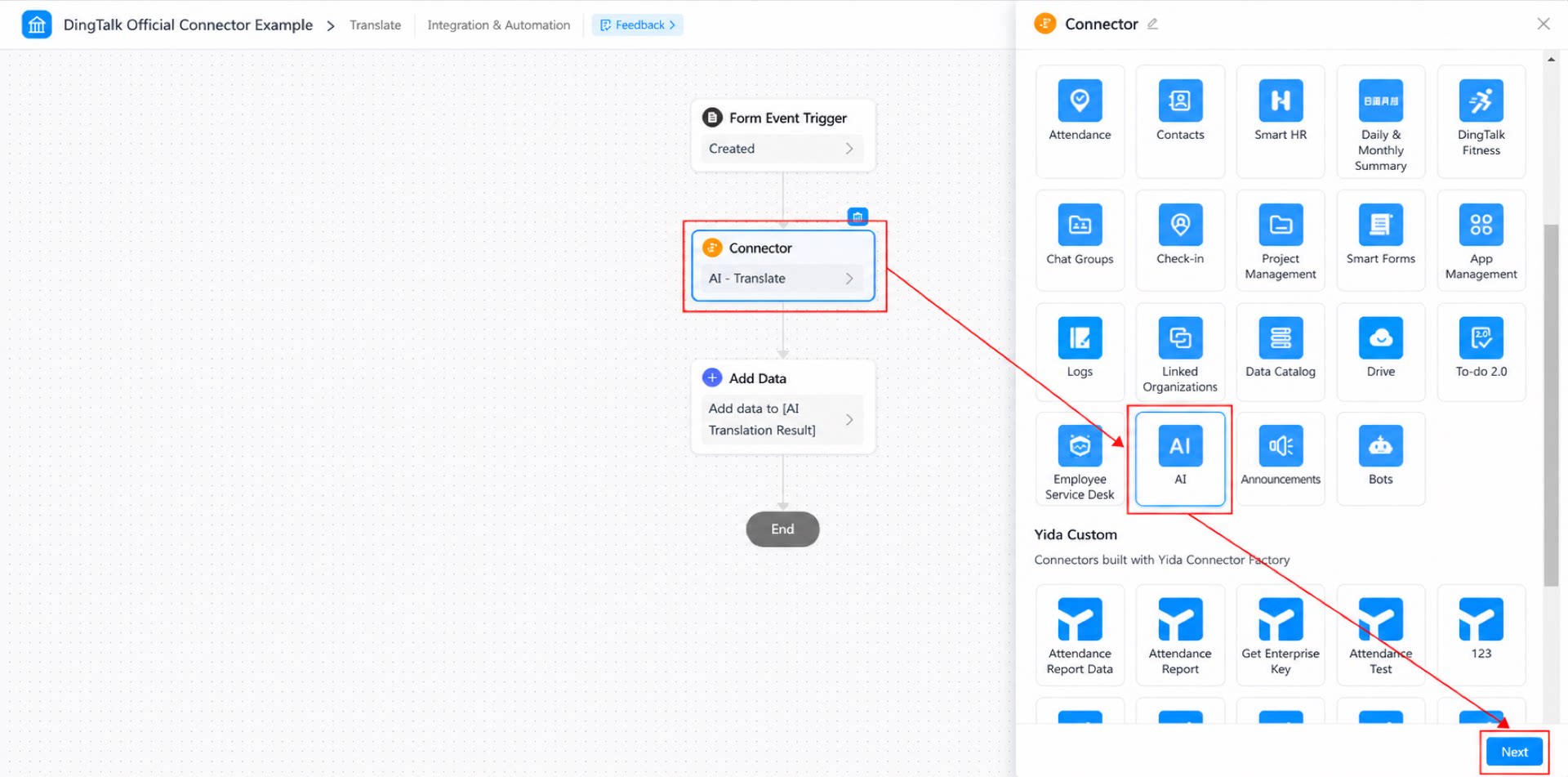
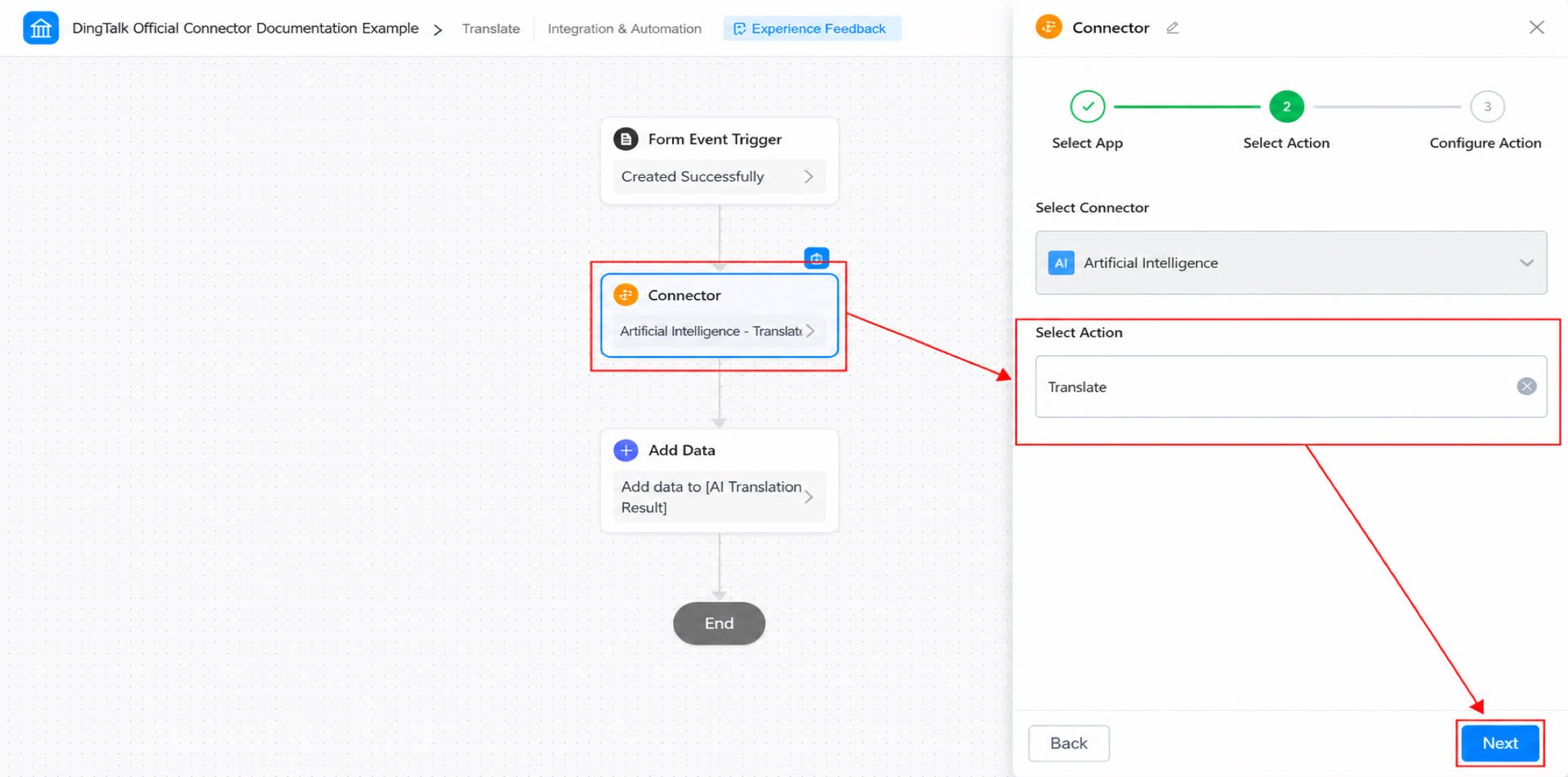
- コネクタアプリを選択します。「人工知能」アプリを選択し、次へをクリックします(図 2.2-4 参照)。
- コネクタアクションを選択します。「翻訳」アクションを選択し、次へをクリックします(図 2.2-5 参照)。
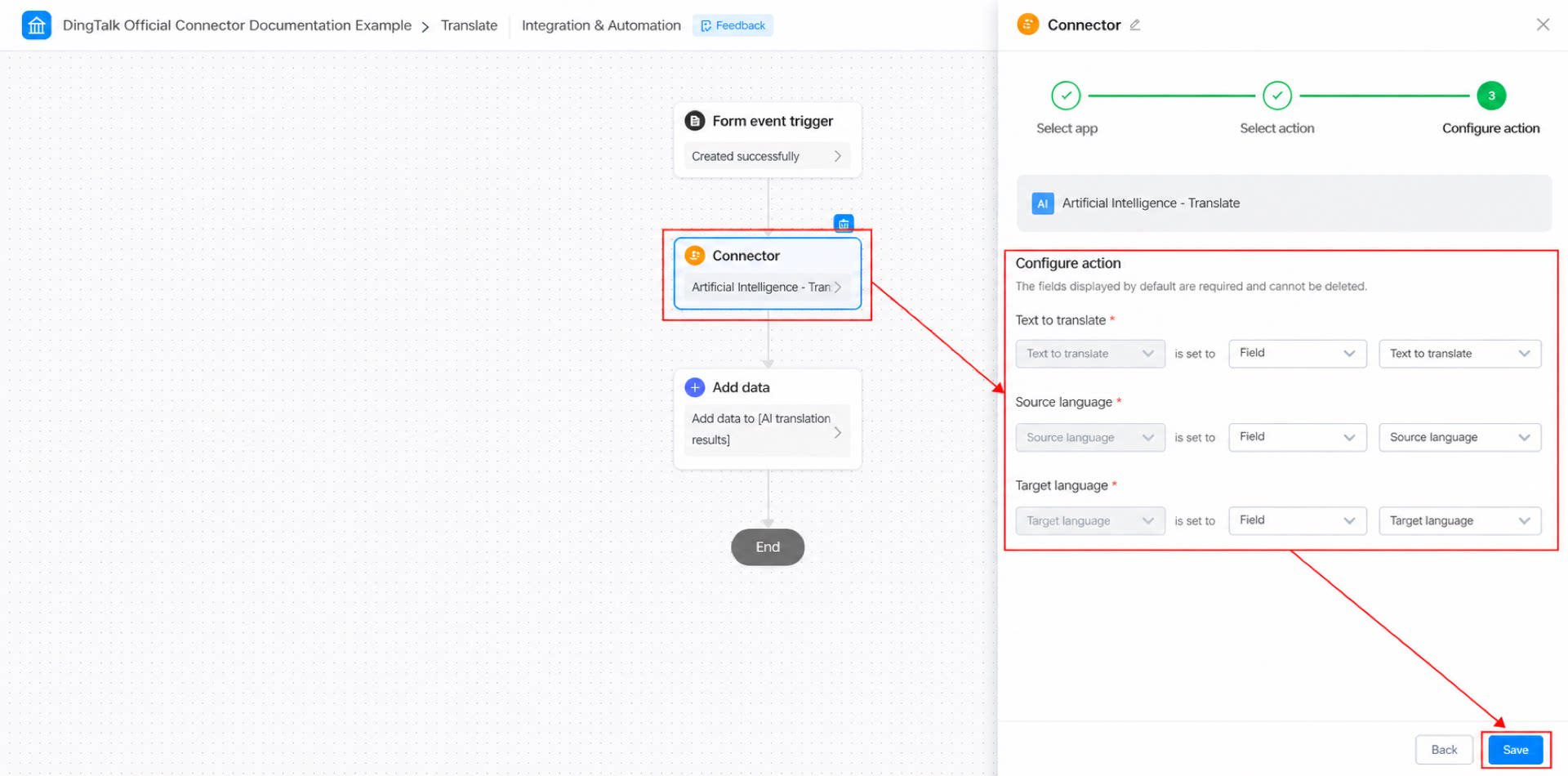
- コネクタアクションを設定し、保存をクリックします(図 2.2-6 参照)。
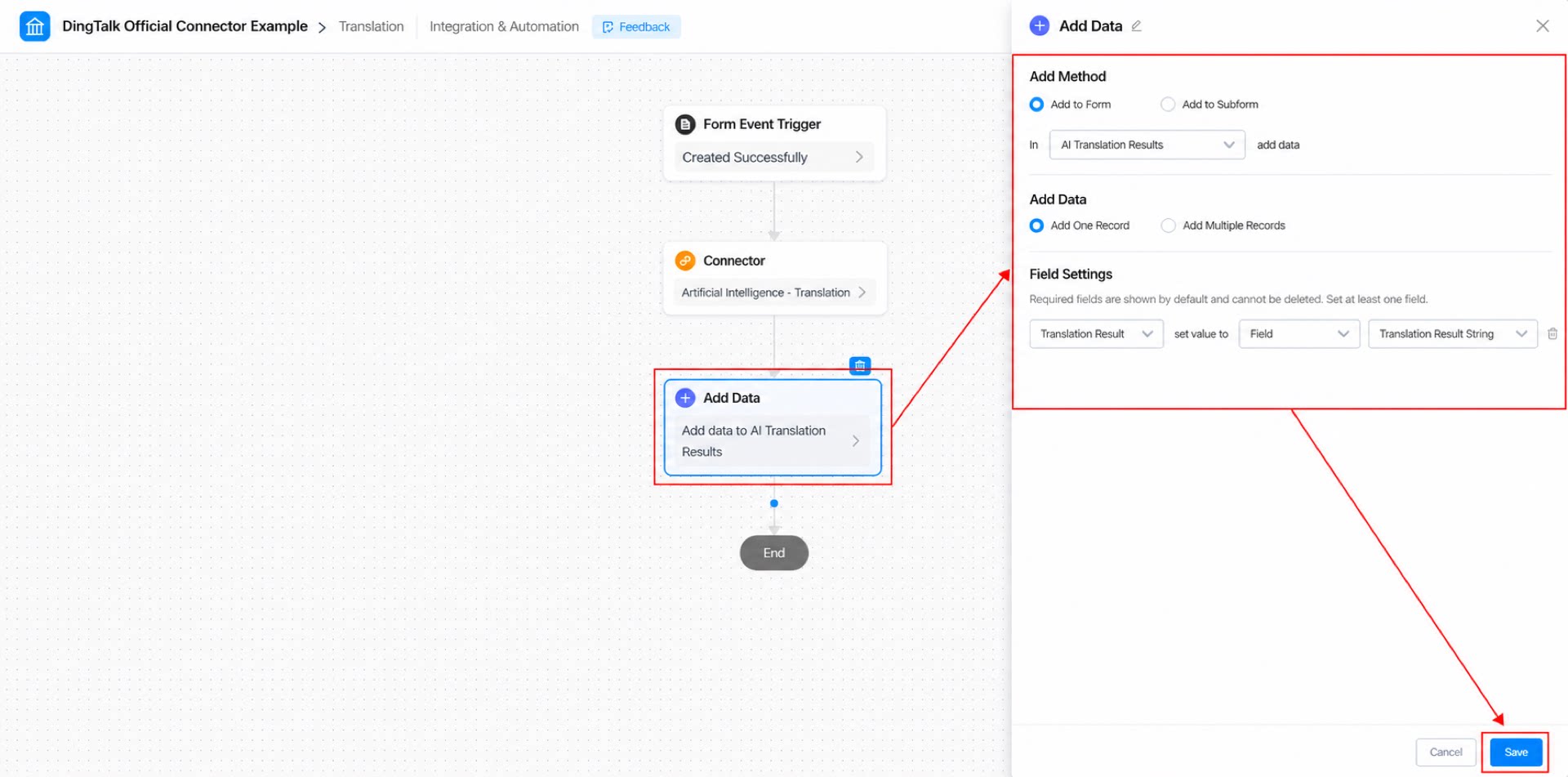
- データ作成ノードを追加して設定します(図 2.2-7 参照)。
- 右上の保存をクリックし、続いて公開をクリックします。
2.3 フローノード 3: フォームの送信
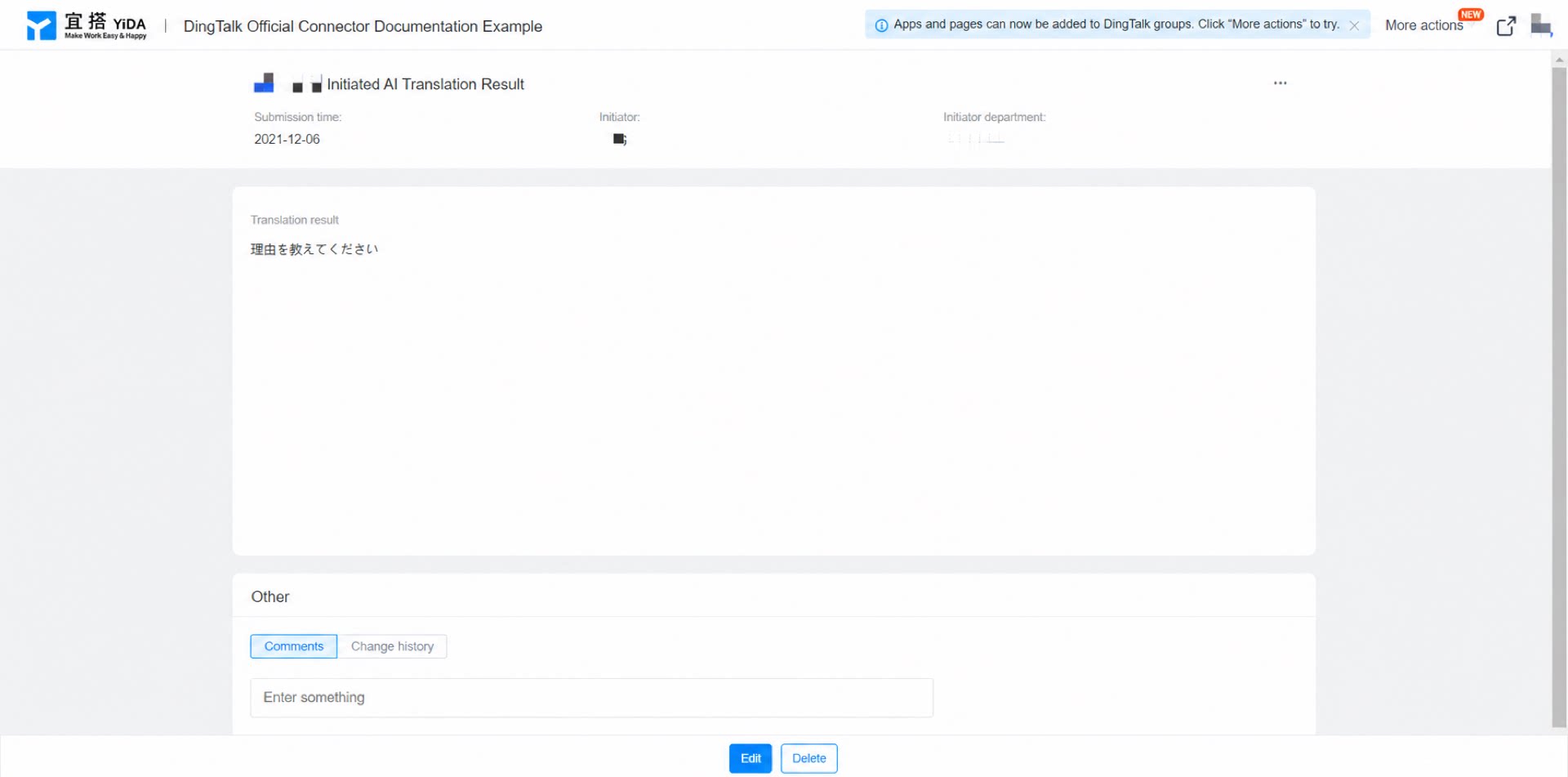
「翻訳ドキュメント」フォームからデータを送信してコネクタをトリガーします。翻訳結果は「AI 翻訳結果」フォームで確認できます(図 2.3-1 参照)。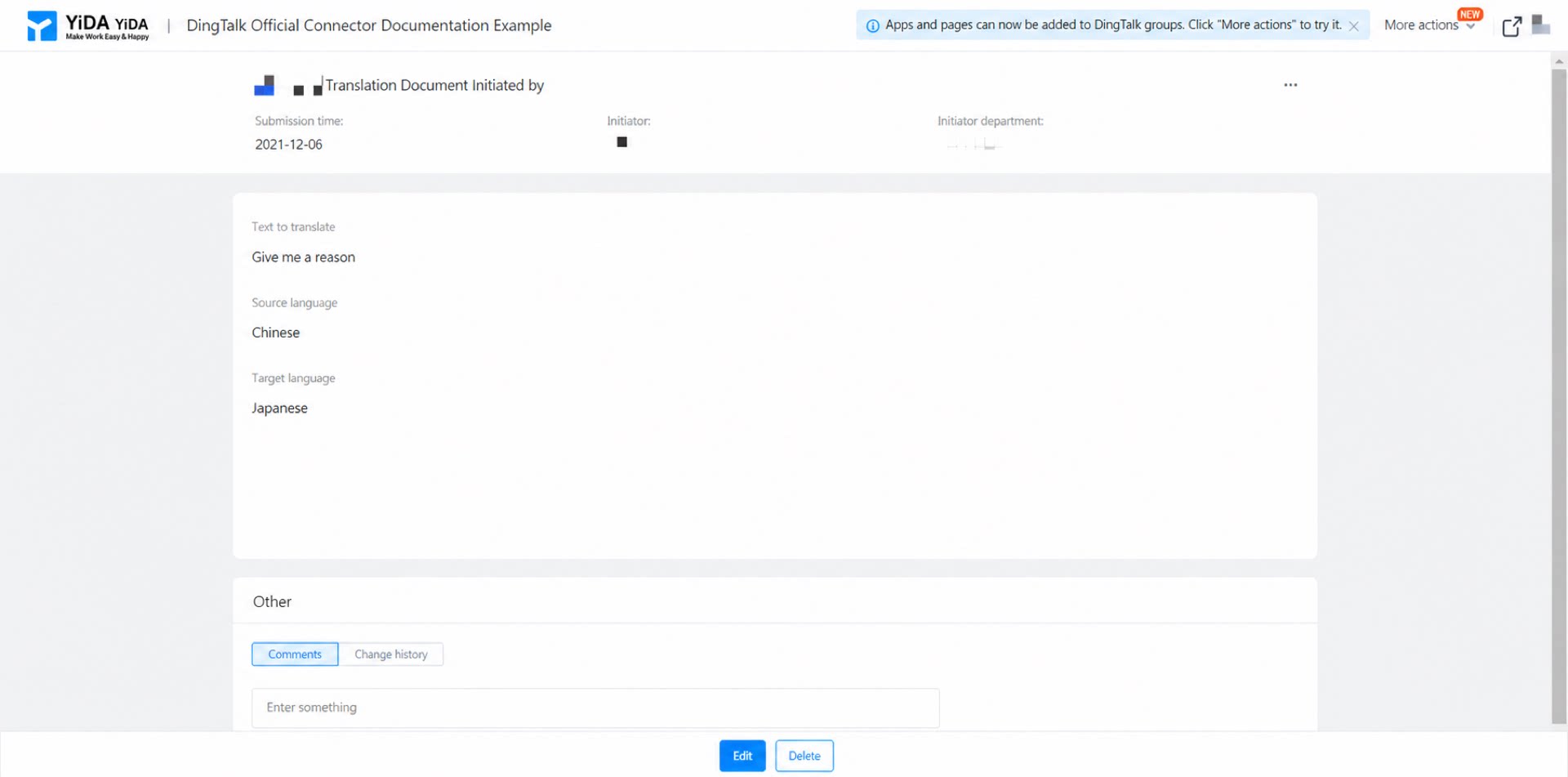
3. 結果