メッセージ
メッセージ カレンダー
カレンダー 会議
会議 連絡先
連絡先 メール
メール ドキュメント
 ドライブ
ドライブ AI テーブル
 AI 議事録
 勤怠
勤怠 承認
承認 YiDA
YiDA 管理コンソール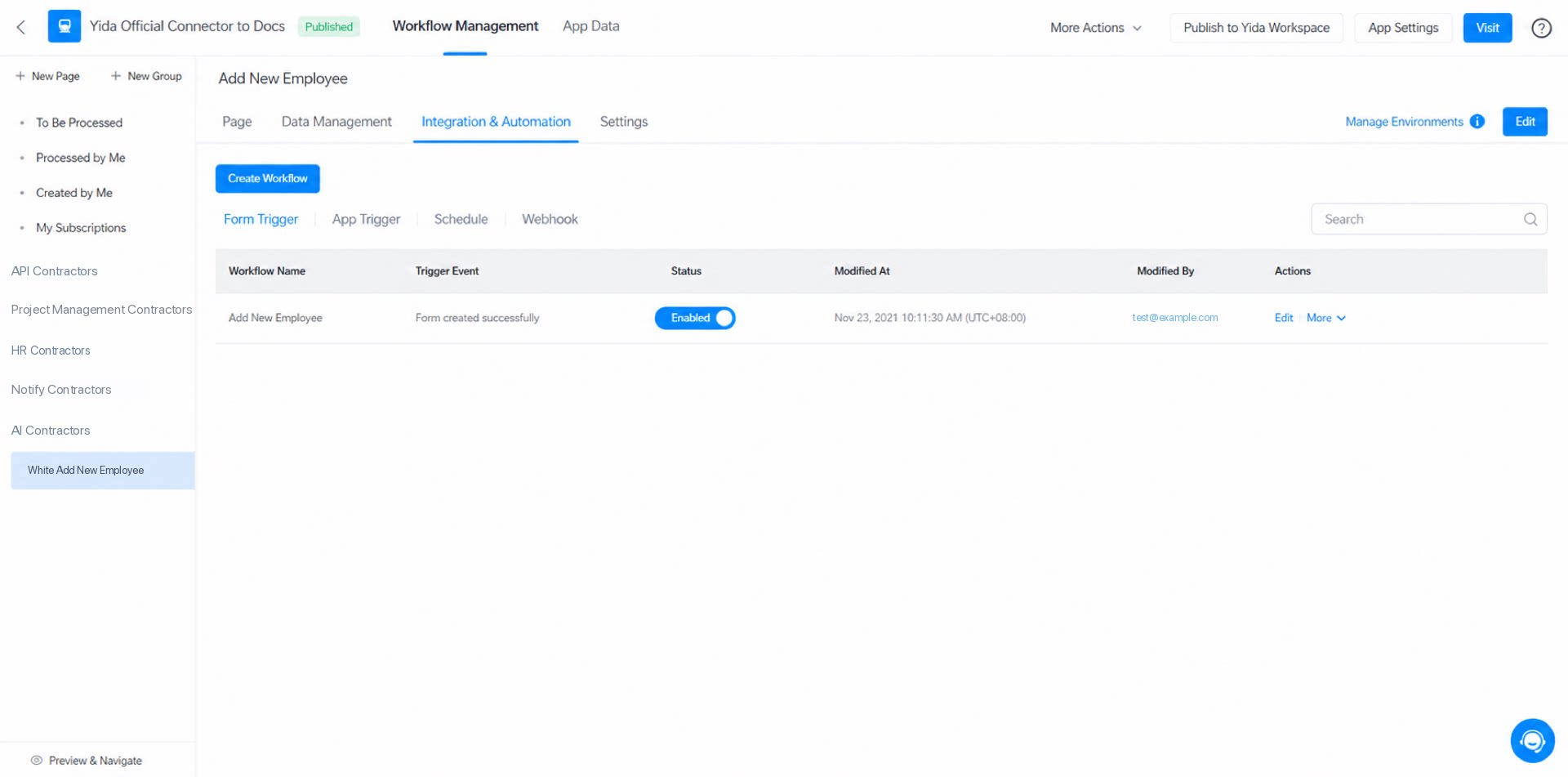
title: “Smart HR 連携” description: “YiDAフォームとSmart HRシステムを連携し、入社予定社員情報を自動同期する方法を解説。フォーム作成からコネクタ設定、送信までの手順を紹介します。” polished: true
1. ユースケース
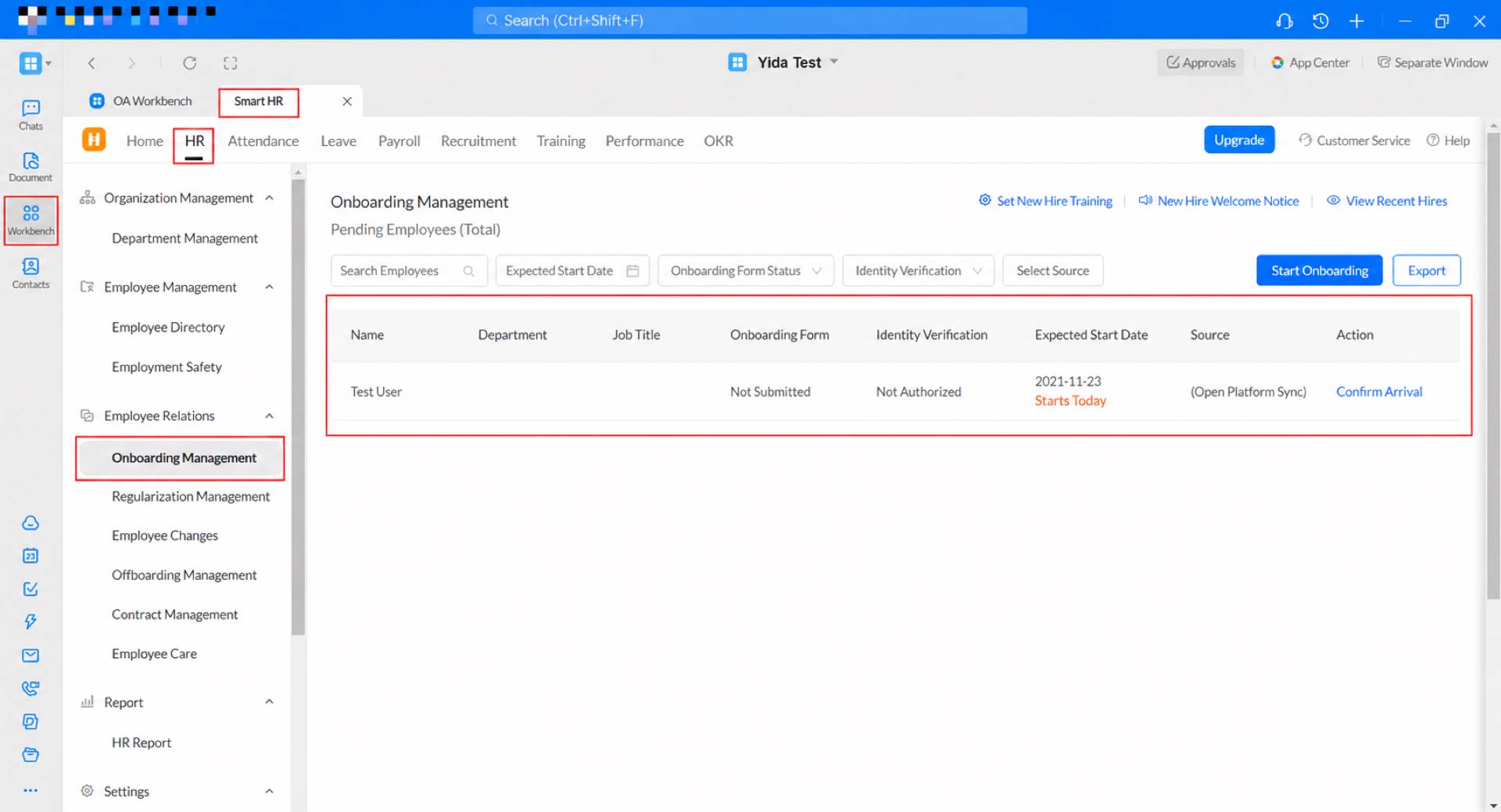
入社予定社員の情報(氏名、携帯電話番号、入社予定日など)をYiDAフォームに入力します。フォームを送信すると、コネクタがSmart HRシステムと連携し、送信内容をSmart HRに同期します。2. 手順
2.1 手順1:フォームの作成と設定
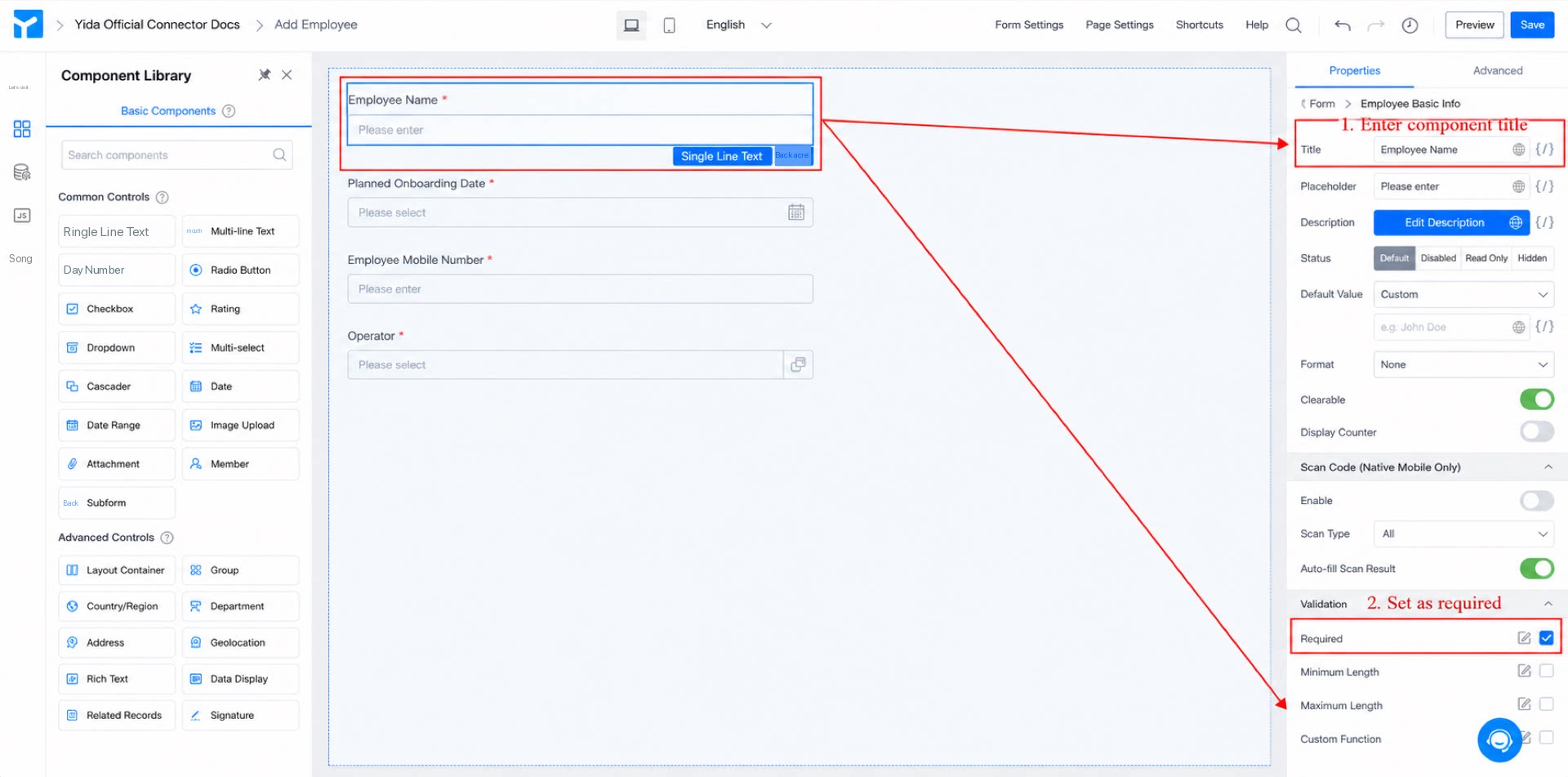
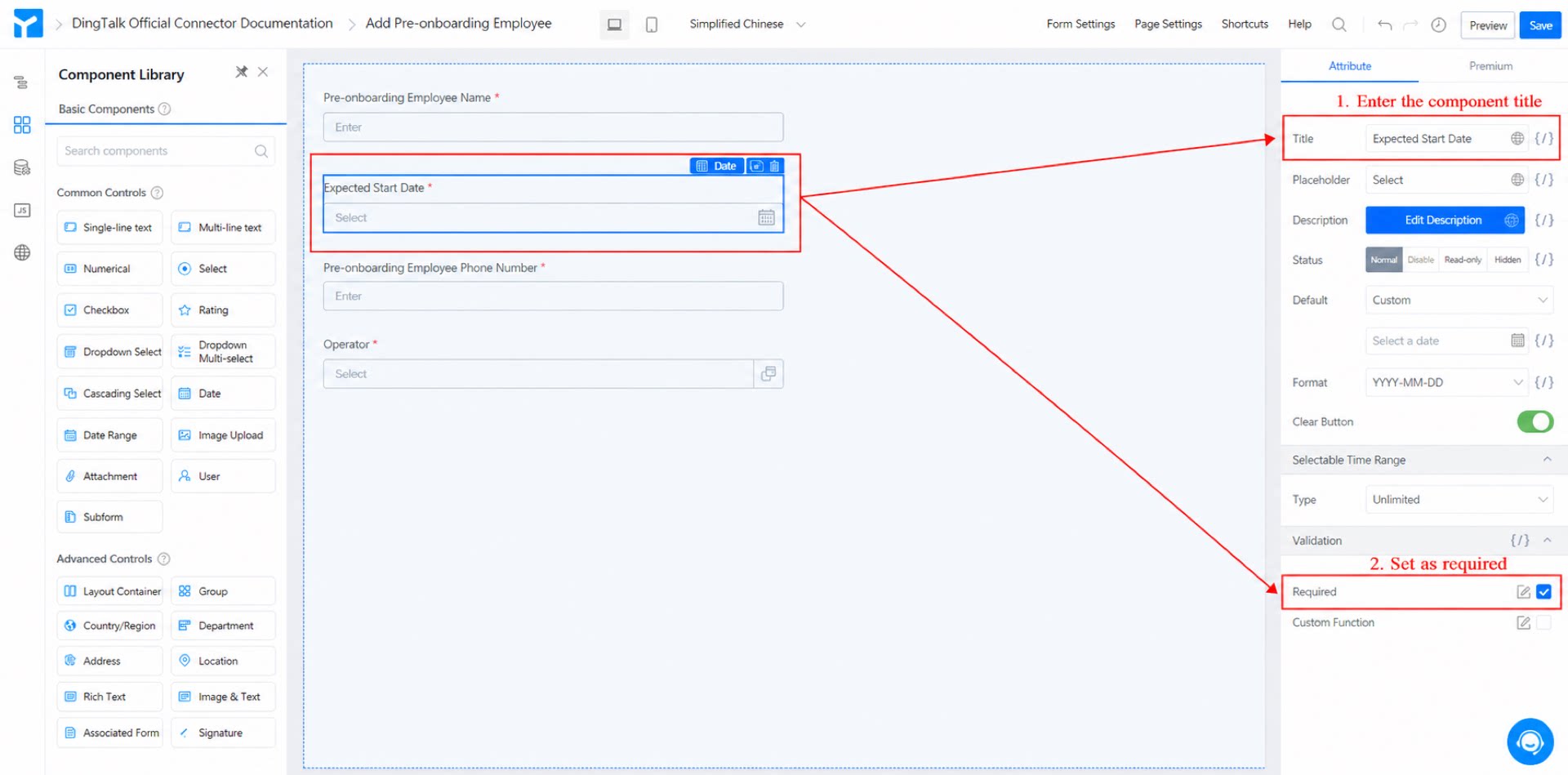
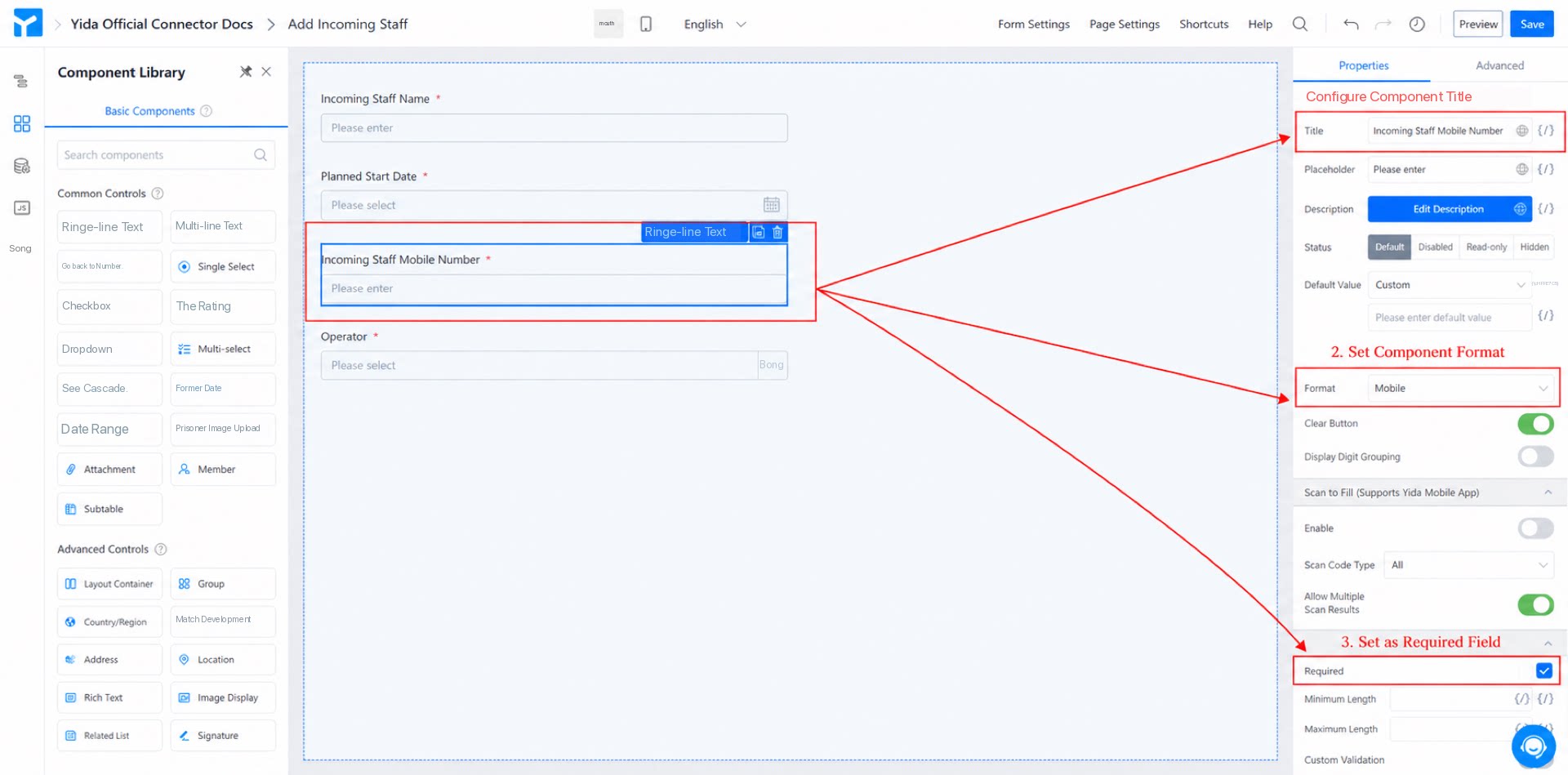
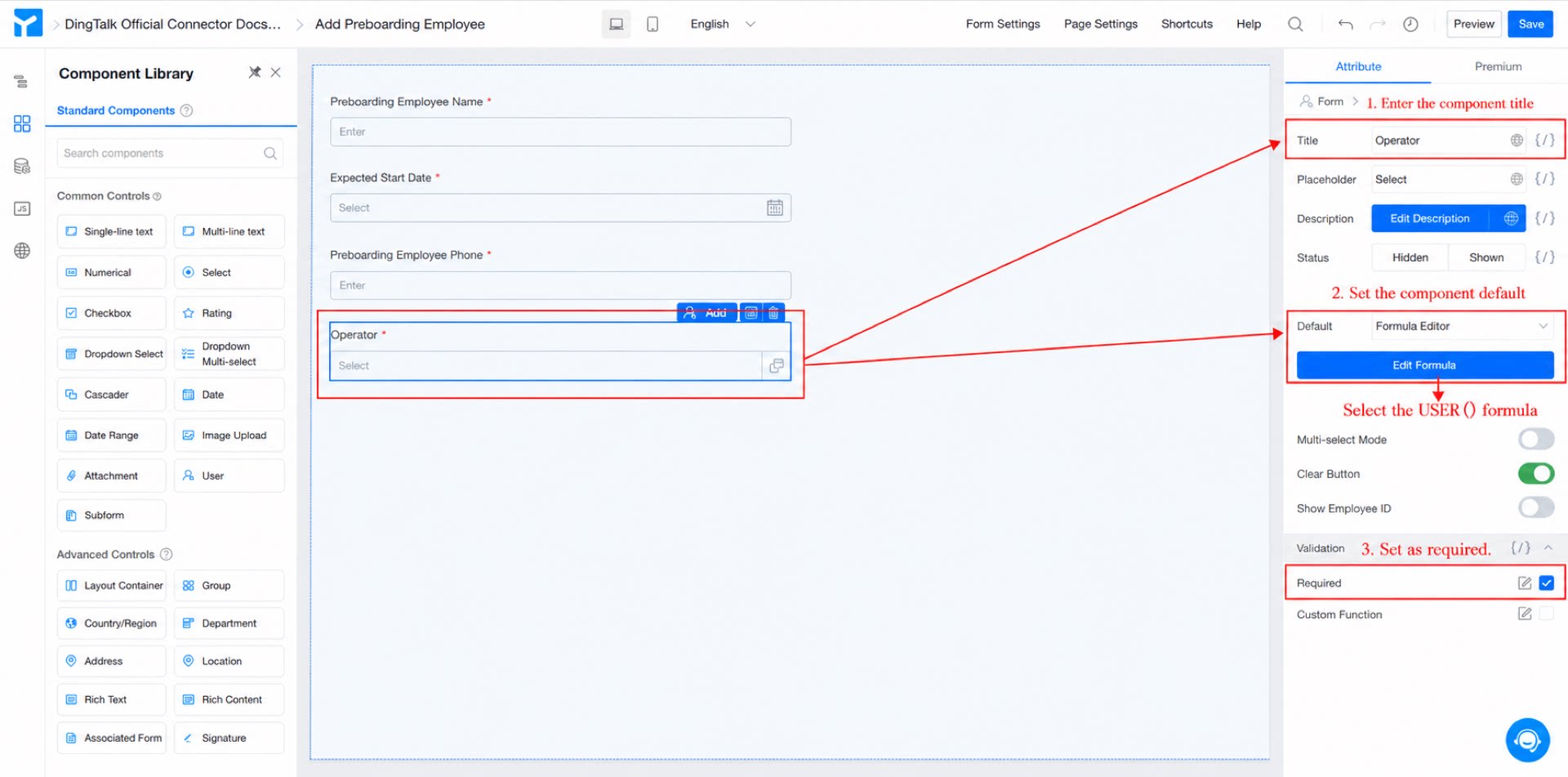
- 通常フォームを作成し、「入社予定社員登録フォーム」と命名します。
- 一行テキストコンポーネントを追加し、「入社予定社員氏名」と命名して必須項目に設定します。
- 日付コンポーネントを追加し、「入社予定日」と命名して必須項目に設定します。
- 一行テキストコンポーネントを追加し、「入社予定社員携帯電話番号」と命名して必須項目に設定し、コンポーネントの形式を電話番号に設定します。
- メンバーコンポーネントを追加し、「操作者」と命名して、コンポーネントのデフォルトを数式編集に設定し、USER()数式を選択します。
- ページ右上の保存ボタンをクリックします。
2.2 手順2:コネクタの追加と設定
コネクタの概要については、統合と自動化 - コネクタを参照してください。
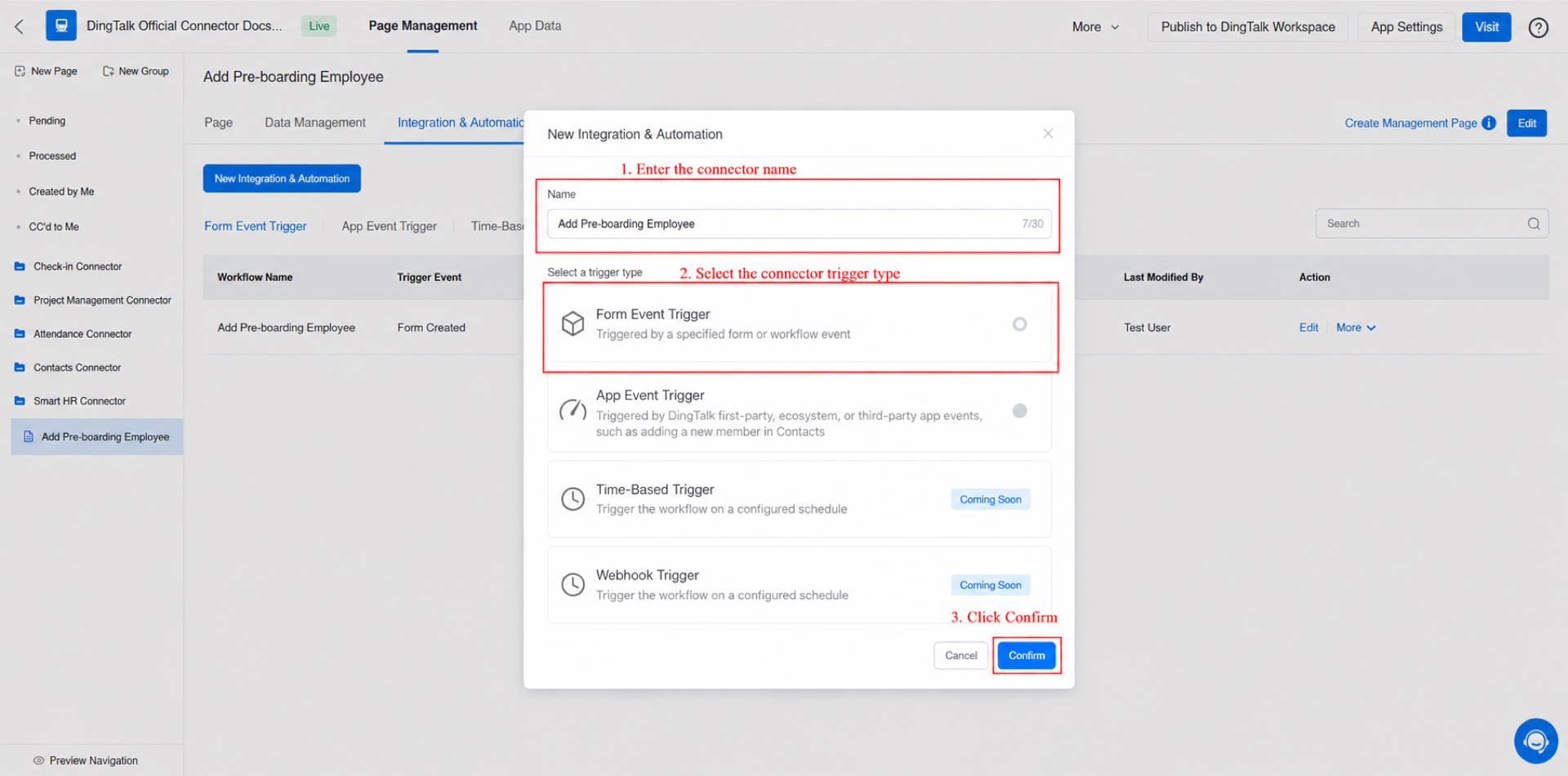
- 管理者バックエンドページで「入社予定社員登録フォーム」を選択し、上部ナビゲーションの統合と自動化をクリックして、統合と自動化の作成をクリックします。
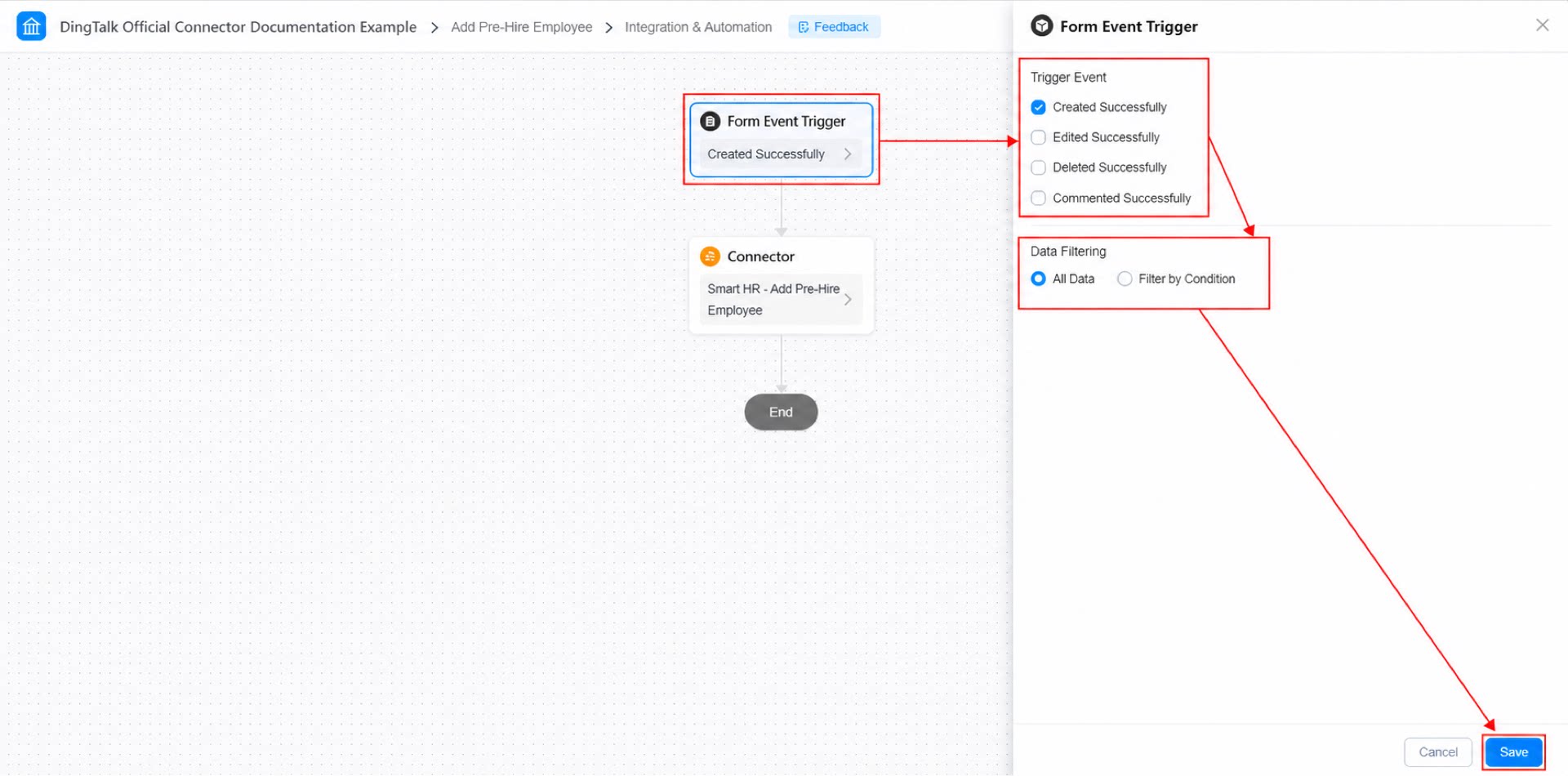
- コネクタ名を「入社予定社員の追加」とし、トリガー種類を「フォームイベントトリガー」に設定して、完了をクリックします。
- フォームイベントトリガーを設定します:トリガーイベントを「作成成功」に、データフィルタリングを「すべてのデータ」に設定し、保存をクリックします。
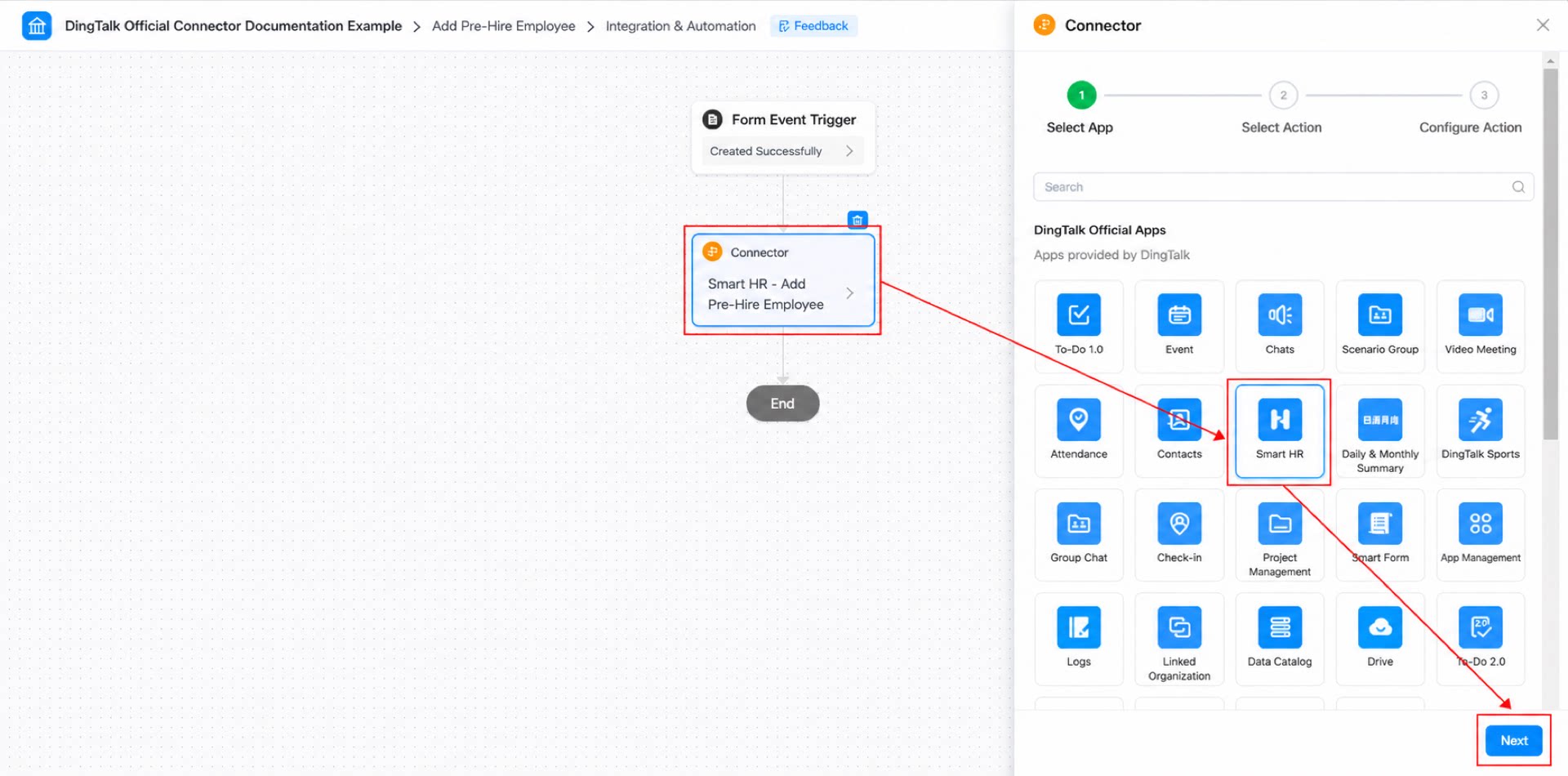
- コネクタアプリを選択します:DingTalk公式アプリの中から「Smart HR」を選択し、次へをクリックします。
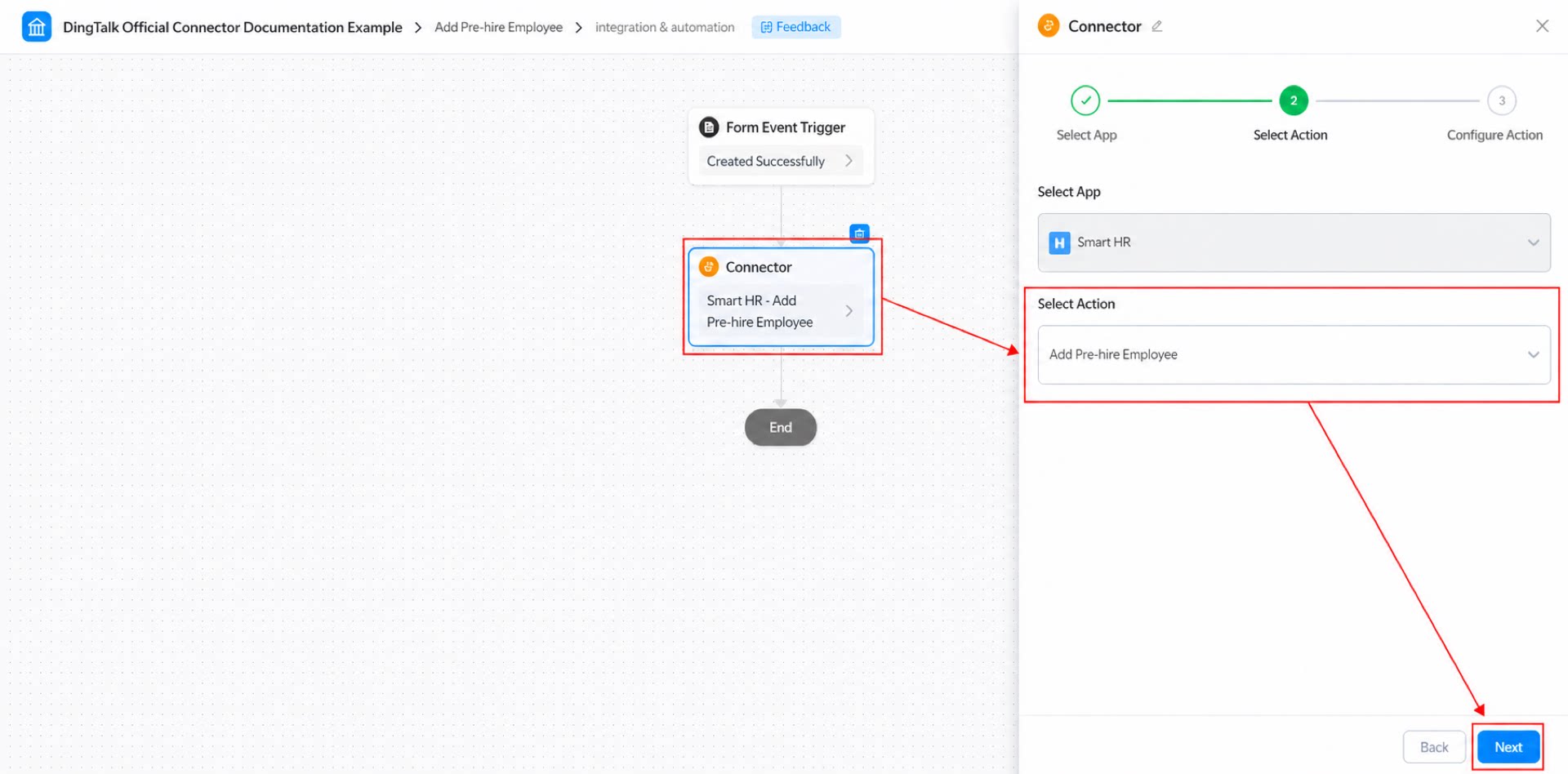
- アクションを選択します:「入社予定社員の追加」アクションを選択し、次へをクリックします。
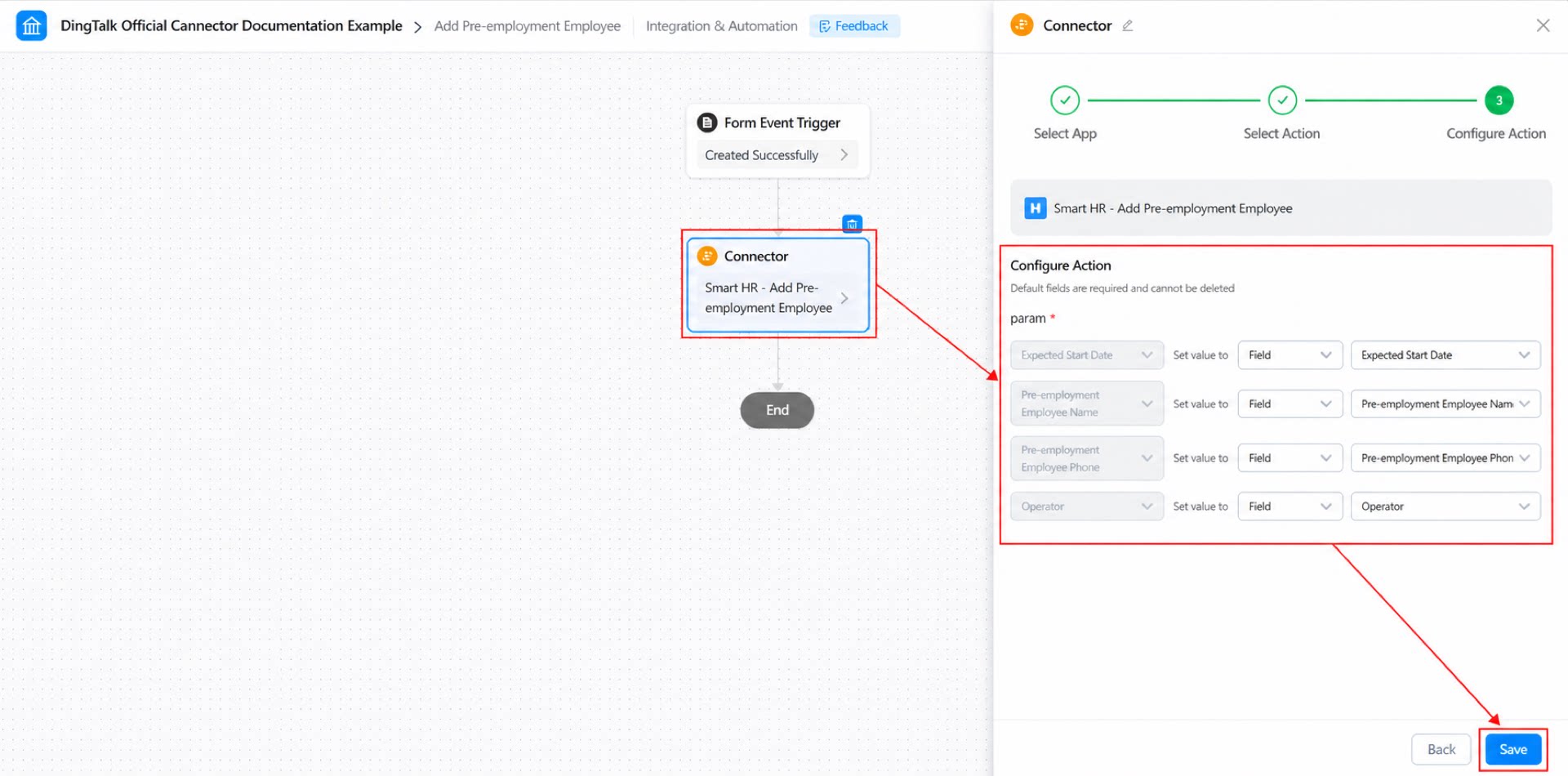
- アクションを設定します:param内の各値を「フィールド」に設定し、「入社予定社員登録フォーム」内の対応するコンポーネントを選択して、保存をクリックします。
- ページ右上の保存ボタンをクリックし、公開をクリックします。
2.3 手順3:「入社予定社員登録フォーム」の送信
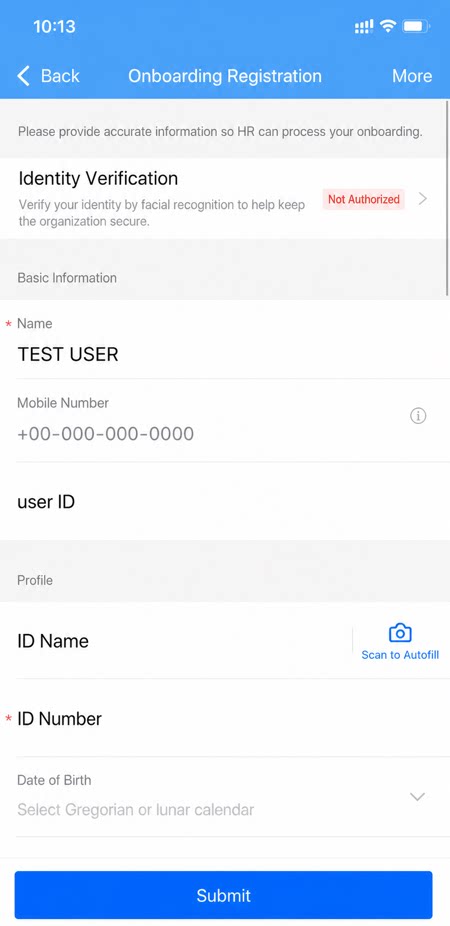
前述の2つの手順を完了すると、「入社予定社員登録フォーム」の設計とコネクタの設定が完了します。あとはフォームを送信するだけで、コネクタがトリガーされ、送信と同時に入社予定社員がSmart HRに追加されます。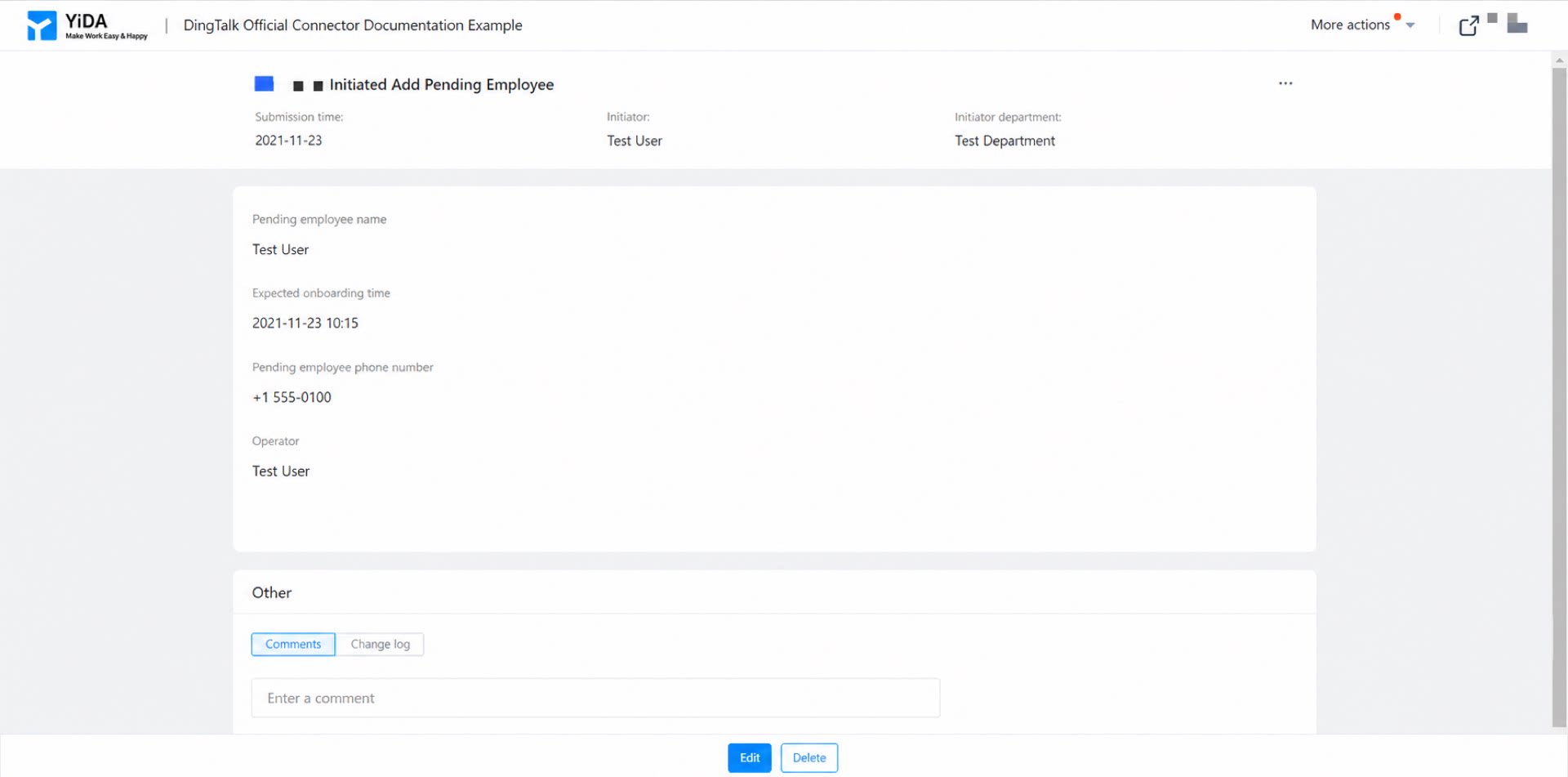
3. 実行結果
デスクトップ版: