メッセージ
メッセージ カレンダー
カレンダー 会議
会議 連絡先
連絡先 メール
メール ドキュメント
 ドライブ
ドライブ AI テーブル
 AI 議事録
 勤怠
勤怠 承認
承認 YiDA
YiDA 管理コンソール
フローノード1:フォームの作成と設定
会議予約情報を入力するためのエントリとしてフォームを作成し、後続のコネクタで使用するデータを準備します。 手順:- フォームを作成し、「ビデオ会議予約」と名付けます。
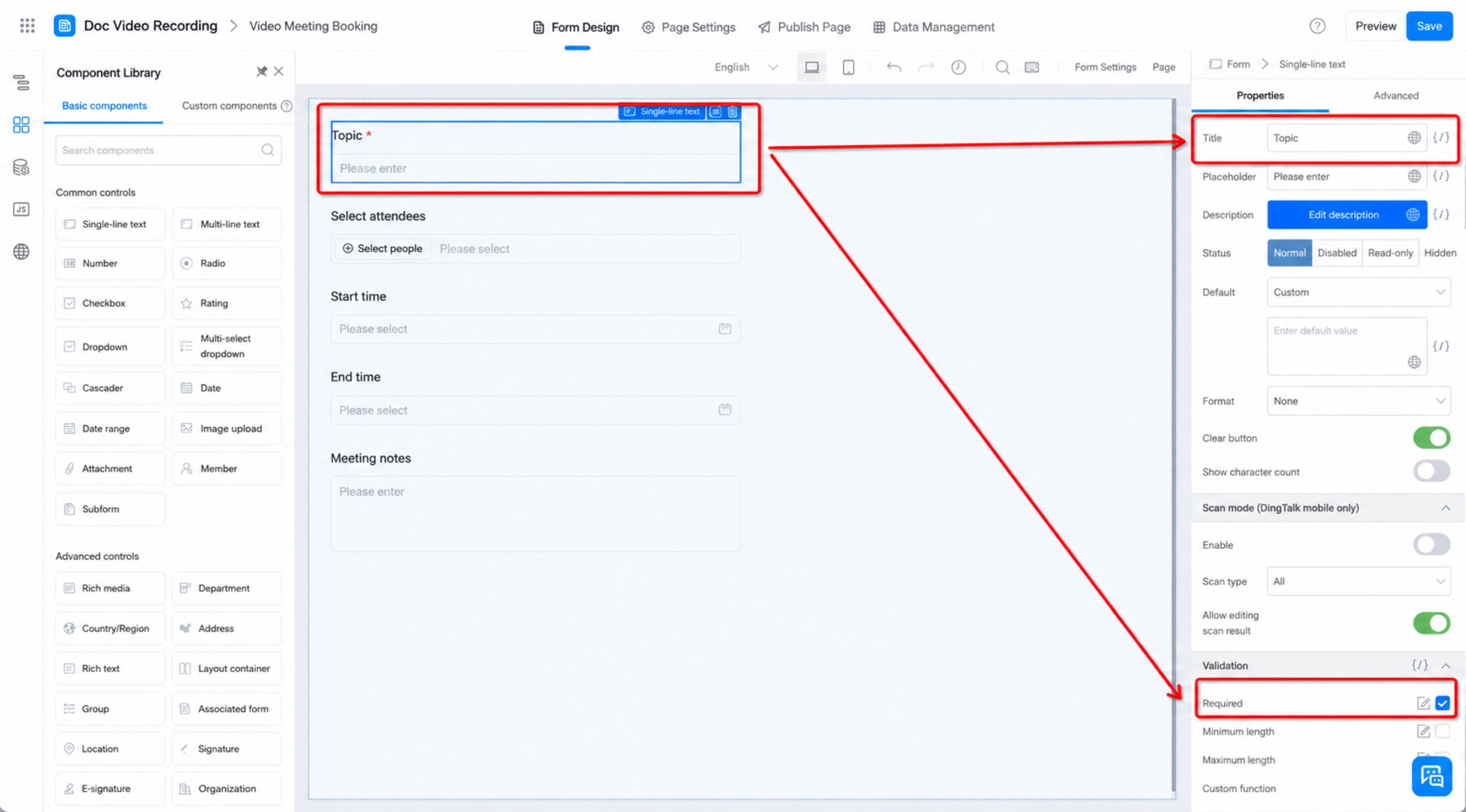
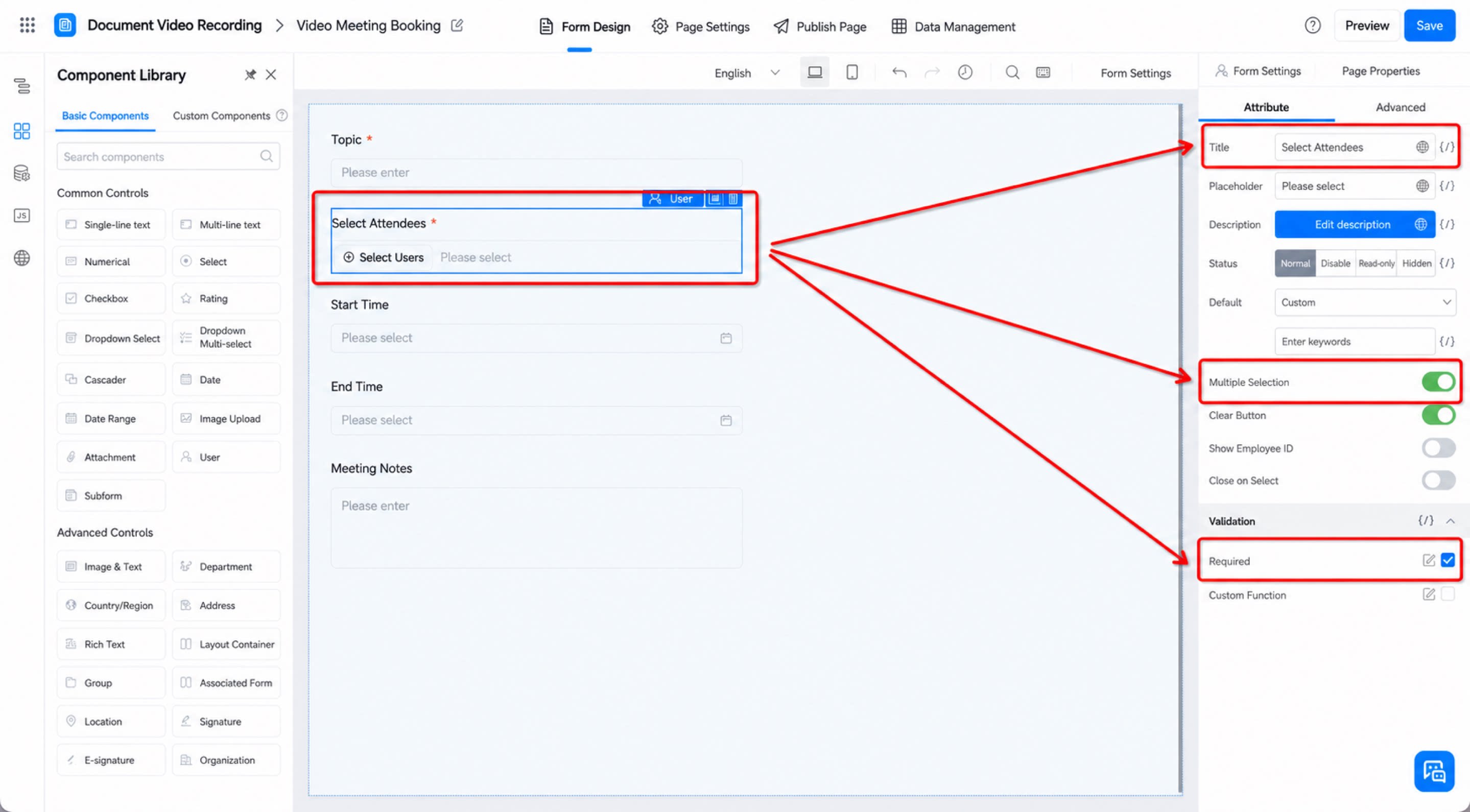
- 一行テキストコンポーネントを追加し、「議題」と名付け、必須に設定します。(図2.1-1参照)
- メンバーコンポーネントを追加し、「メンバー選択」と名付け、必須に設定し、複数選択モードを有効化します。(図2.1-2参照)
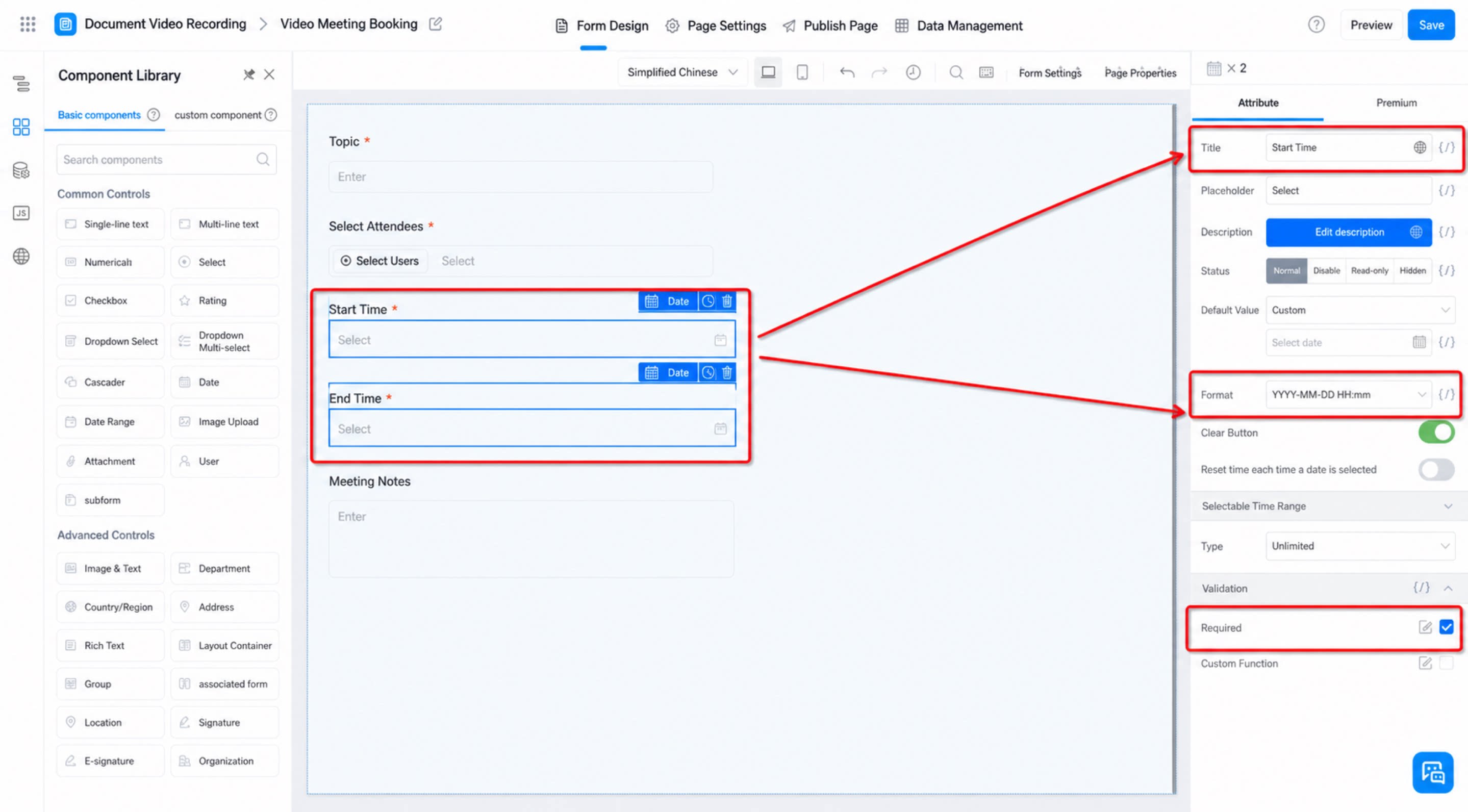
- 日付コンポーネントを2つ追加し、それぞれ「開始時間」と「終了時間」と名付け、必須に設定し、書式を「YYYY-MM-DD HH:mm」に設定します。(図2.1-3参照)
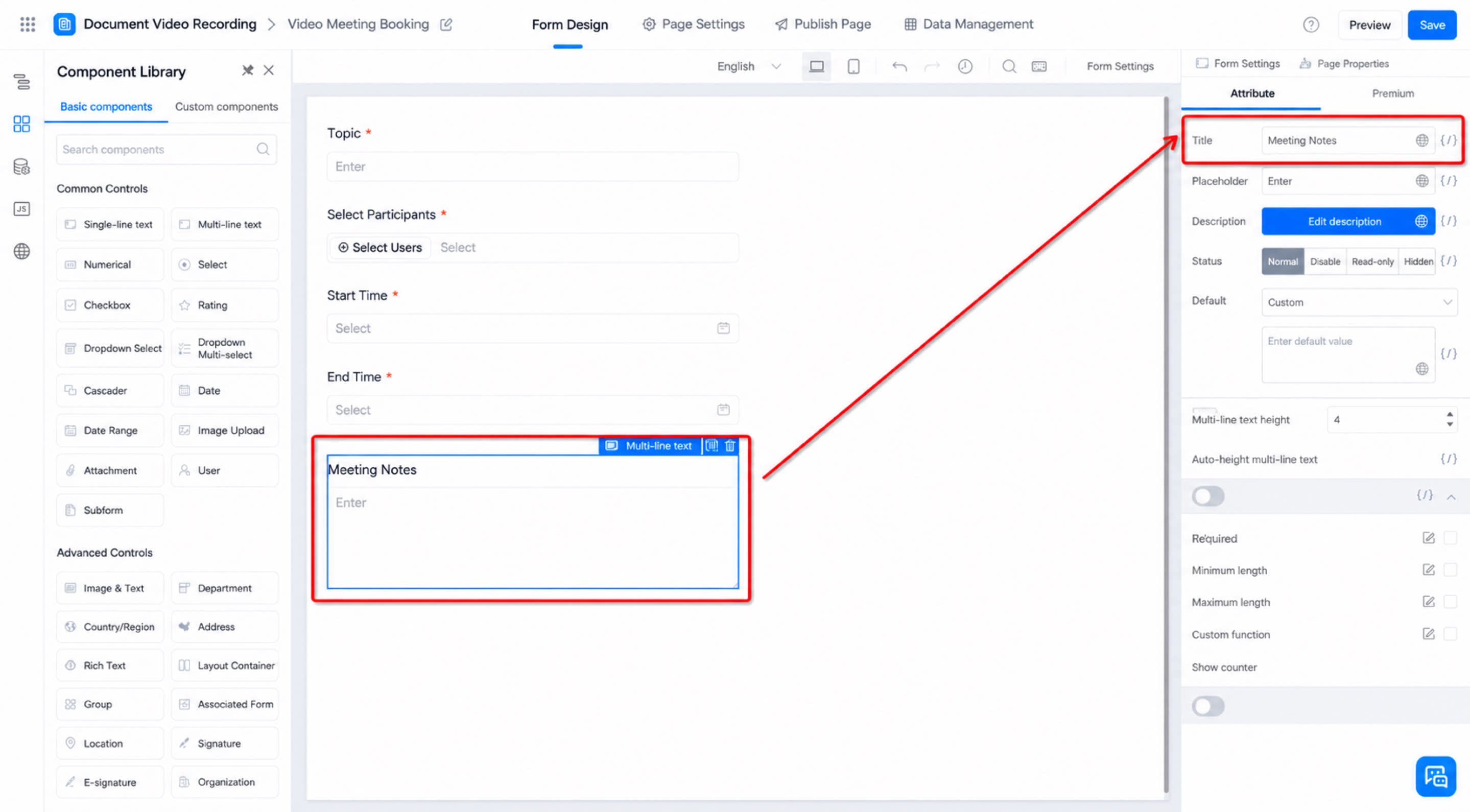
- 複数行テキストコンポーネントを追加し、「会議表示名」と名付けます。(図2.1-4参照)
- フォーム右上の保存ボタンをクリックします。
フローノード2:コネクタの作成と設定

YiDA Connectorの概要については、統合と自動化 - コネクタを参照してください。
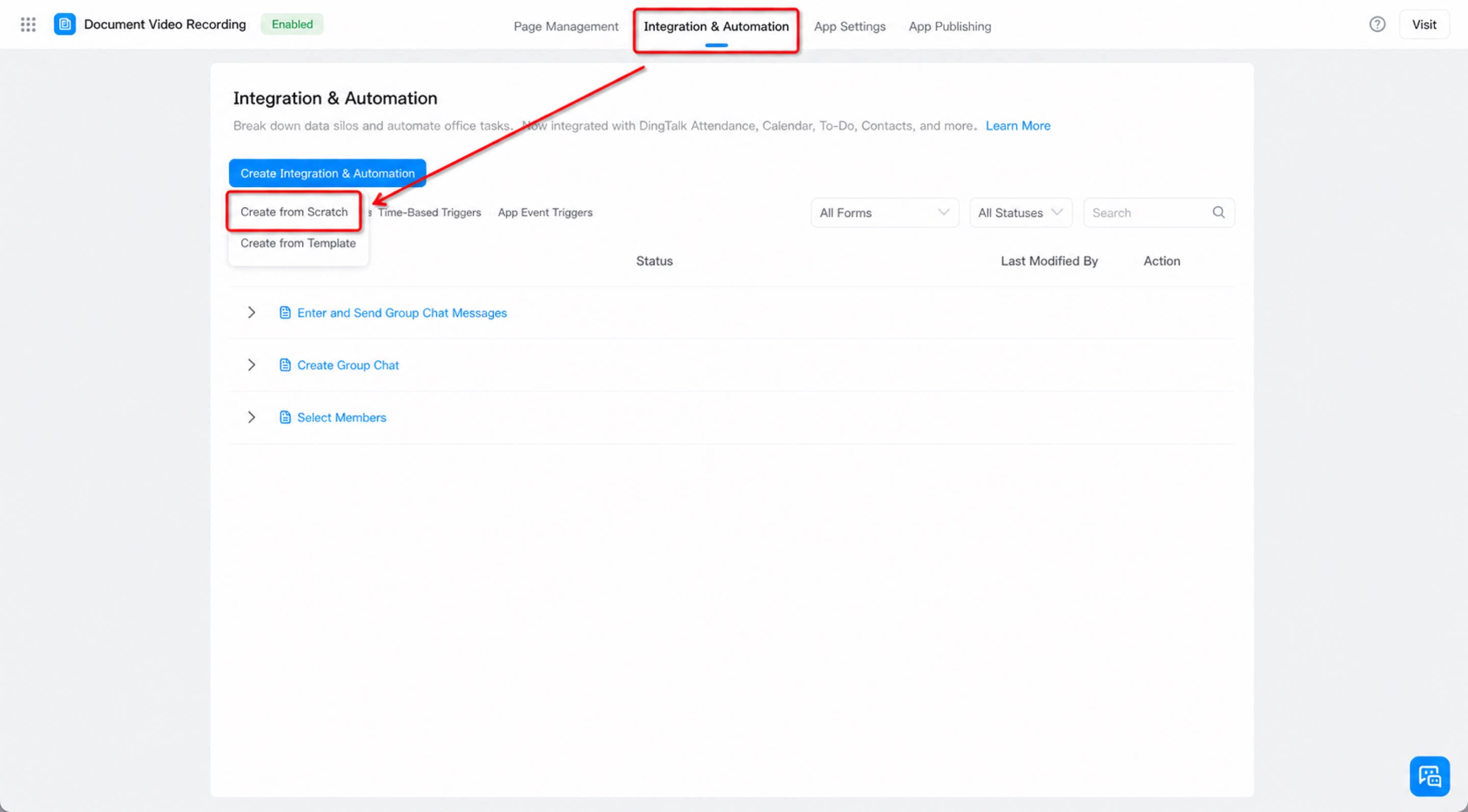
- 管理者ページで、上部の統合と自動化をクリックして機能エリアに入り、統合と自動化の作成ボタンの下にある空白から作成をクリックします。(図2.2-1参照)
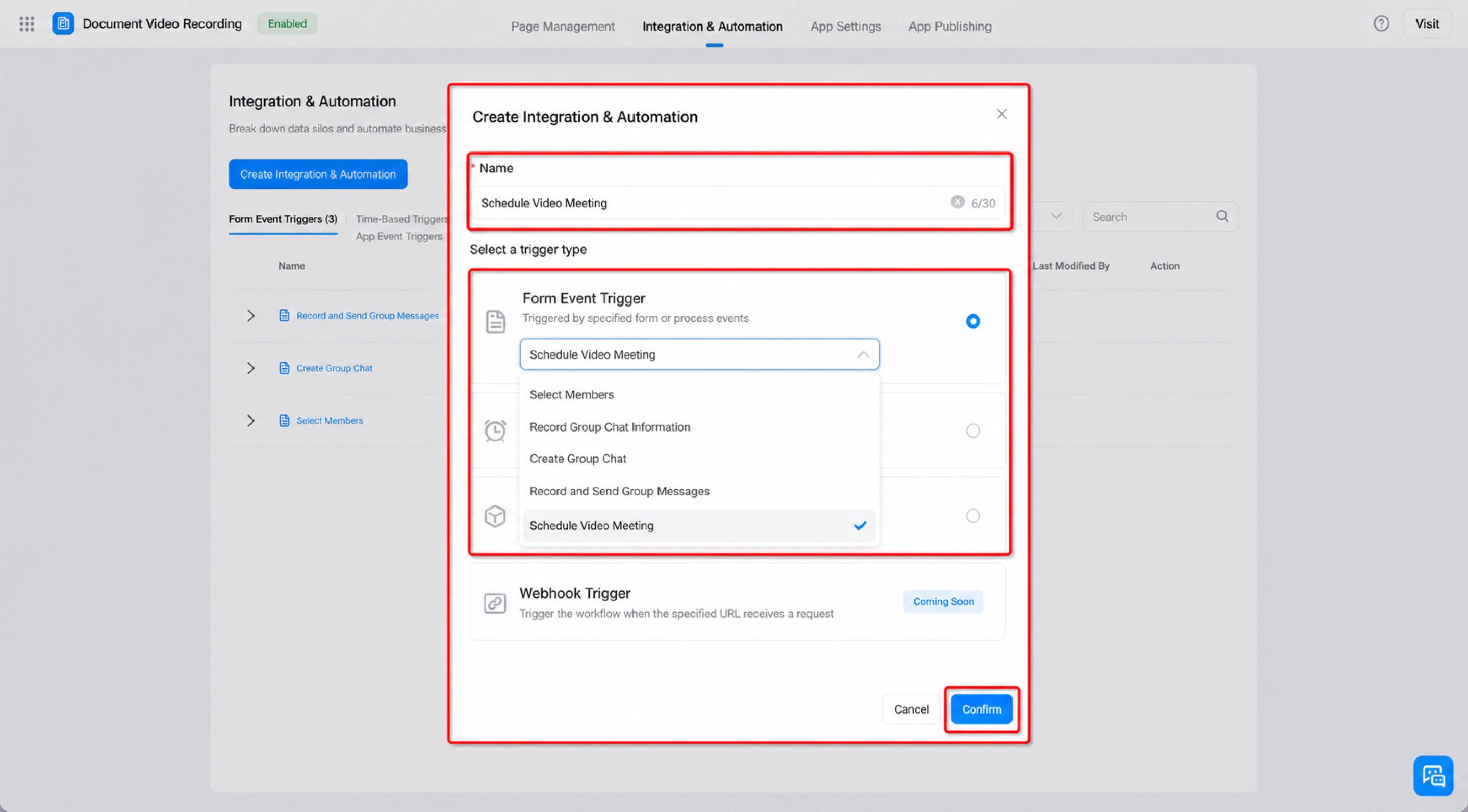
- コネクタに「ビデオ会議を予約」と名付け、トリガー種類を「フォームイベントトリガー」に設定し、トリガーフォームとして「ビデオ会議予約」を選択して、確認をクリックします。(図2.2-2参照)
フローノード3:コネクタの設定
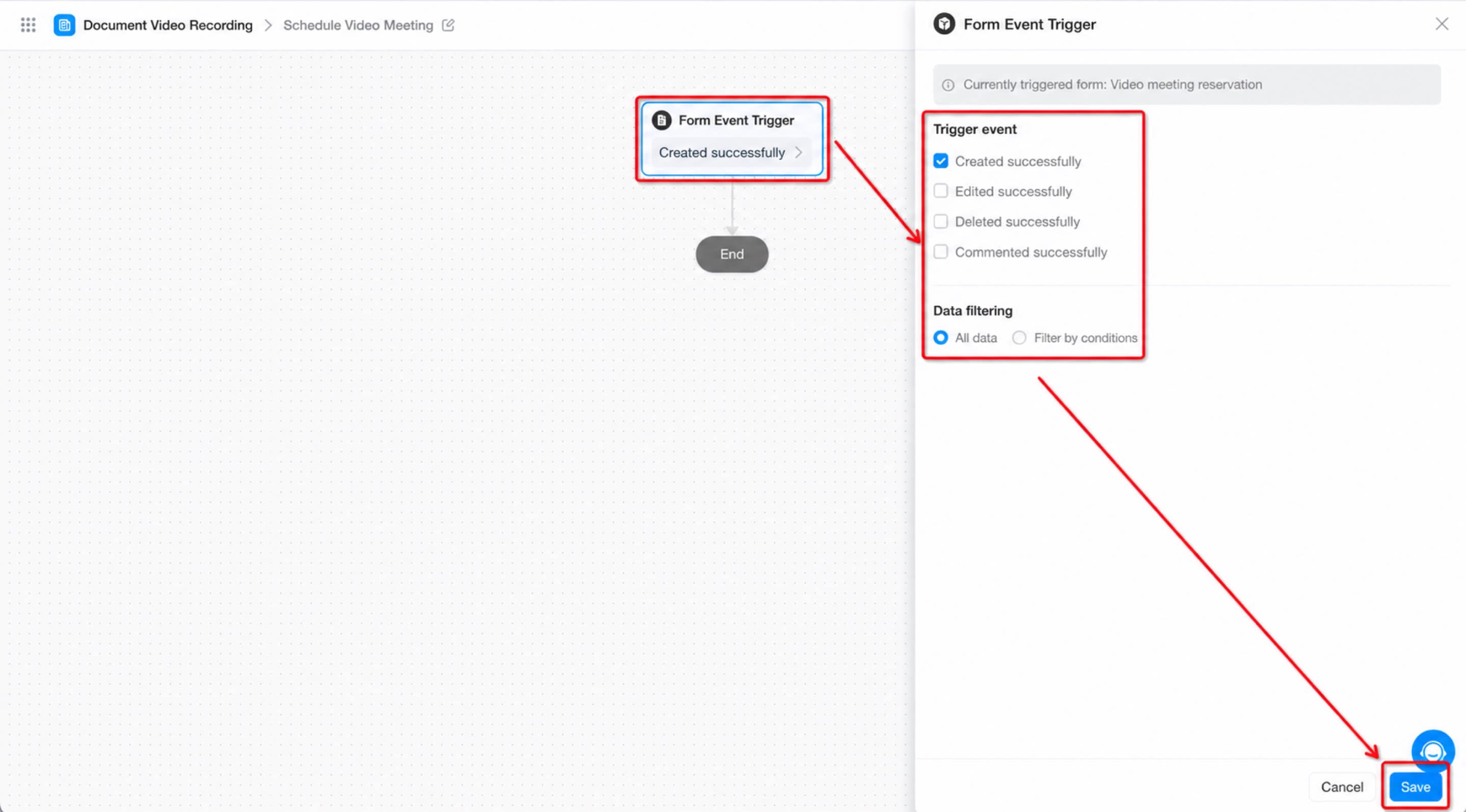
手順:- 「フォームイベントトリガー」をクリックして選択し、トリガー予定を「作成成功」に設定し、データフィルタリングを「すべてのデータ」に設定して、保存をクリックします。(図2.2-4参照)
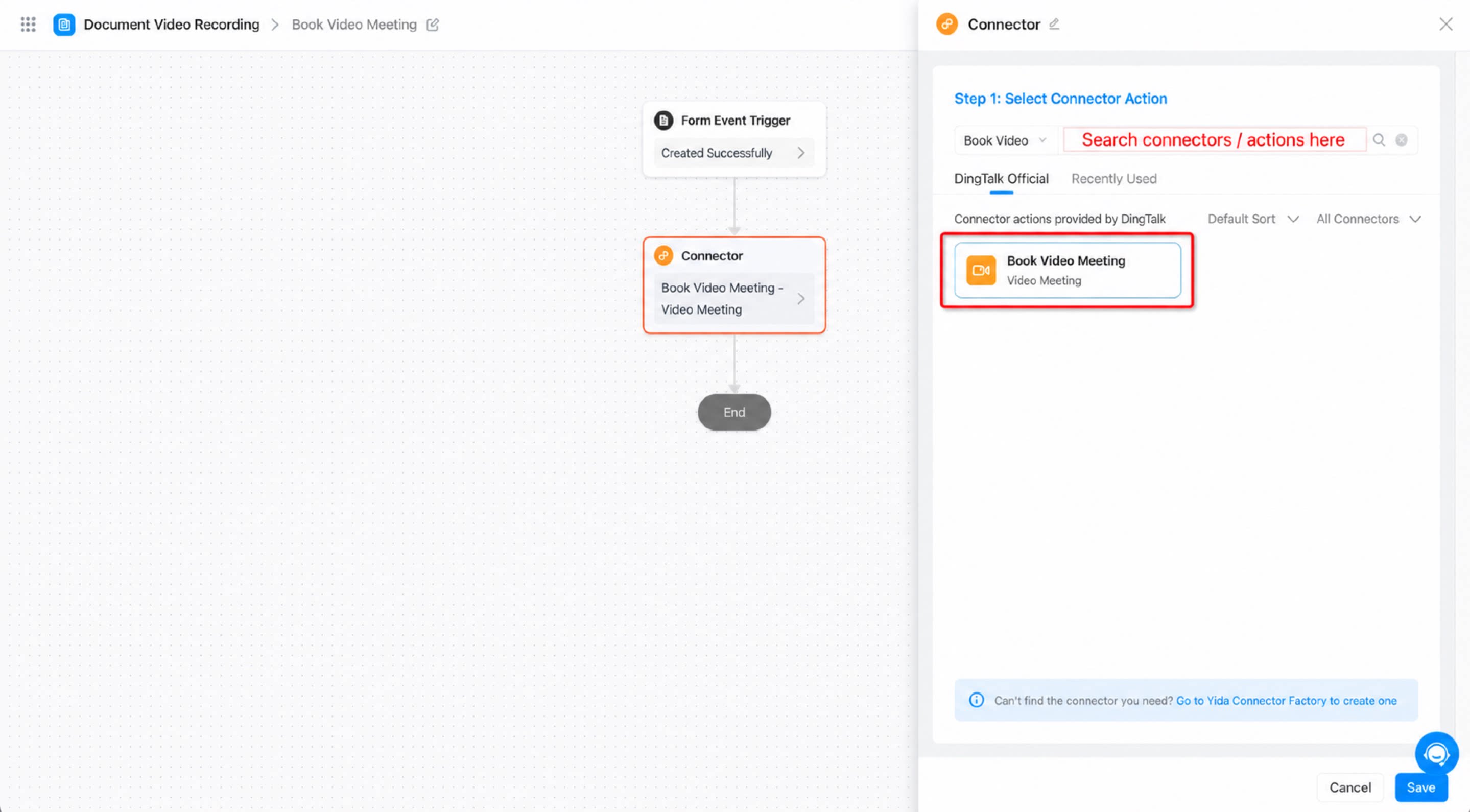
- 「ビデオ会議」アプリの「ビデオ会議を予約」アクションを選択するため、「コネクタ」をクリックして選択します。(図2.2-5参照)
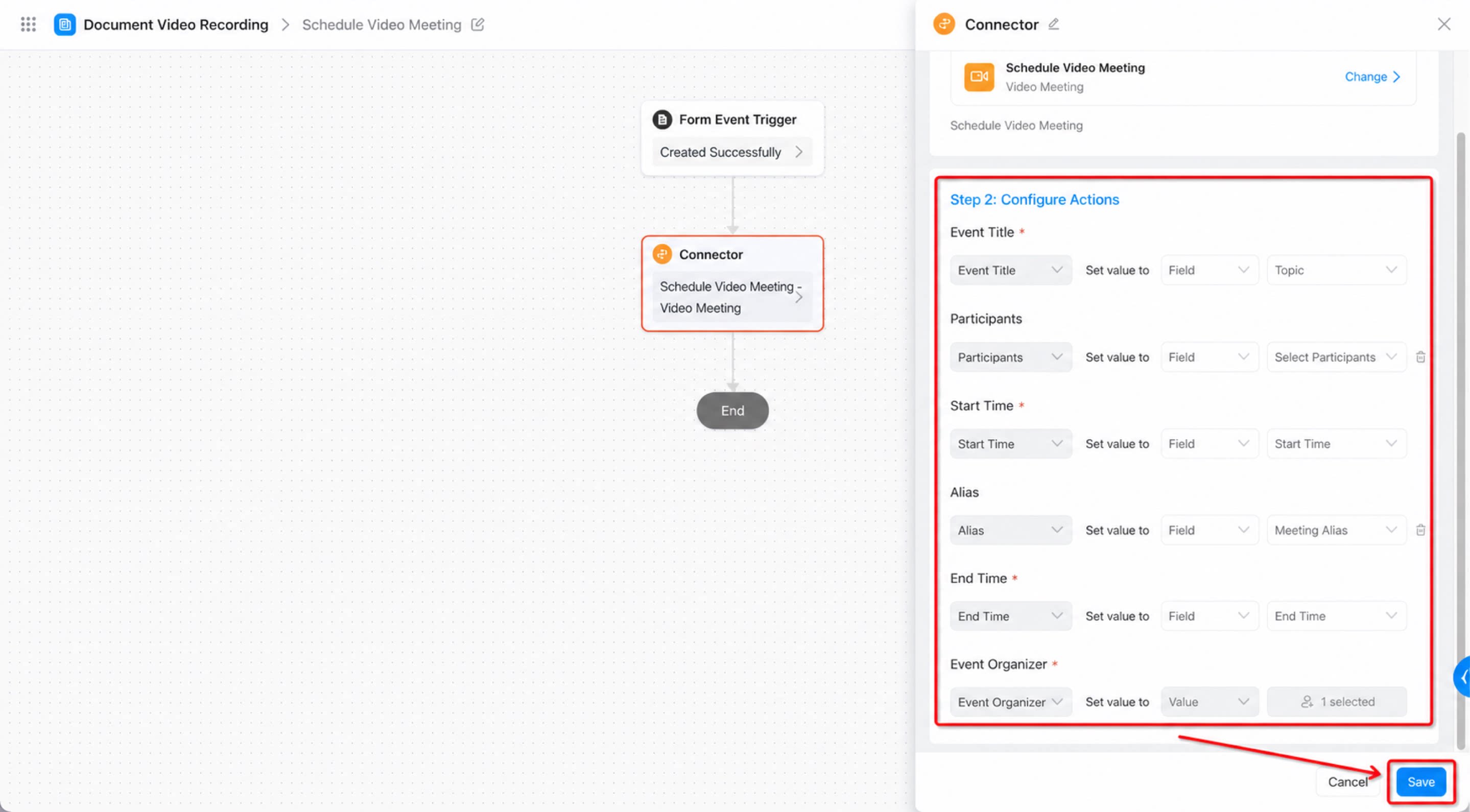
- アクション選択エリアで「ビデオ会議を予約」アクションをクリックして選択し、設定します。設定が完了したら保存をクリックします。(図2.2-6参照)
- ページ右上の保存ボタンをクリックし、続けて公開をクリックします。
フローノード4:フォームデータの送信
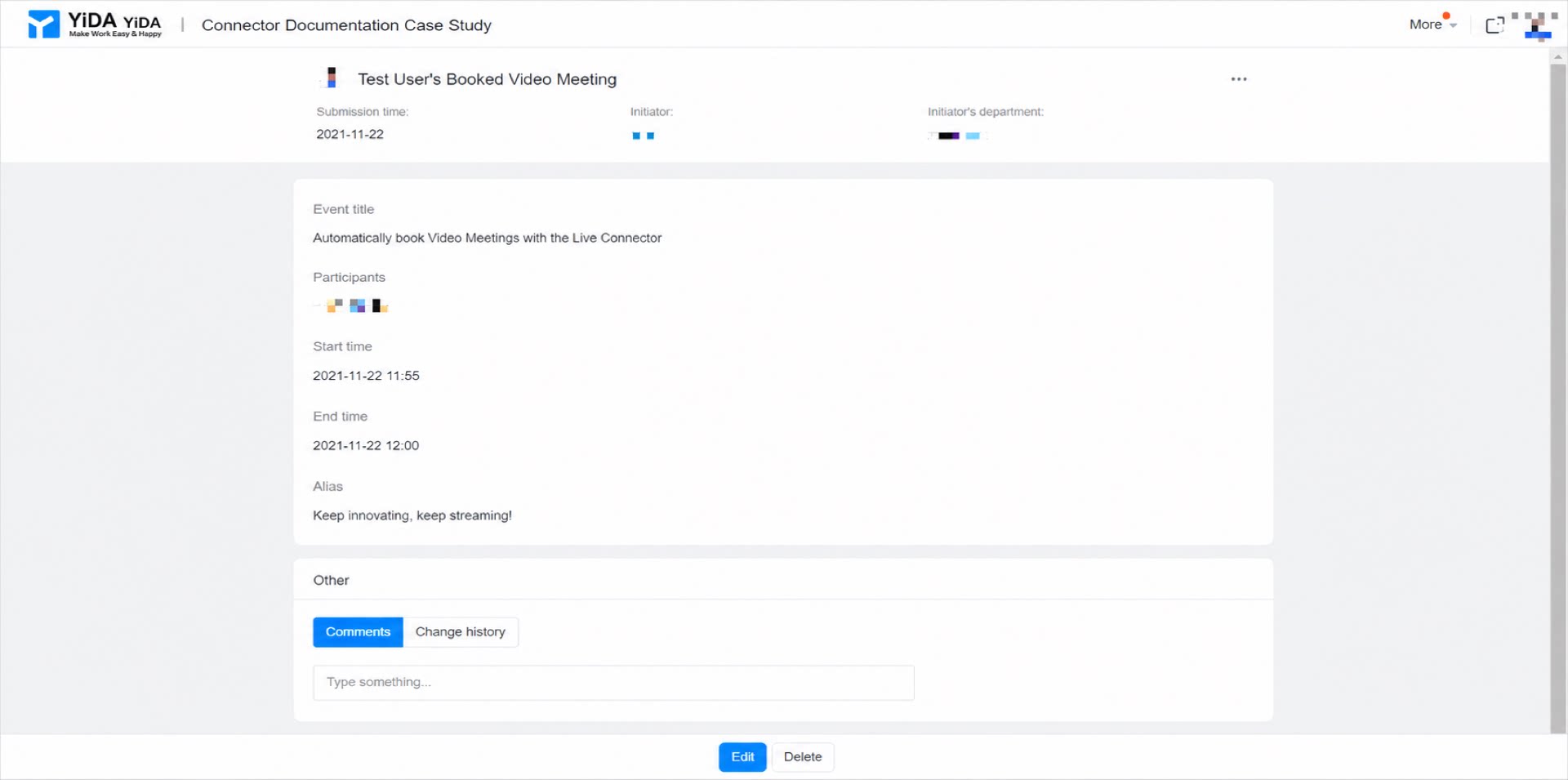
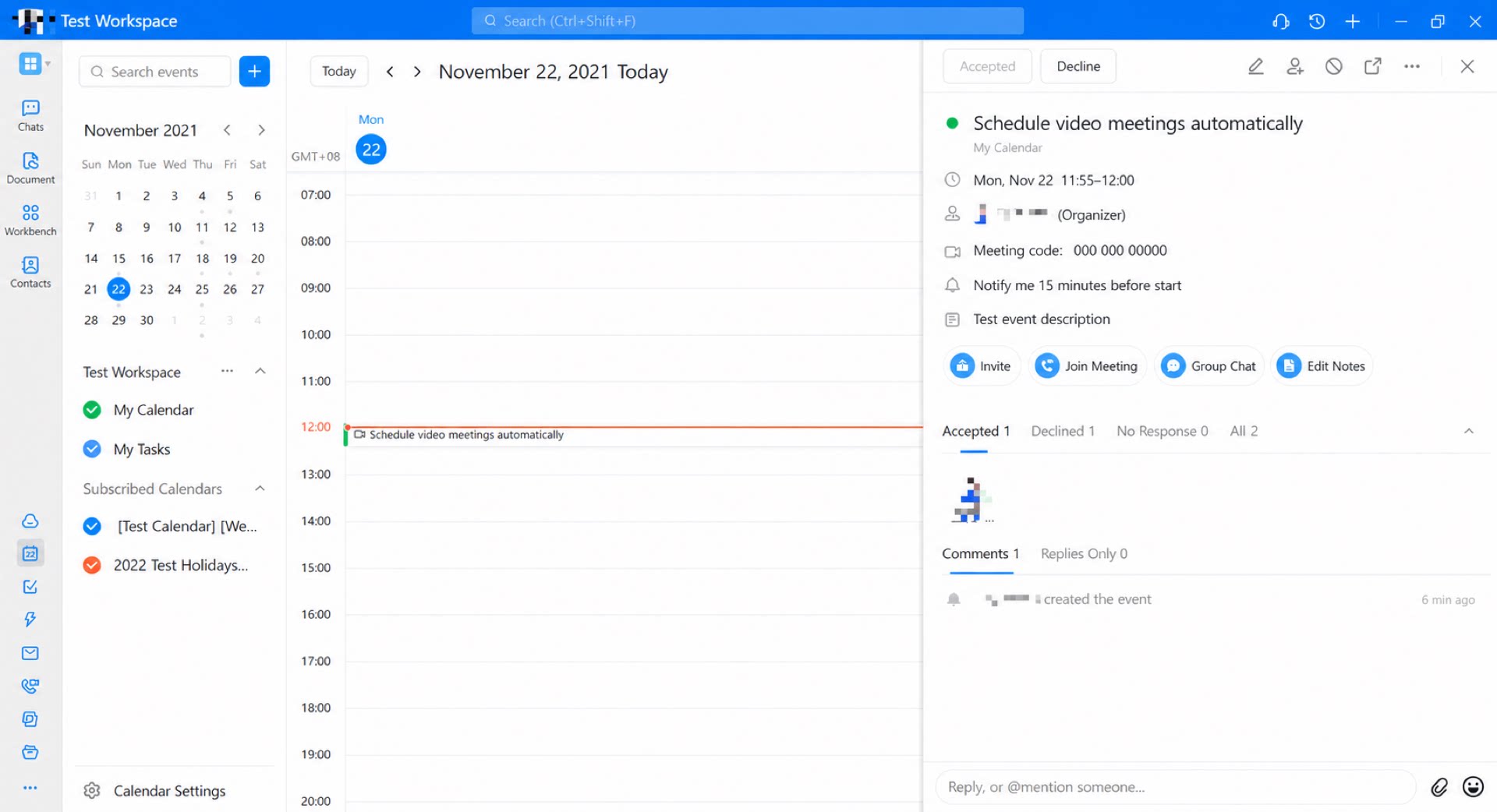
上記2つの手順を完了すると、コネクタの設定は完了です。あとは「ビデオ会議予約」フォームからデータを送信するだけで、コネクタがトリガーされ、ビデオ会議が自動的に予約されます。(図2.3-1参照)