メッセージ
メッセージ カレンダー
カレンダー 会議
会議 連絡先
連絡先 メール
メール ドキュメント
 ドライブ
ドライブ AI テーブル
 AI 議事録
 勤怠
勤怠 承認
承認 YiDA
YiDA 管理コンソール
1. ユースケース
「DingTalk 相互接続プラットフォーム」製品のコンポーネントの一つとして、「関連組織」機能は中規模・大規模組織に強力な組織構成管理機能を提供し、ユーザーが組織を跨いだ連絡先やアプリの相互接続、親組織と子組織間のシームレスなコミュニケーションとコラボレーションを実現することを目的としています。- 組織を跨いだコミュニケーション、業務承認、業務報告。
- 複数組織の権限管理とユーザー構成のリアルタイム同期により、管理効率を向上します。
2. 実装手順
2.1 手順1:ベーシックフォームの設計
2.1.1 クエリフォームの作成と設定
手順:- 通常フォームを作成し、「組織情報の取得」と命名します。
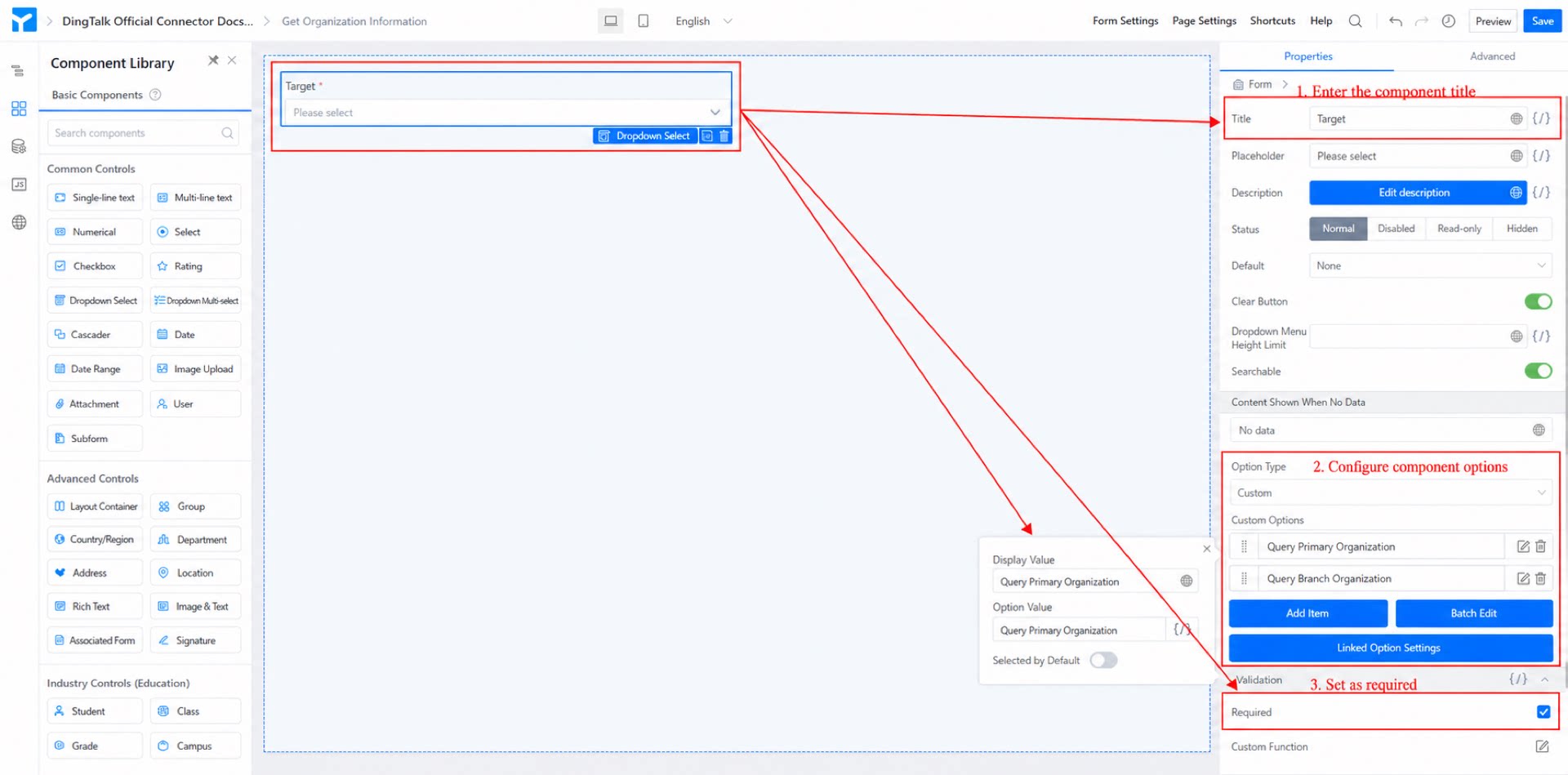
- ドロップダウン選択コンポーネントを追加し、「オブジェクト」と命名し、「親組織を照会」および「支店組織を照会」の2つの選択肢を追加します。必須項目に設定します。(図2.1-1参照)
- ページ右上の「保存」ボタンをクリックします。
2.1.2 クエリ結果記録テーブルの作成と設定
手順:- 通常フォームを作成し、「親組織照会結果記録」と命名します。
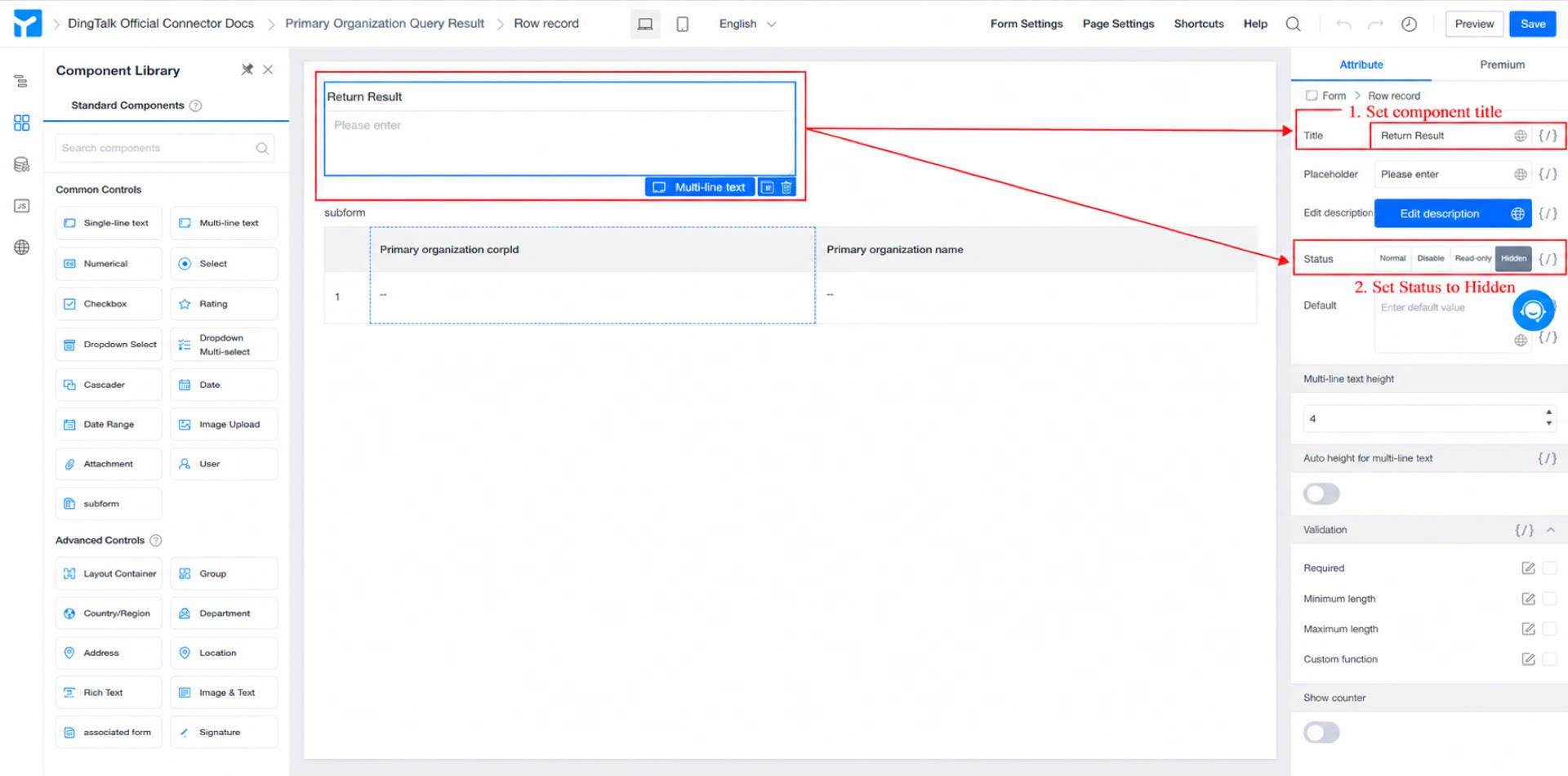
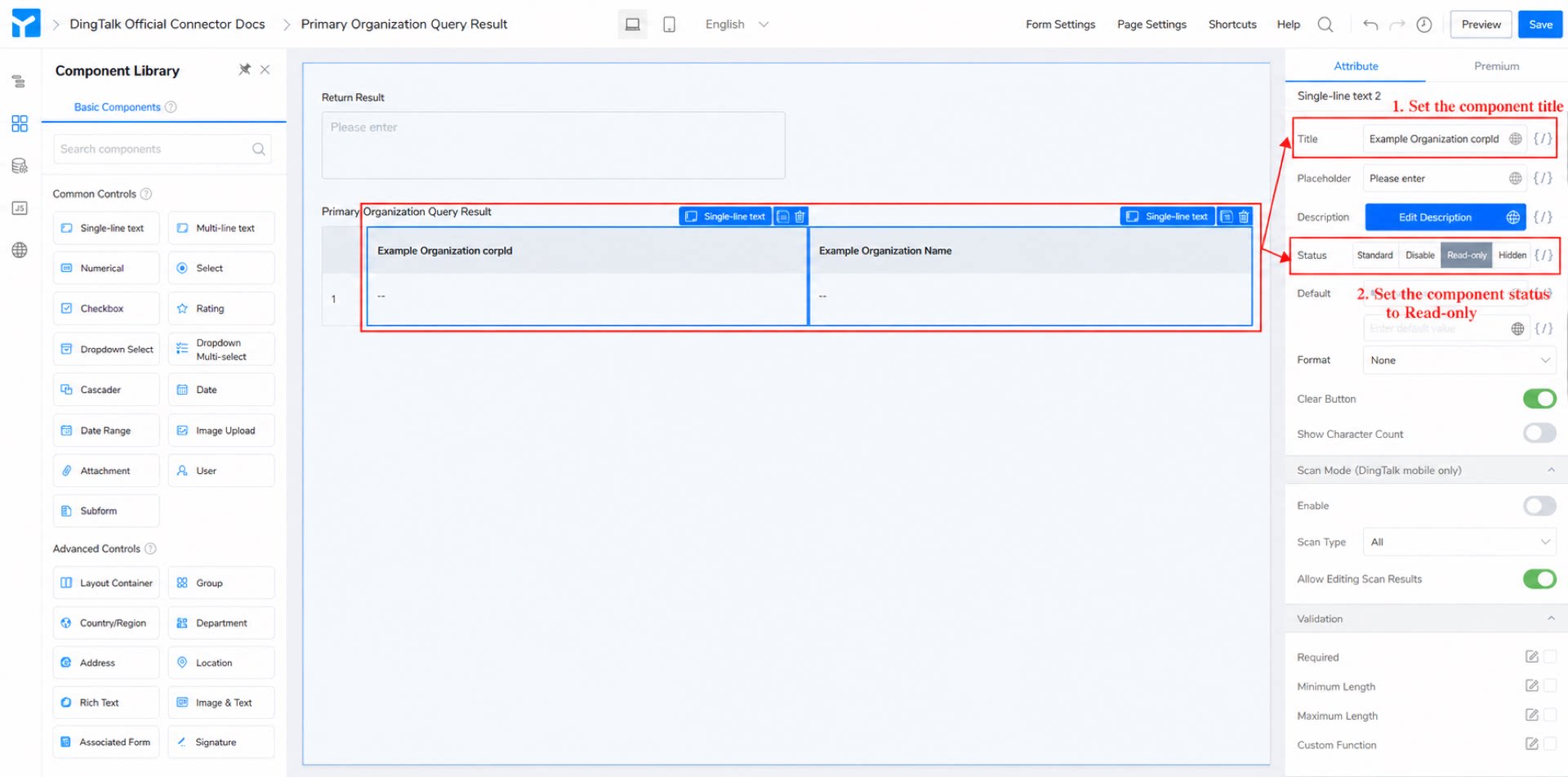
- 複数行テキストコンポーネントを追加し、「コネクタ戻り結果」と命名し、ステータスを「非表示」に設定します。(図2.1-2参照)
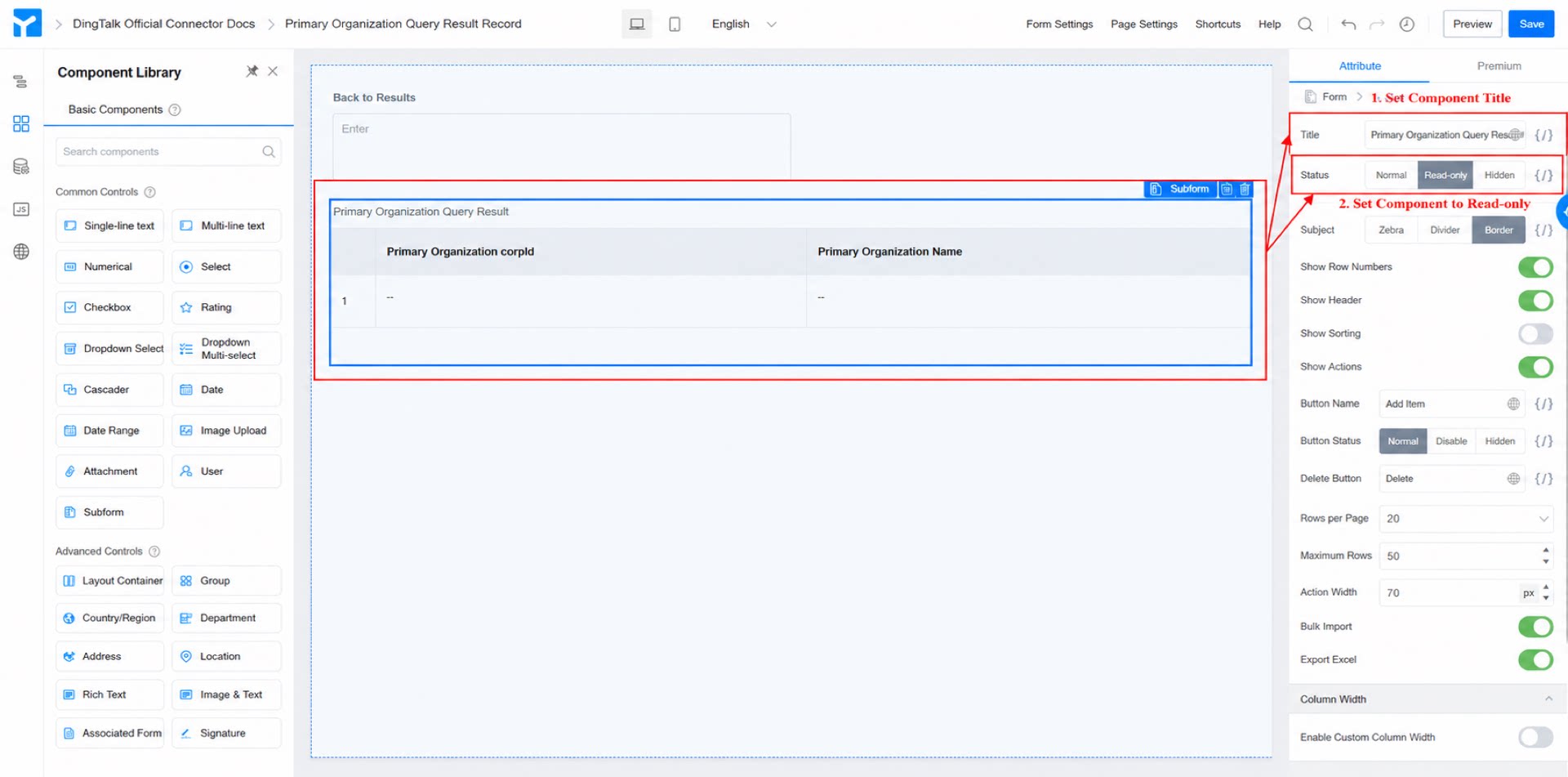
- サブフォームコンポーネントを追加し、「親組織照会結果」と命名し、ステータスを「閲覧のみ」に設定します。(図2.1-3参照)
- サブフォーム内に一行テキストフィールドを2つ追加し、それぞれ「親組織名」と「親組織 CorpID」と命名し、ステータスを「閲覧のみ」に設定します。(図2.1-4参照)
- ページ左側の「JS アクションパネル」を開き、以下のコードを didMount 関数に追加します。(図2.1-5参照)
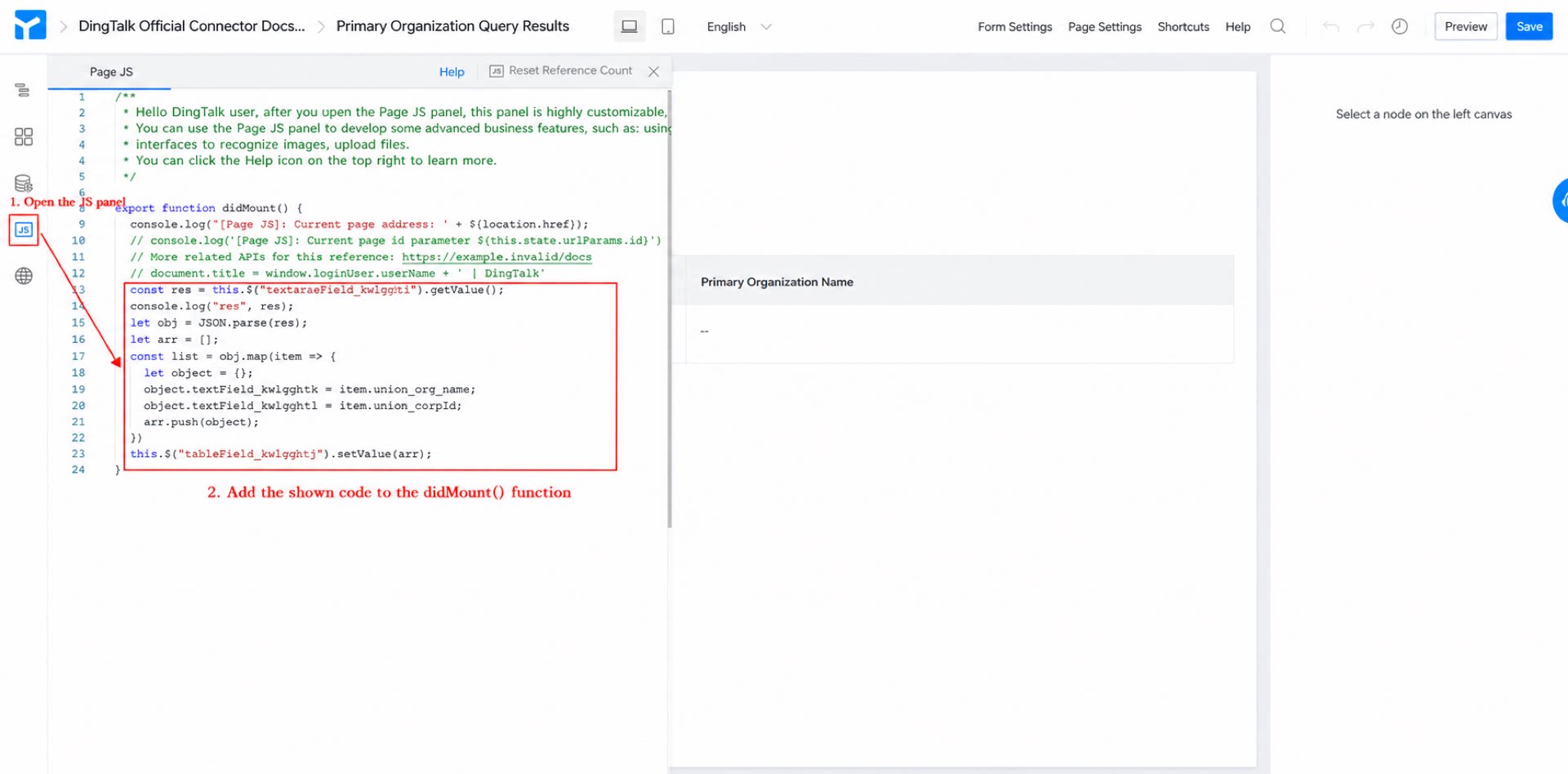
- ページ右上の「保存」ボタンをクリックします。
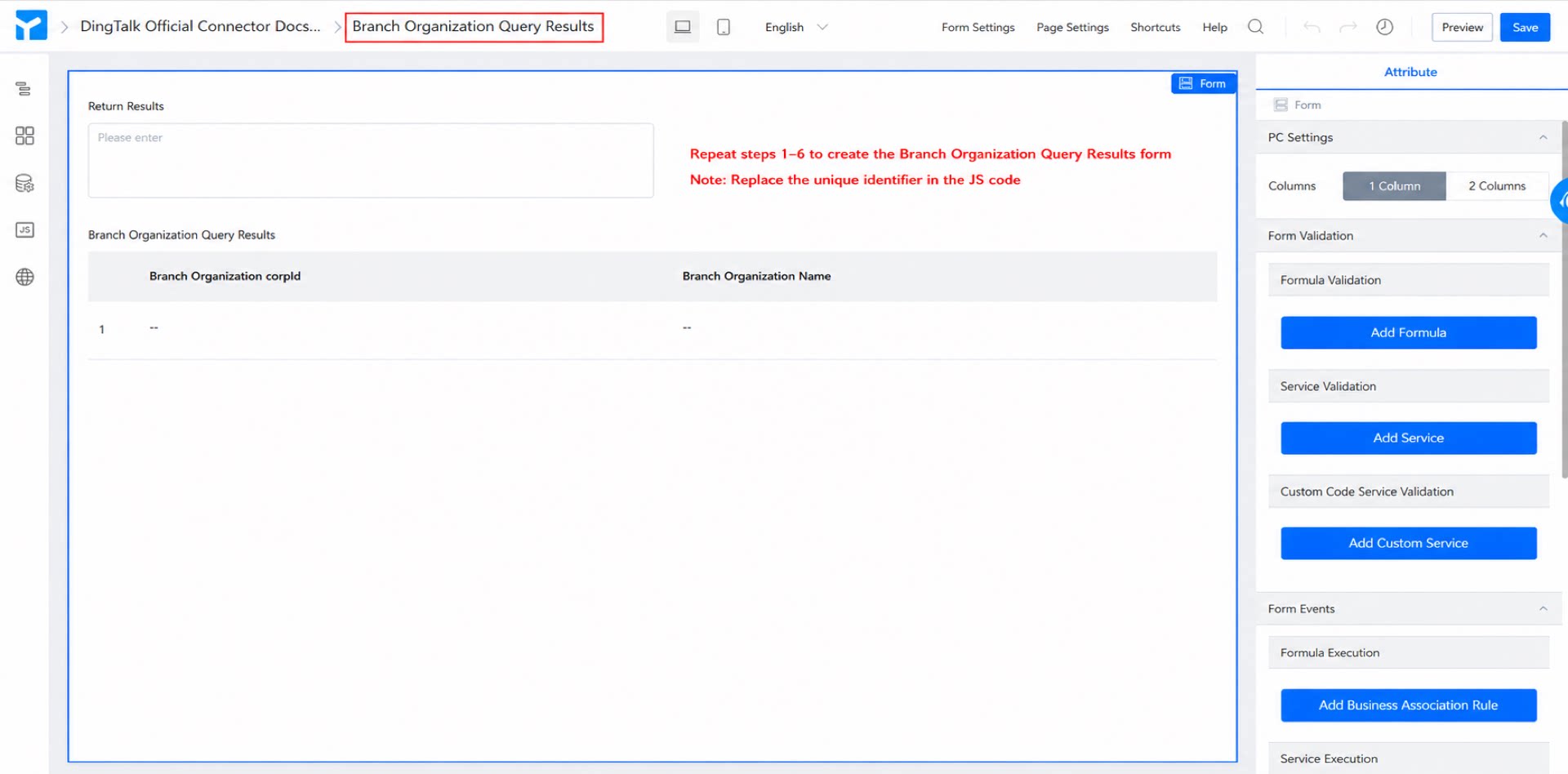
- 手順1〜6を繰り返し、「支店組織照会結果記録」を作成します。(結果は図2.1-6参照)
2.2 手順2:コネクタの作成と設定
YiDA コネクタ機能の紹介については、以下をご参照ください:統合と自動化 - コネクタ
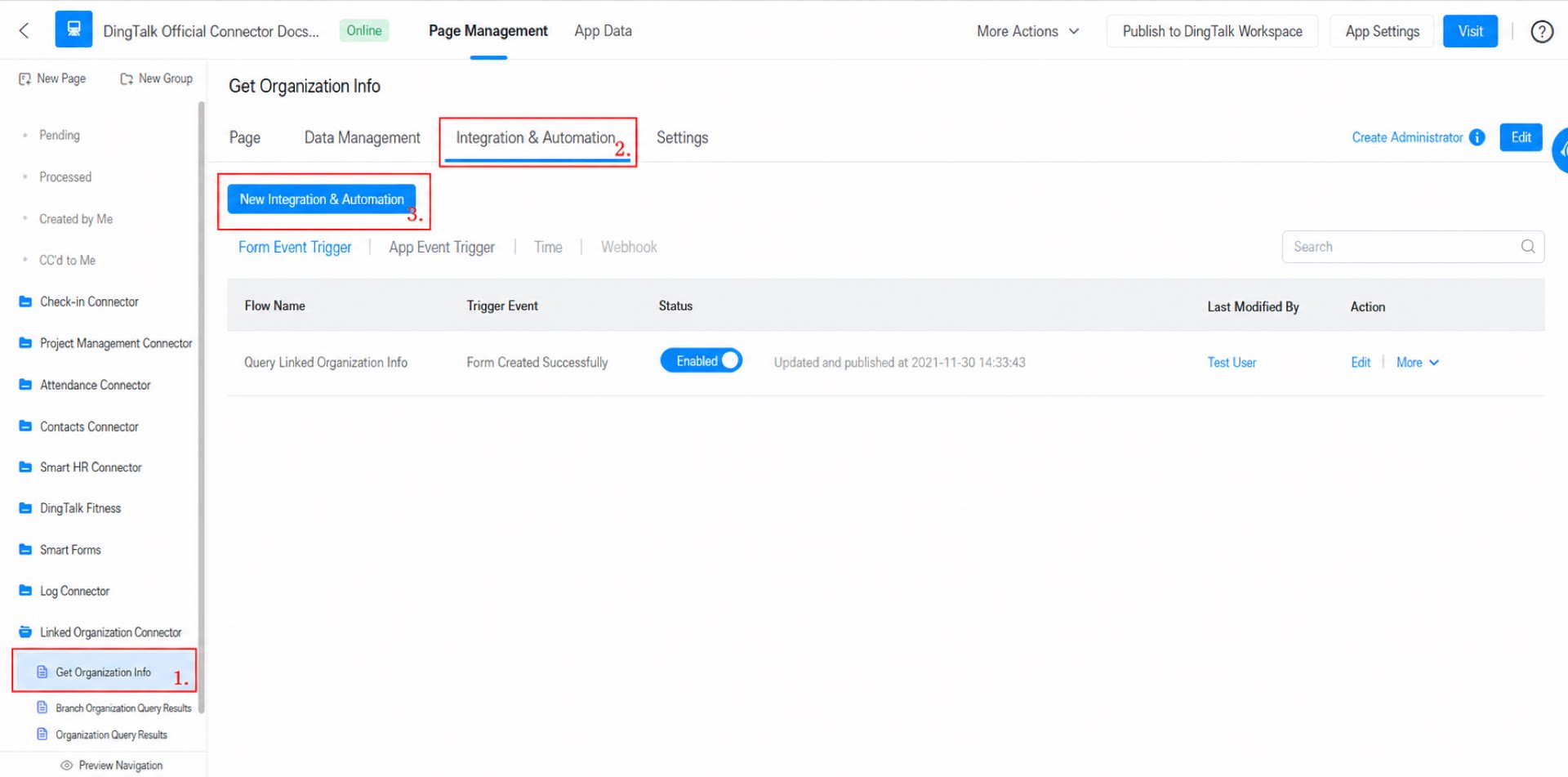
- バックエンド管理ページ >> 「組織情報の取得」 >> 「統合と自動化」 >> 「統合と自動化を作成」。(図2.2-1参照)
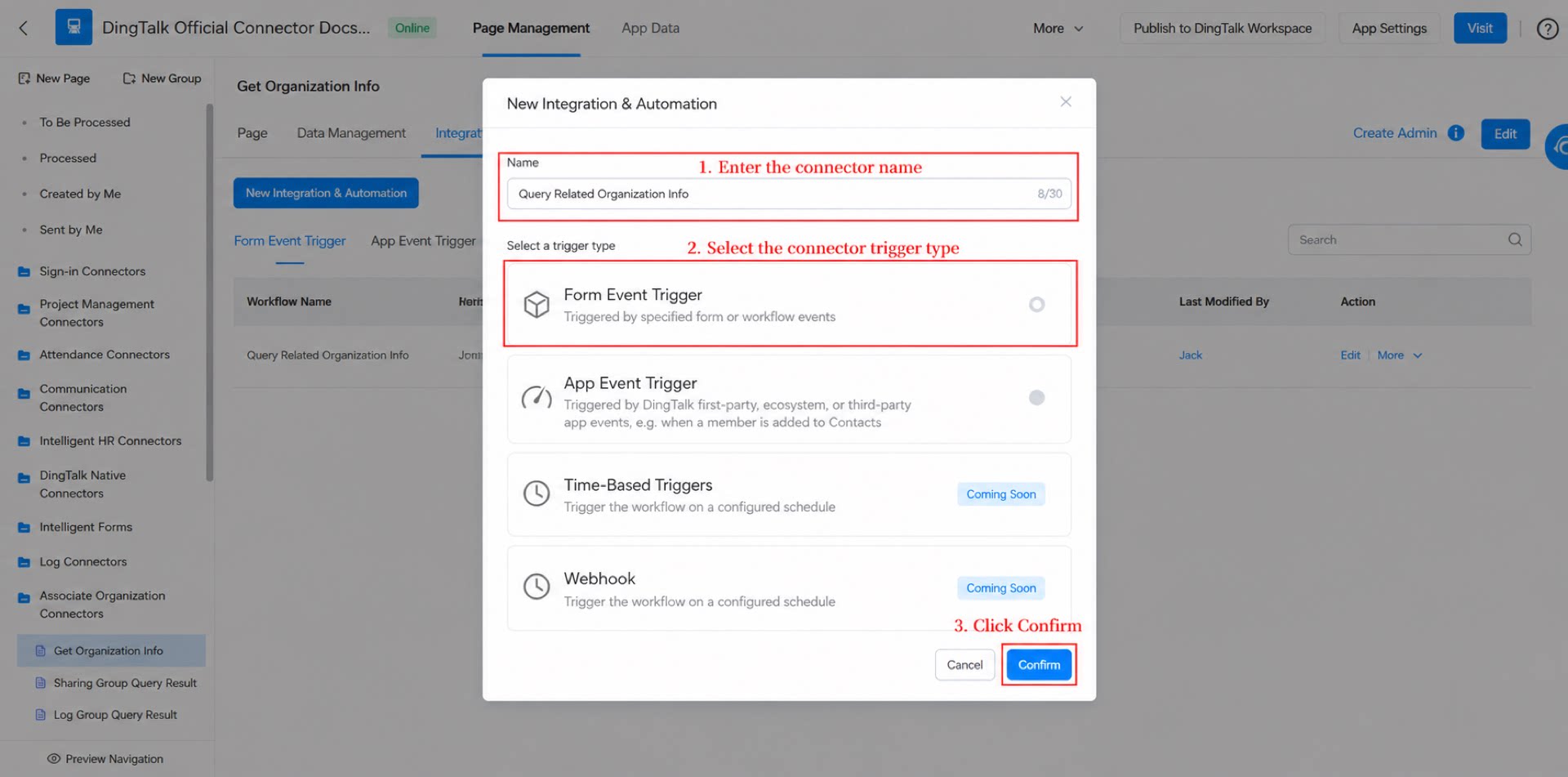
- コネクタを「関連組織情報の照会」と命名し、トリガー種類として「フォームイベントトリガー」を選択し、「確認」をクリックします。(図2.2-2参照)
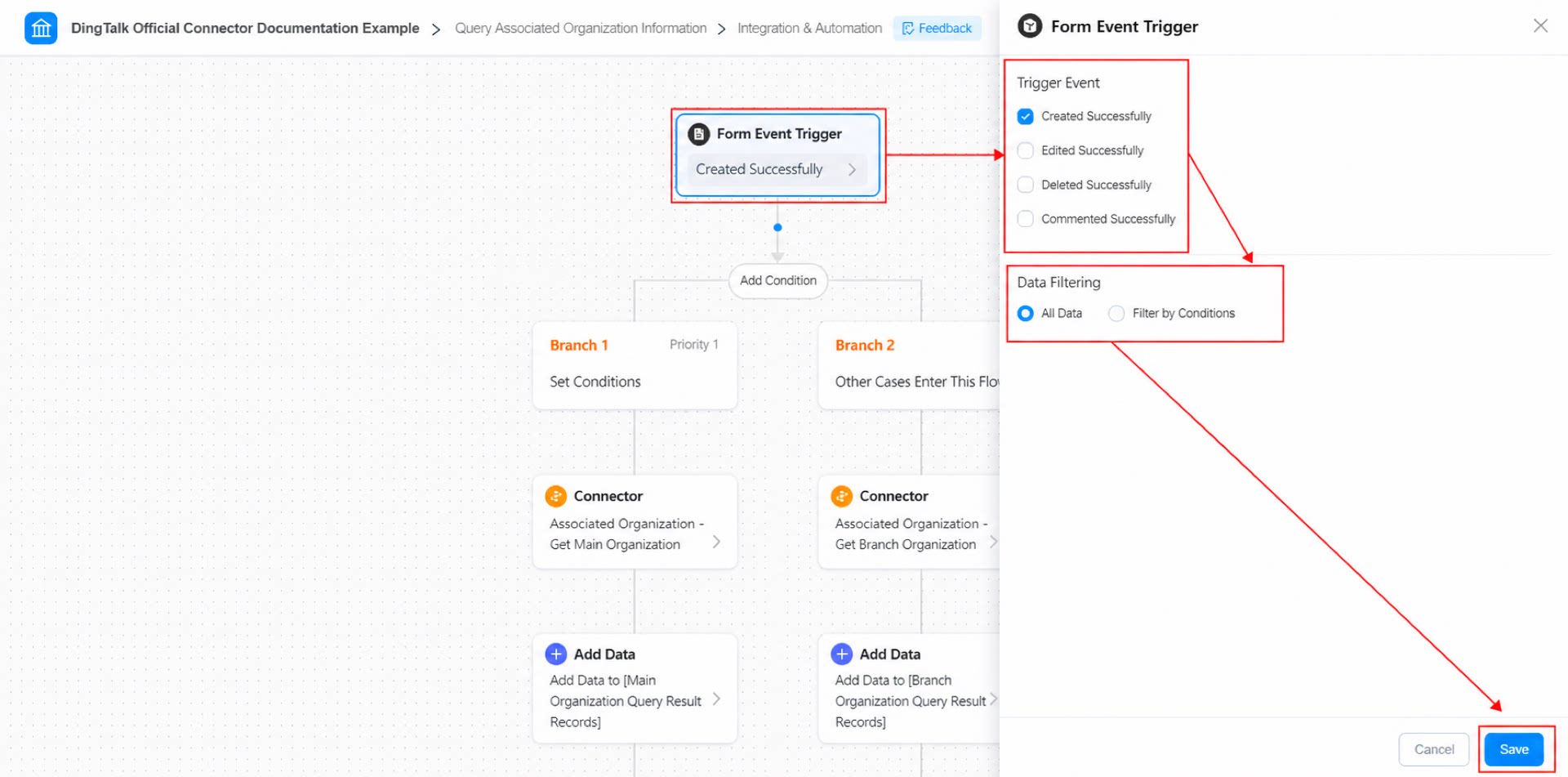
- コネクタを「関連組織情報の照会」と命名 >> 「フォームイベントトリガー」の下で「作成成功」を選択 >> 「データフィルター」の下で「すべてのデータ」を選択 >> 「確認」をクリックします。(図2.2-3参照)
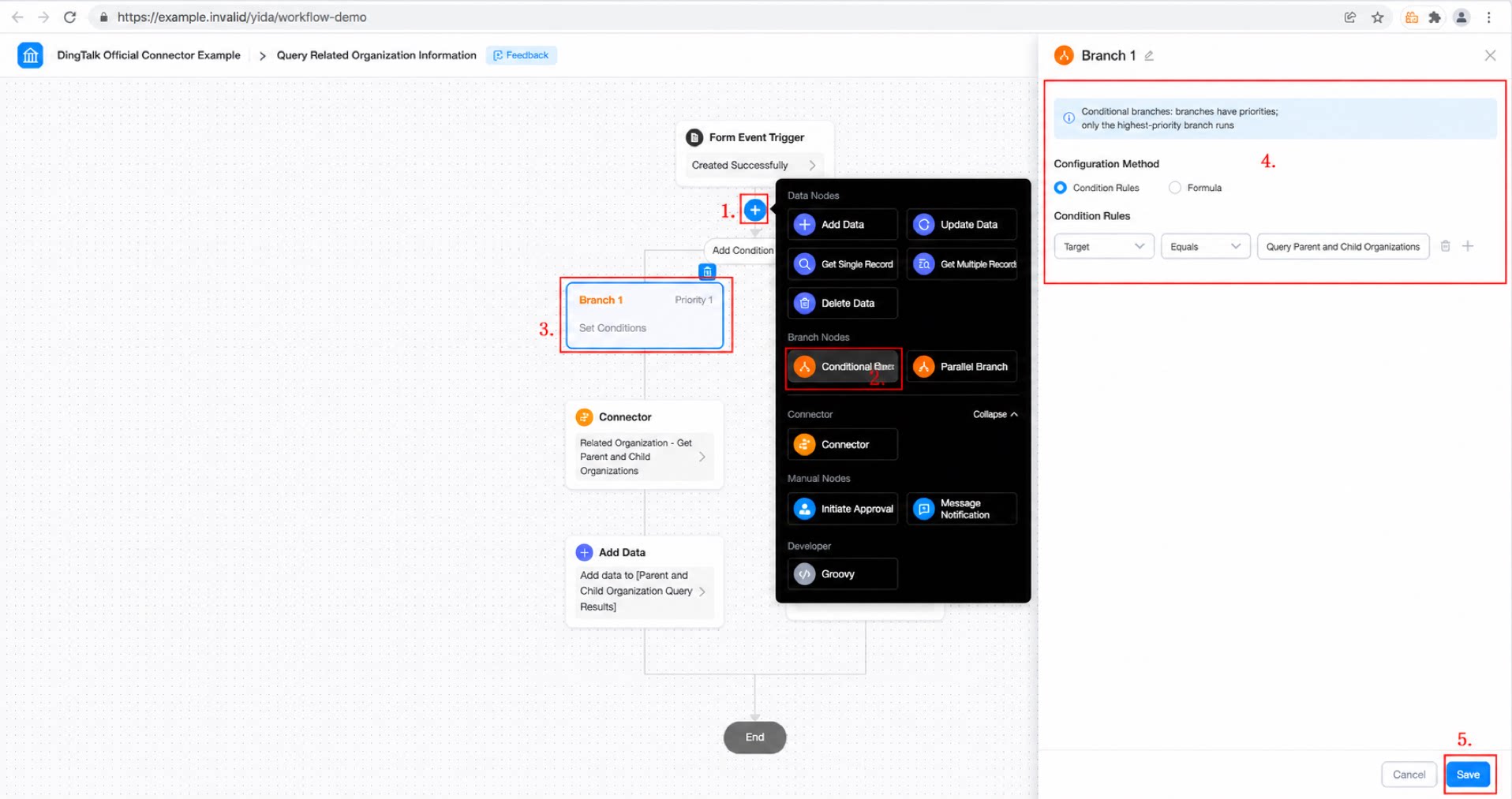
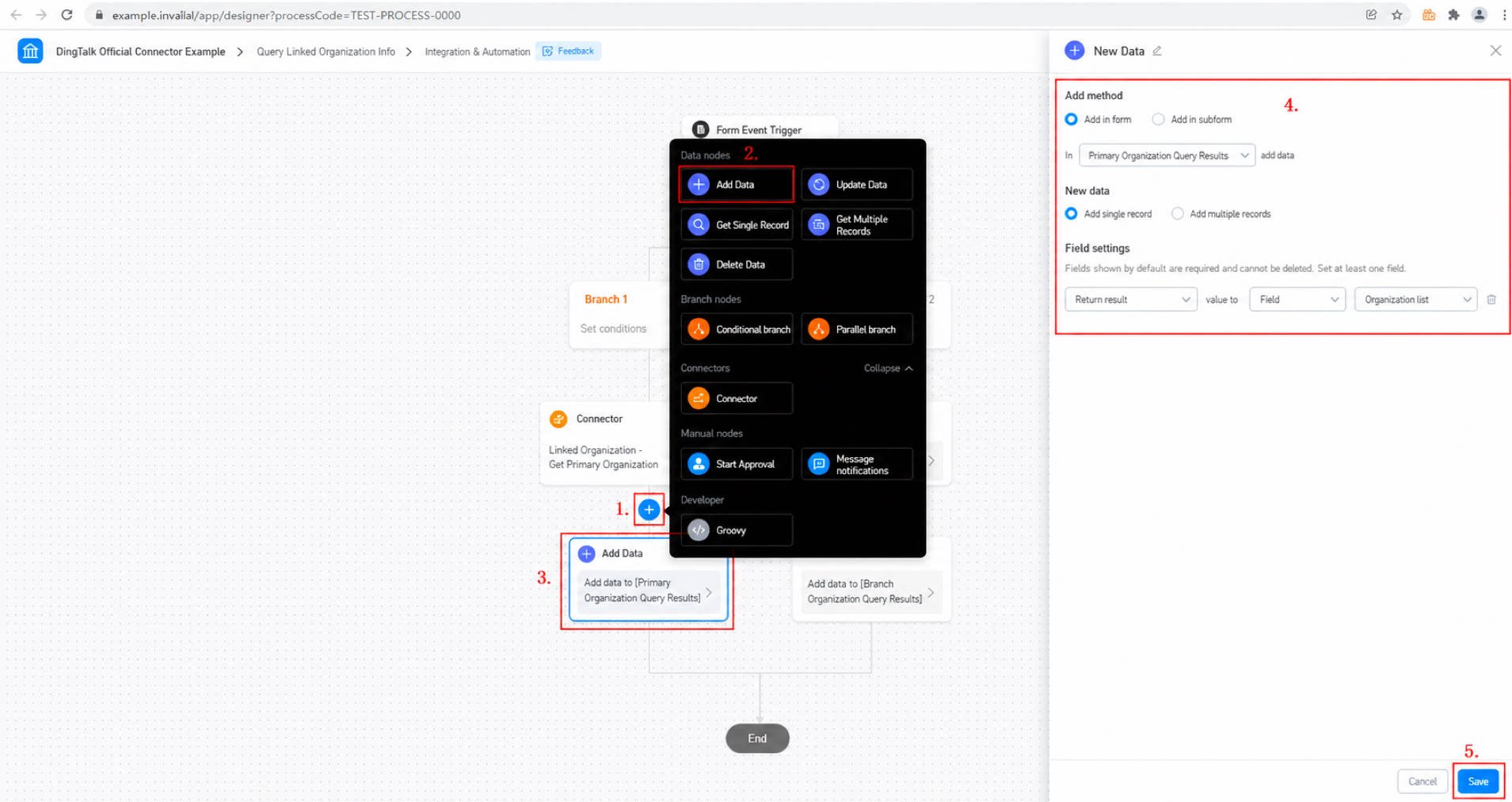
- 「条件分岐」ノードを追加します:条件ルールでオブジェクトが「親組織を照会」と等しい場合、「親組織の取得」コネクタを追加し、「データを作成」データノードを追加します。それ以外の場合は「支店組織の取得」コネクタを追加し、「組織を作成」データノードを追加します。(図2.2-4参照)
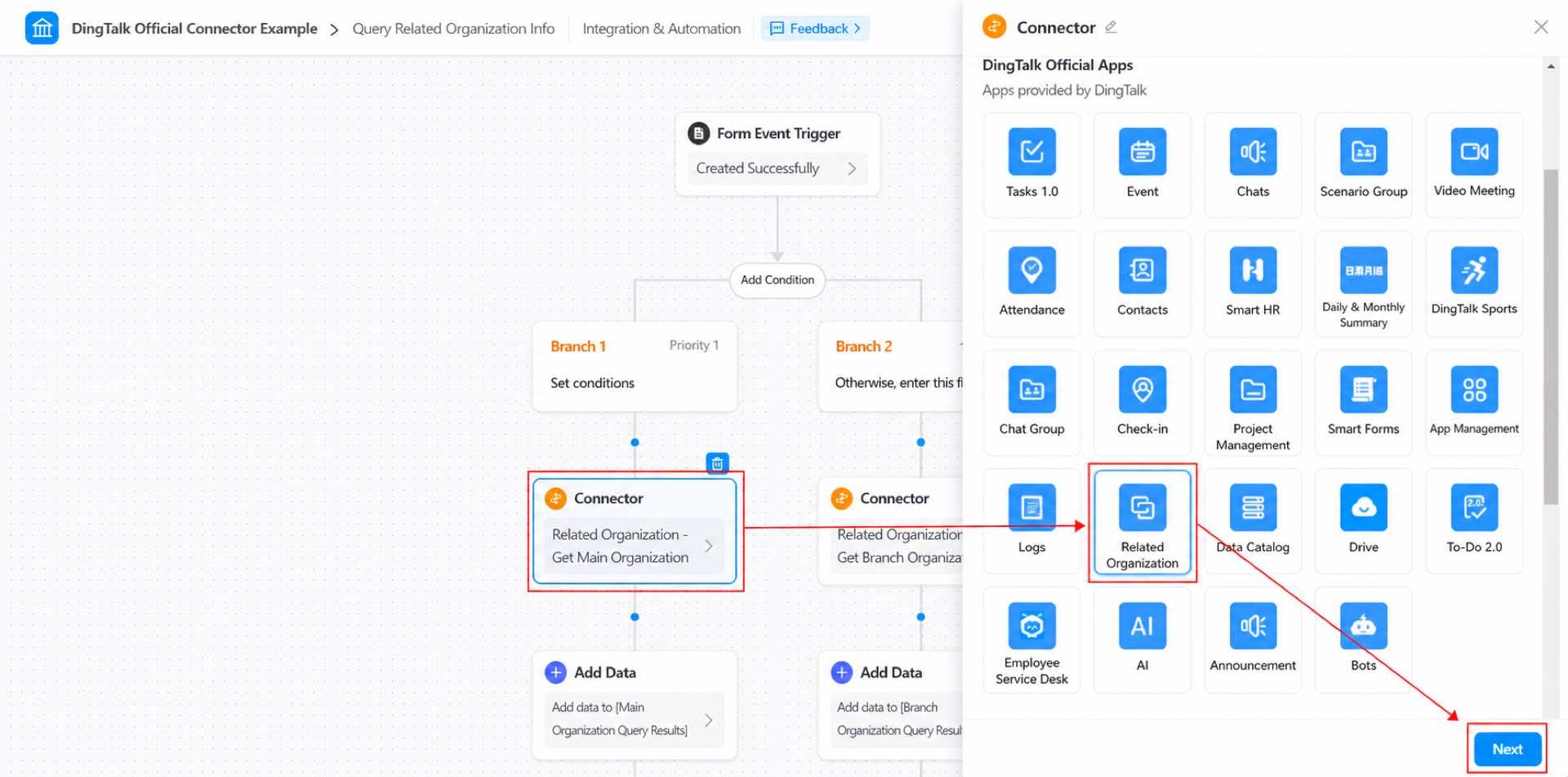
- 「分岐1」の下でコネクタを設定します。
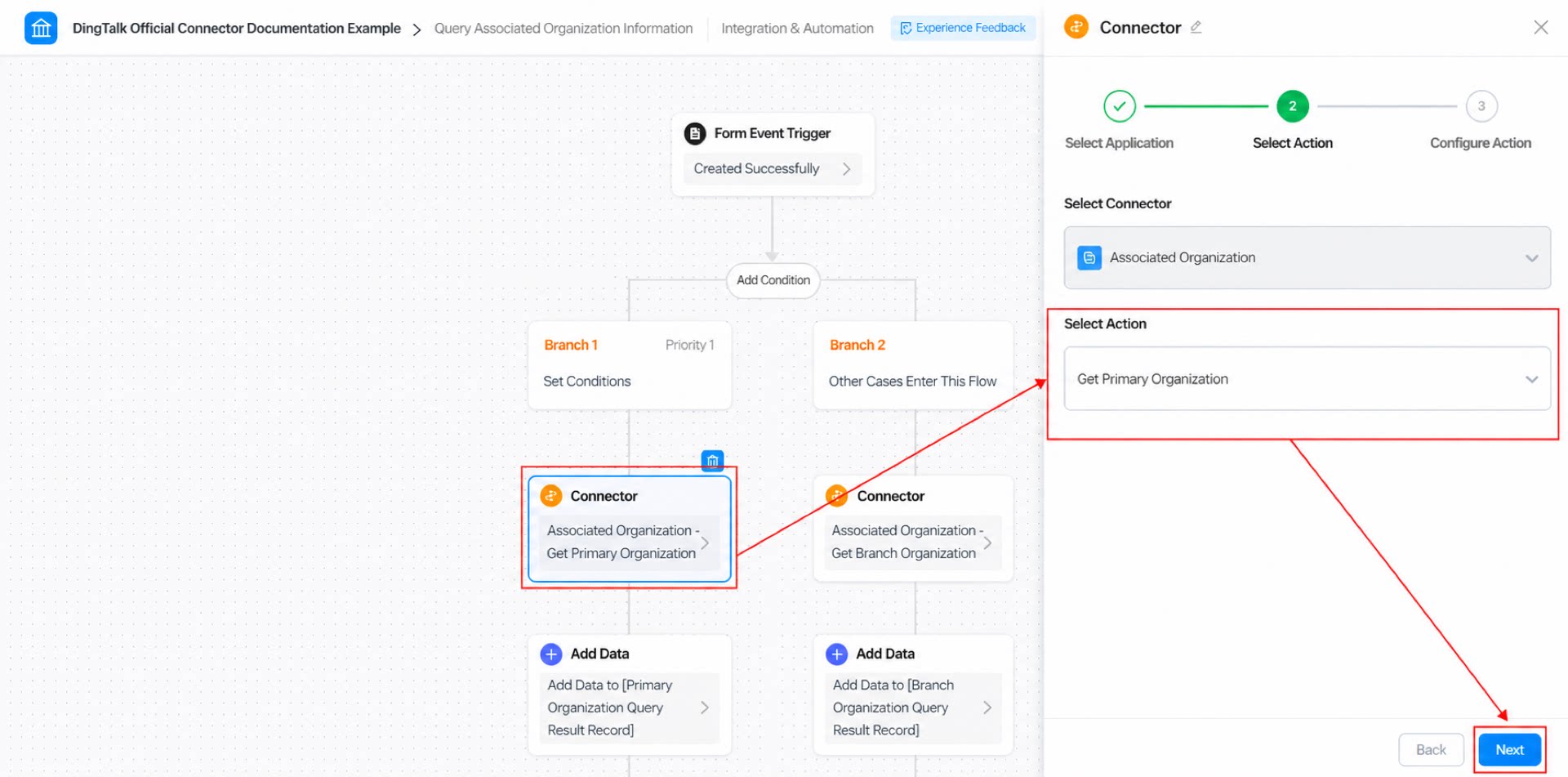
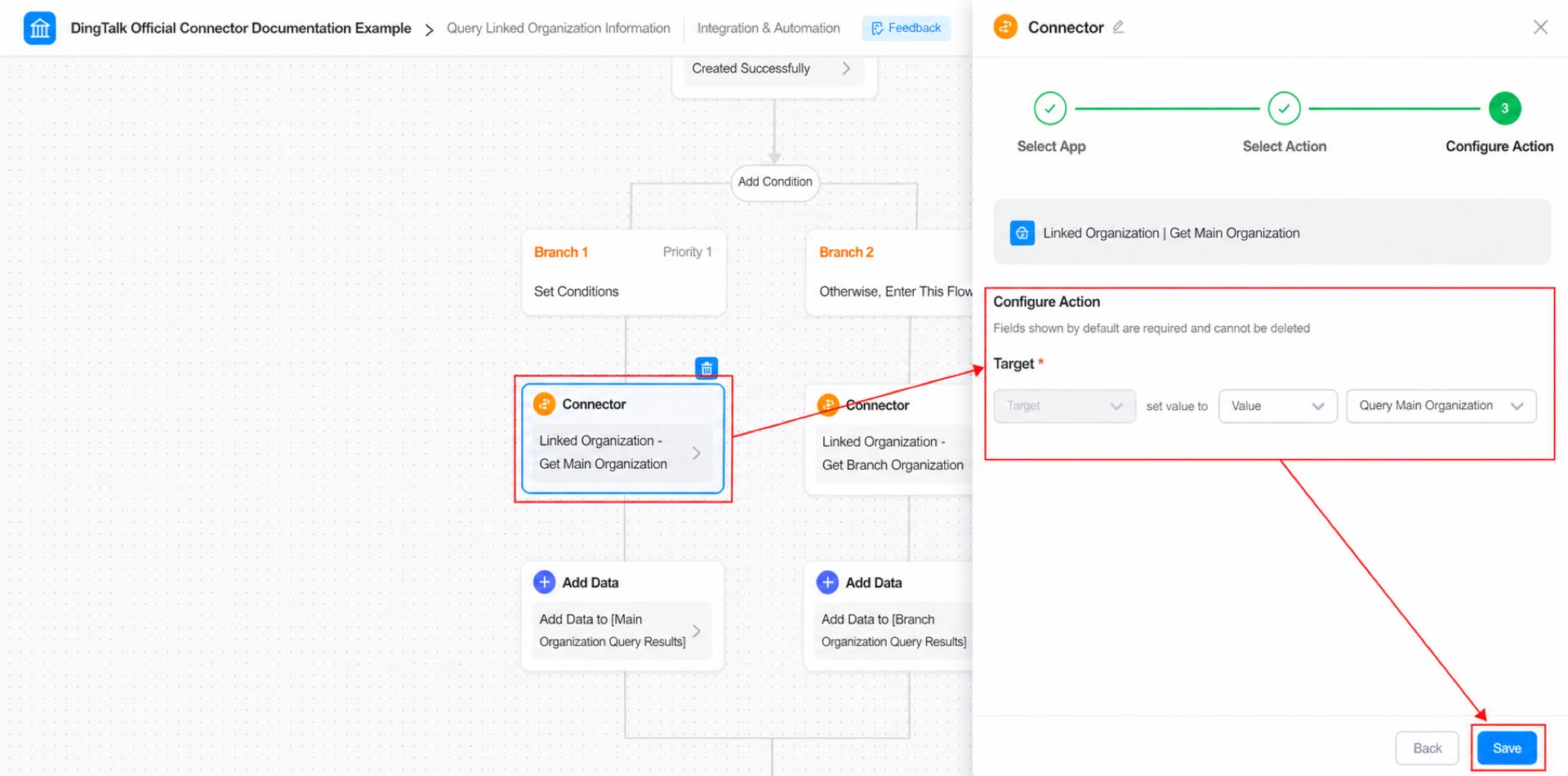
- 「分岐1」の「データを作成」ノードを設定します。(図2.2-8参照)
- 「分岐2」の下でコネクタを設定します。
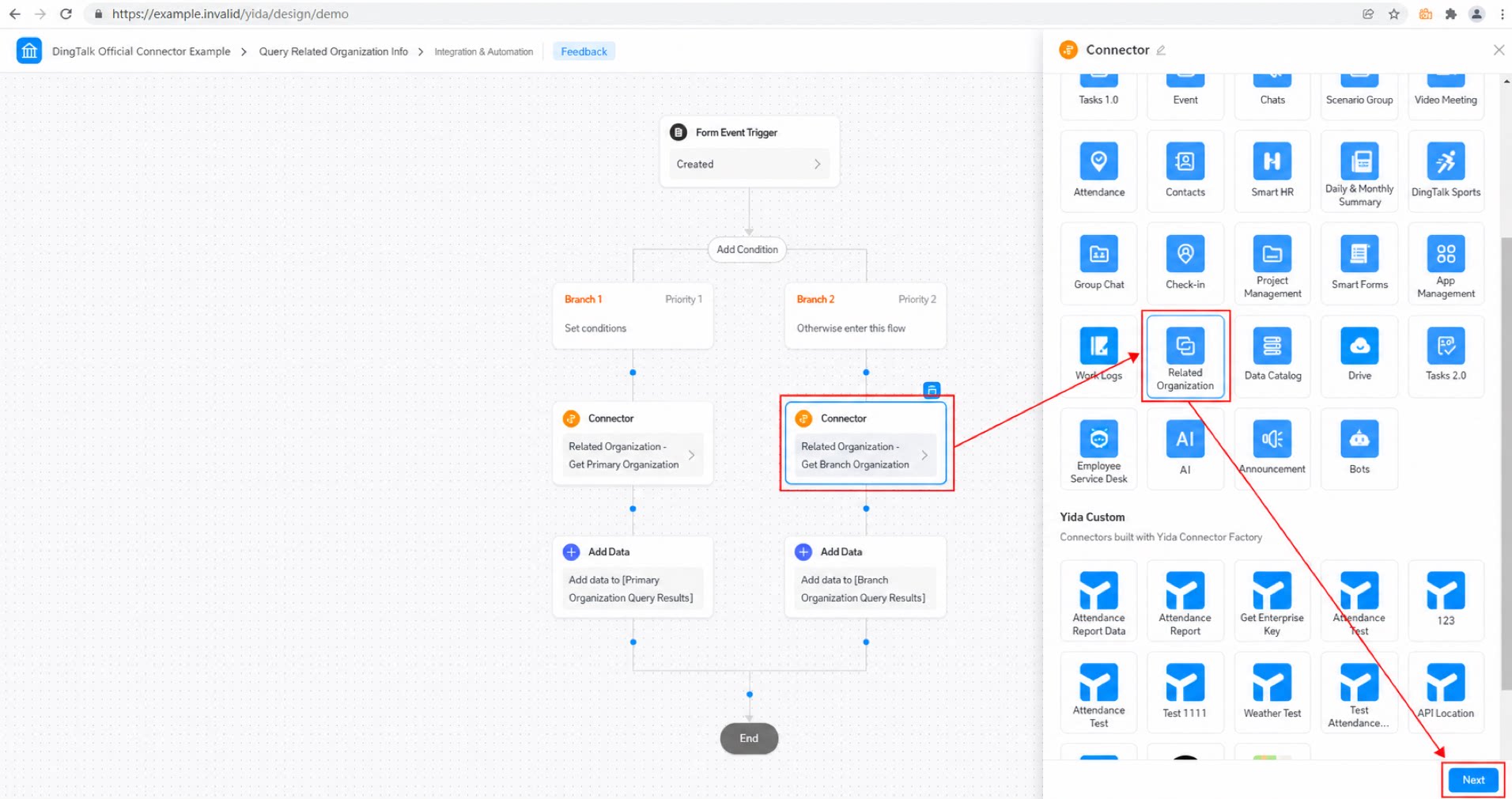
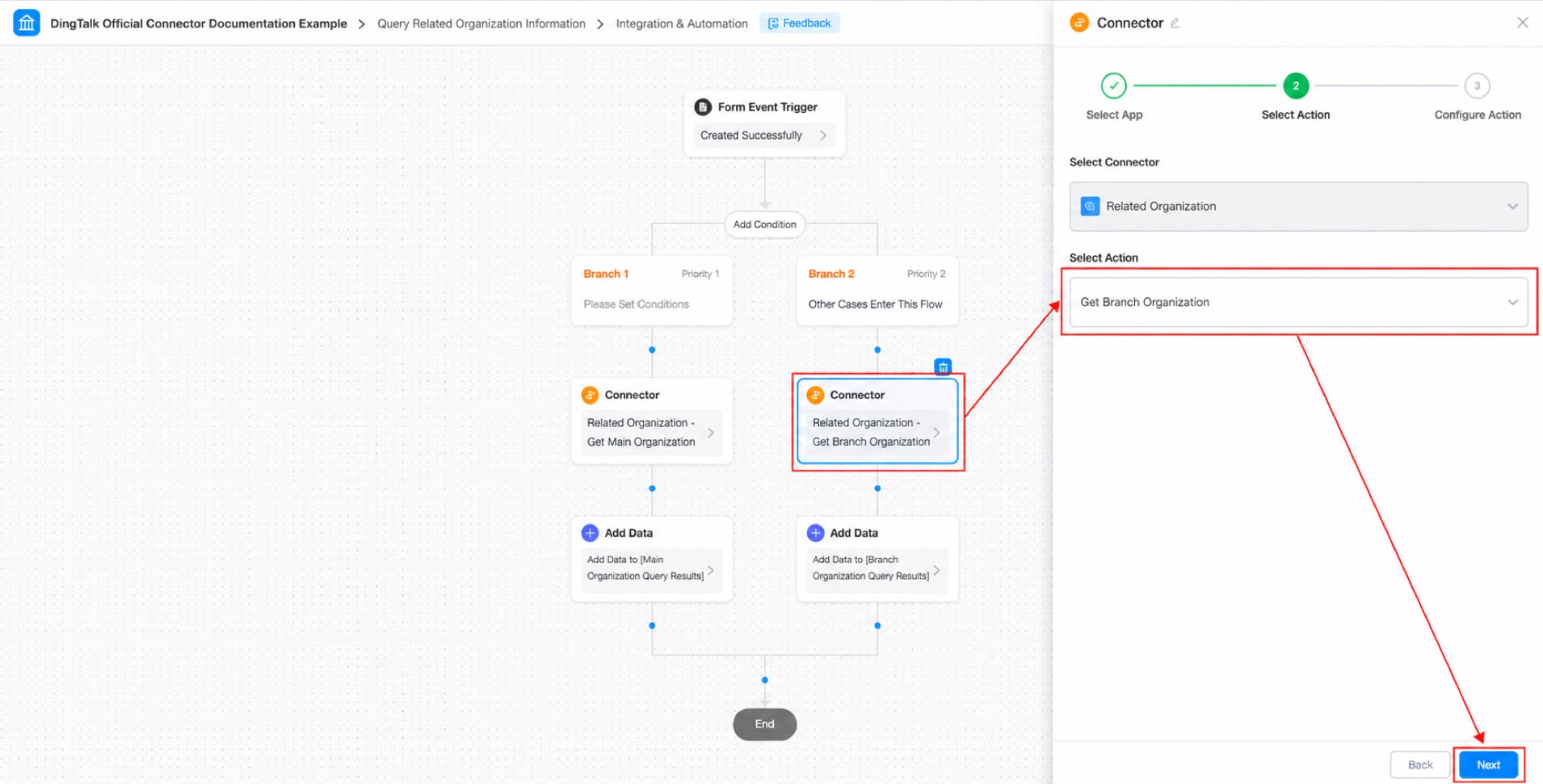
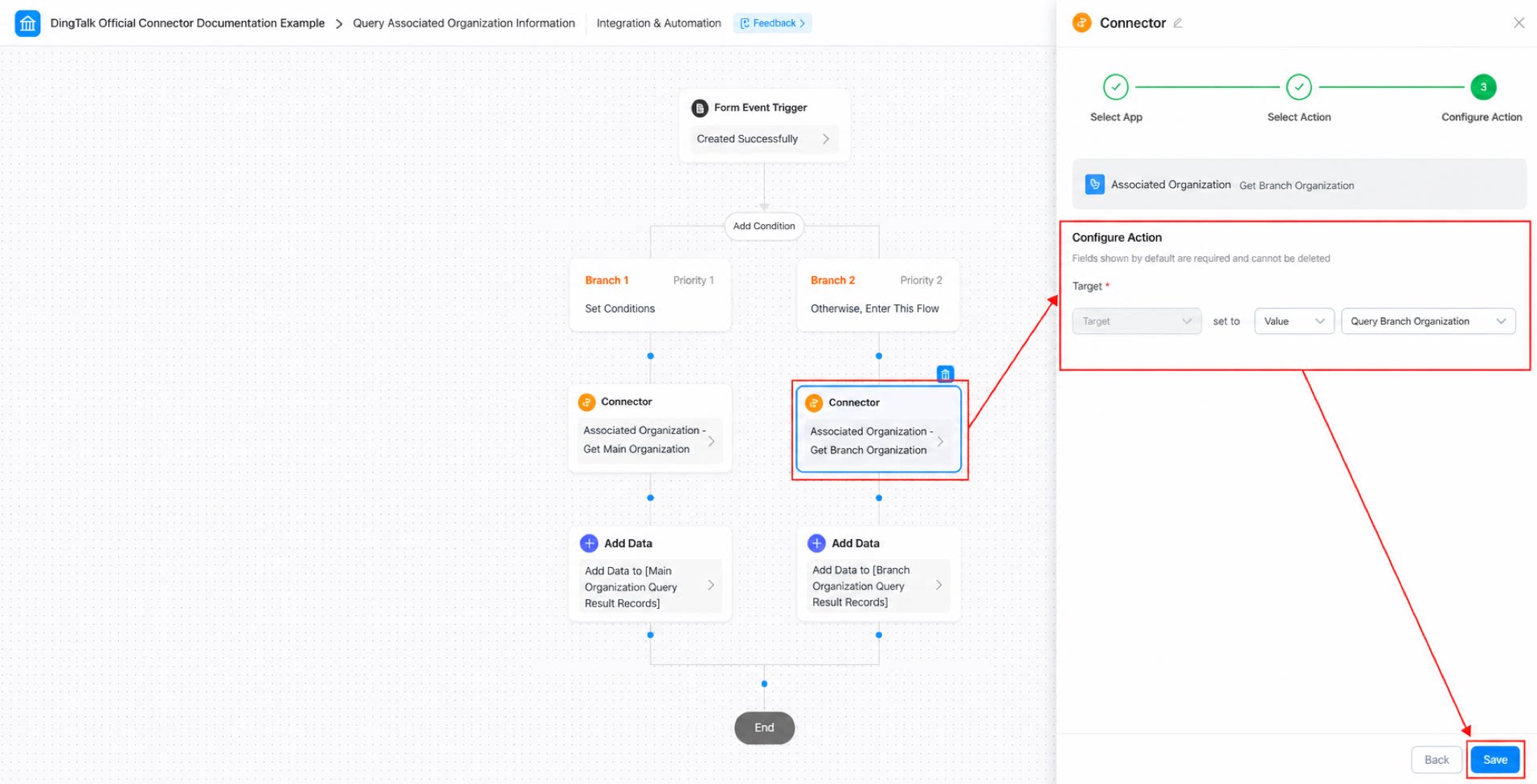
- 「分岐2」の下で「データを作成」ノードを設定します。(図2.2-12参照)
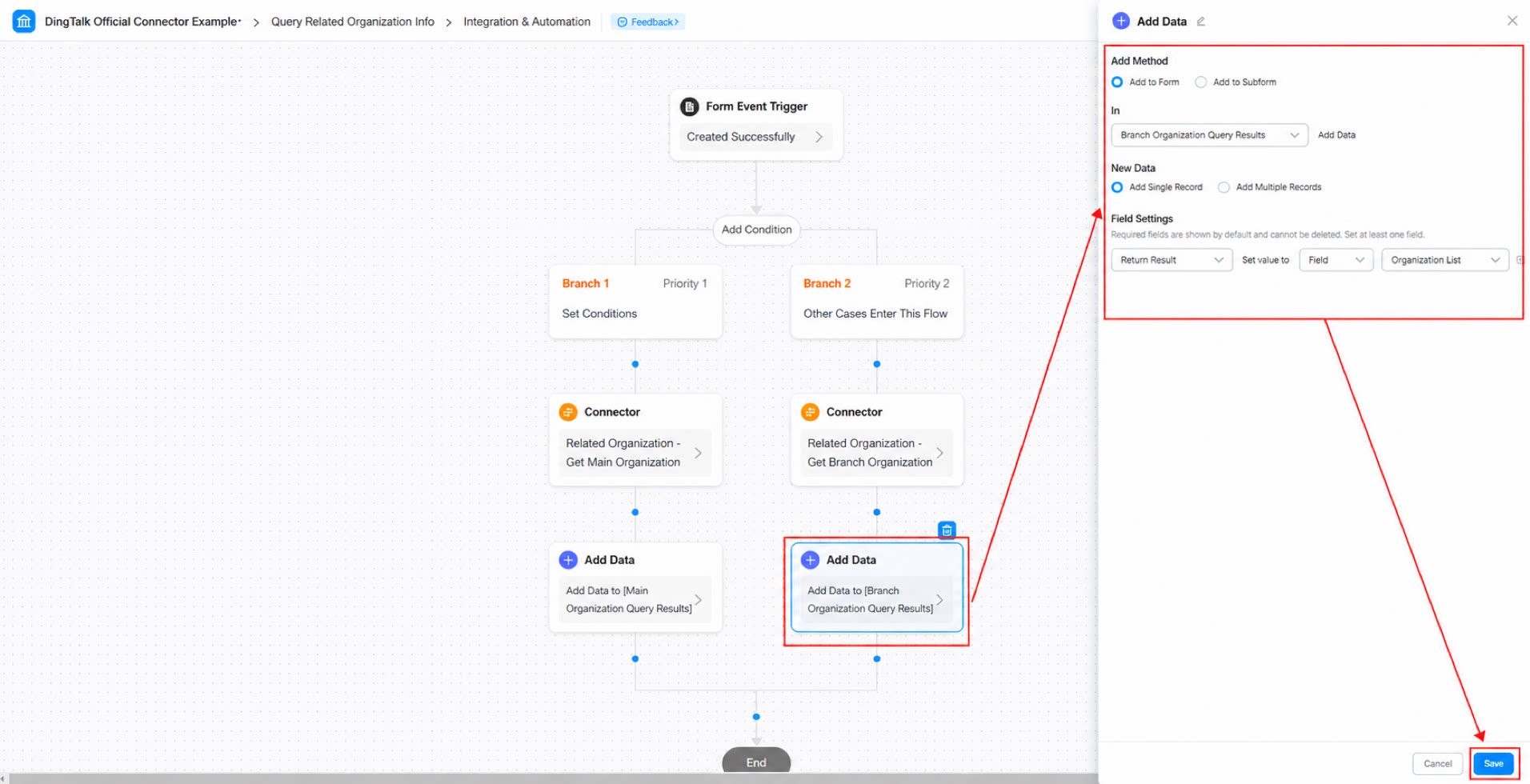
- ページ右上の「保存」ボタンをクリックし、その後「公開」をクリックします。
2.3 手順3:フォームデータの送信
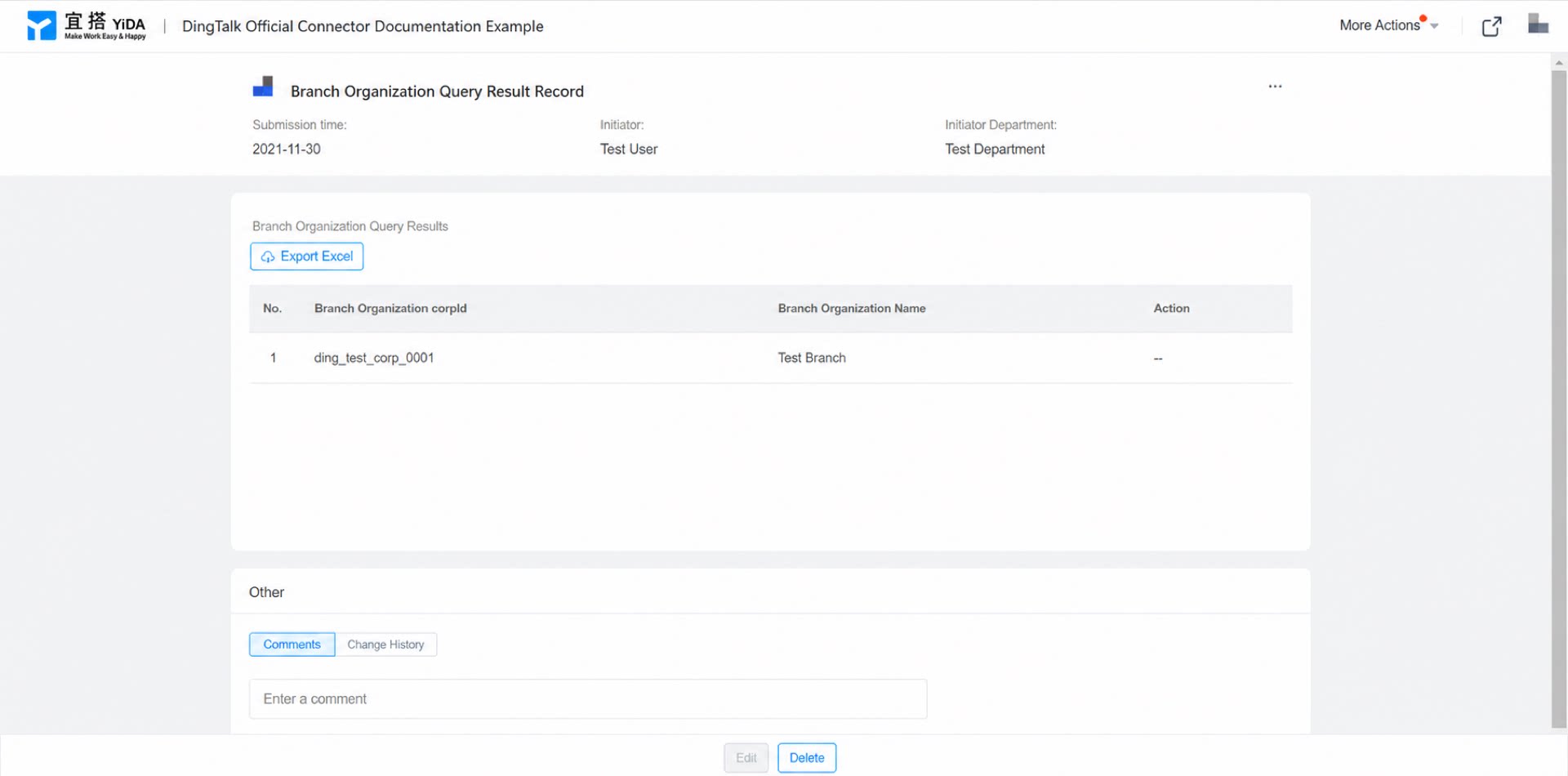
コネクタをトリガーし、コネクタから返されたデータを受信し、処理後に表示します。 手順: フォームデータを入力し、送信します。(図2.3-1参照)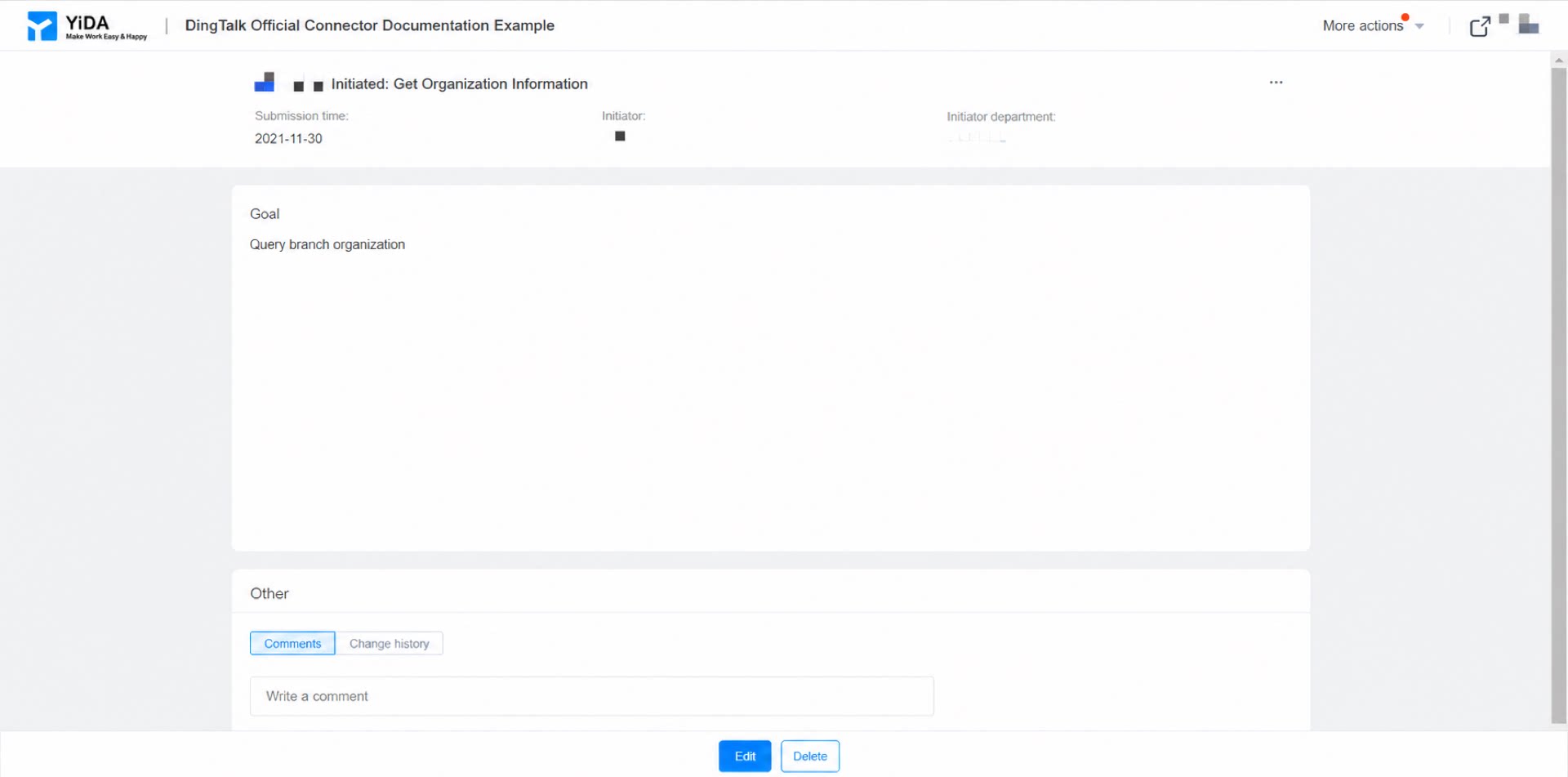
3. 結果プレビュー