メッセージ
メッセージ カレンダー
カレンダー 会議
会議 連絡先
連絡先 メール
メール ドキュメント
 ドライブ
ドライブ AI テーブル
 AI 議事録
 勤怠
勤怠 承認
承認 YiDA
YiDA 管理コンソール
1. ユースケース
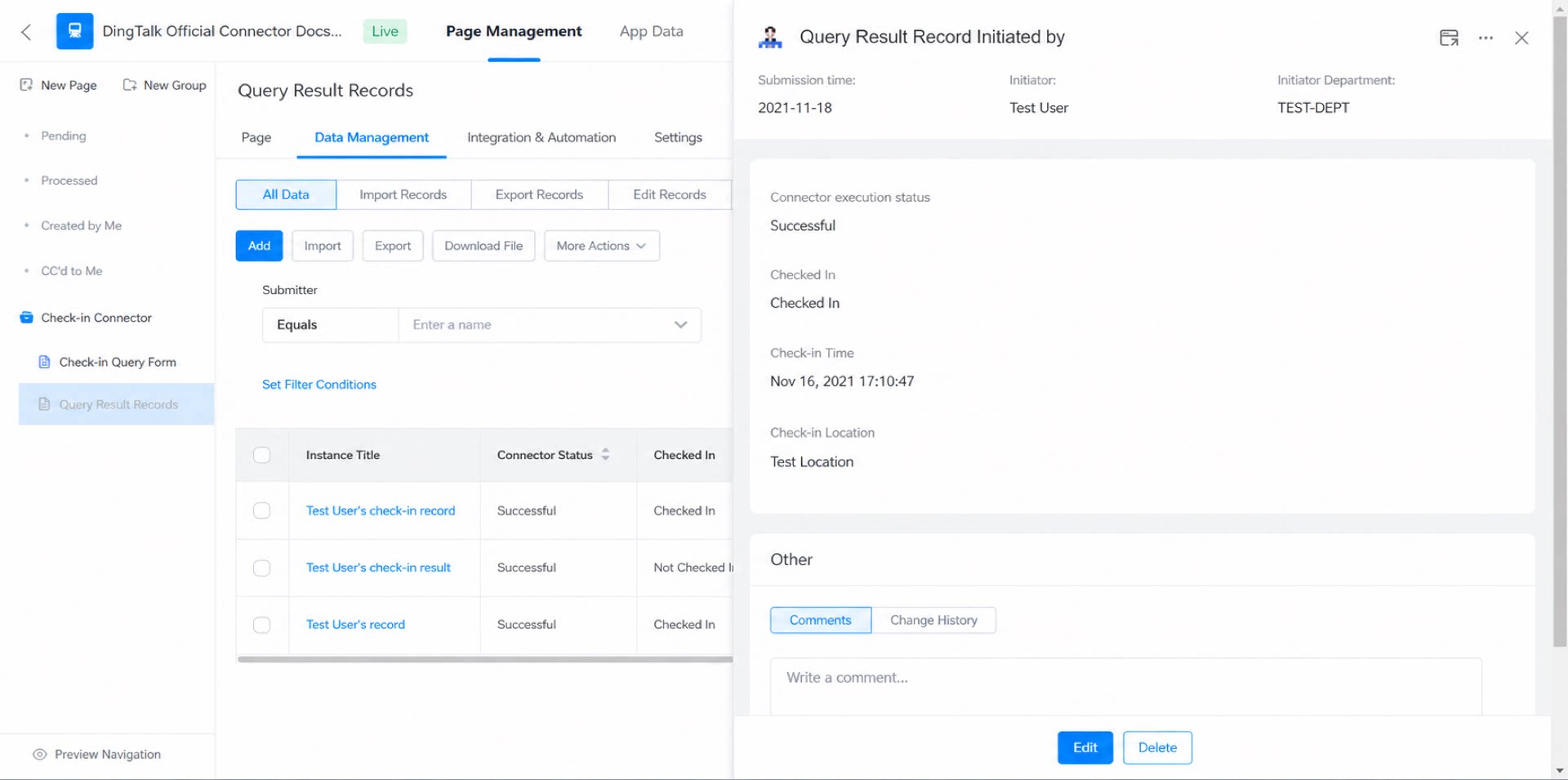
YiDA内でフォームを送信し、社員の打刻情報(打刻状態、打刻時刻、打刻場所)を照会します。2. 手順
2.1 ステップ1:フォームの作成
通常フォームを2つ作成します。「打刻照会フォーム」はコネクタをトリガーして照会を実行し、「照会結果記録」はコネクタから返される結果を受け取り、確認しやすくします。2.1.1 照会フォームの作成
手順:- 通常フォームを作成し、「打刻照会フォーム」と名付けます。
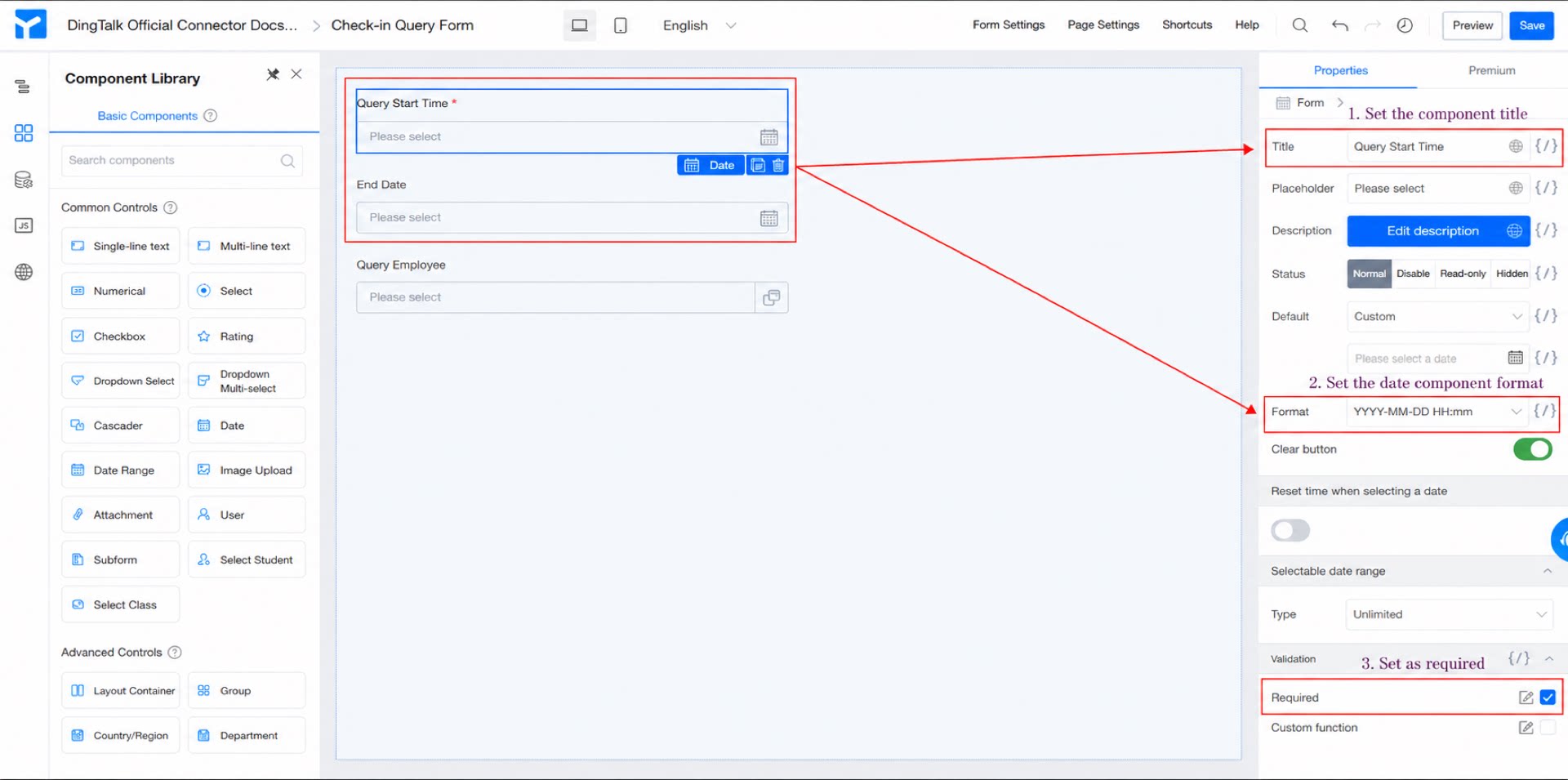
- 日付コンポーネントを2つ追加し、「照会開始日」「照会終了日」と名付けます。フォーマットを「YYYY-MM-DD HH:mm」に設定し、必須項目としてマークします。(図2.1-1参照)
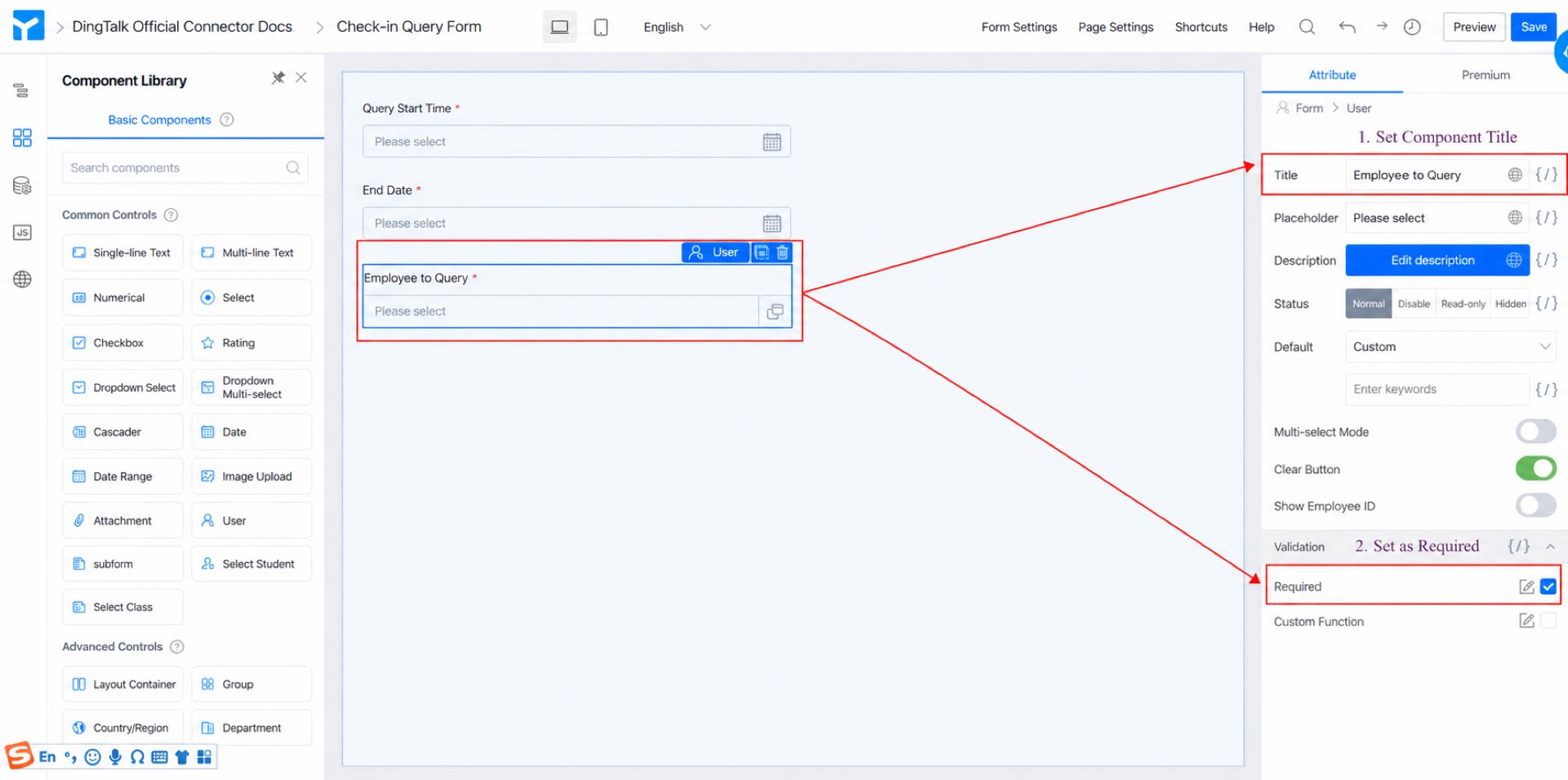
- メンバーコンポーネントを追加し、「照会対象社員」と名付けます。必須項目としてマークします。(図2.1-2参照)
- ページ右上の保存をクリックします。
2.1.2 結果記録フォームの作成
手順:- 通常フォームを作成し、「照会結果記録」と名付けます。
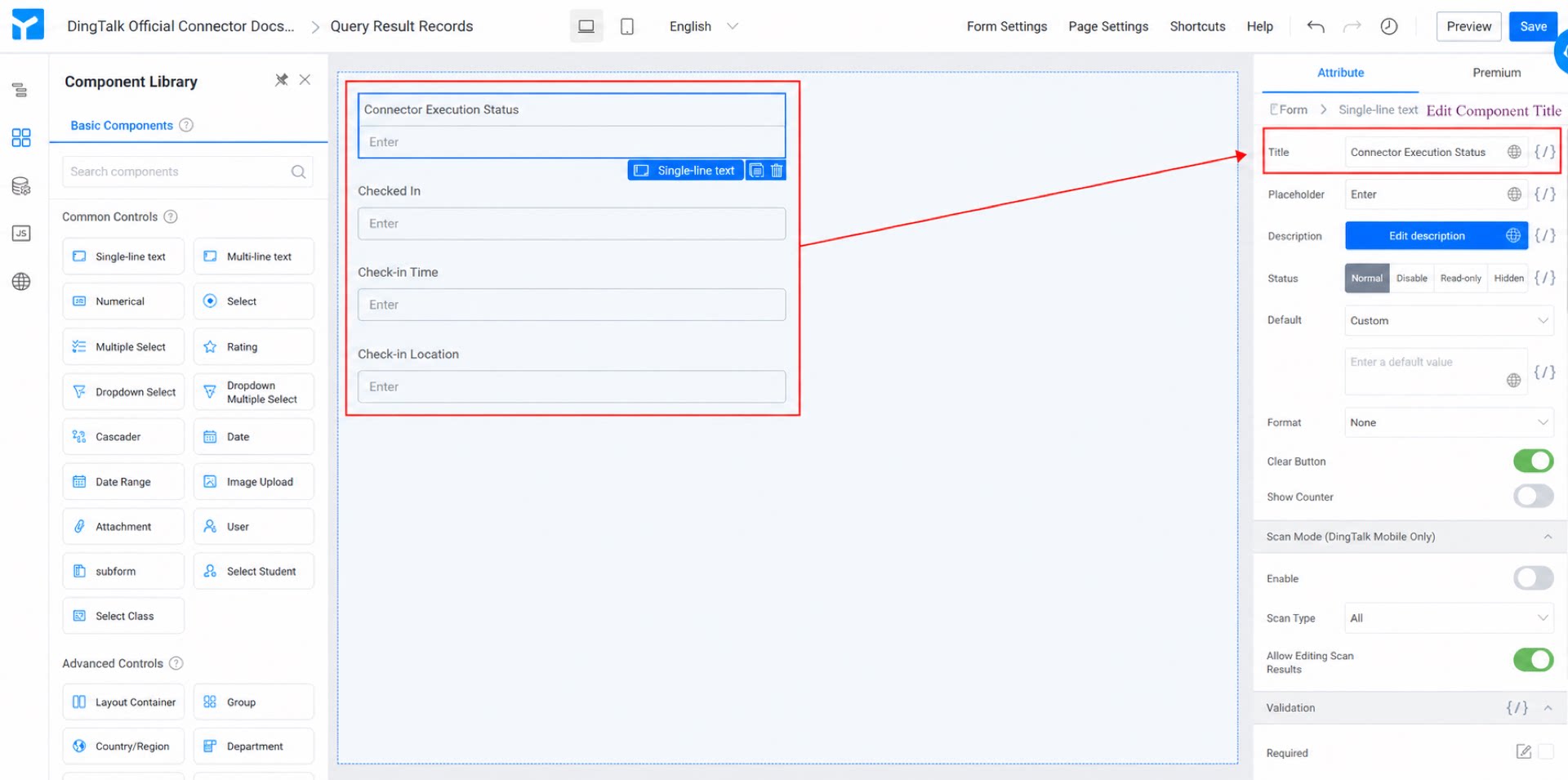
- 一行テキストコンポーネントを4つ追加し、「コネクタ実行状態」「打刻状態」「打刻時刻」「打刻場所」と名付けます。(図2.1-3参照)
- 右上の保存をクリックします。
2.2 ステップ2:「打刻照会フォーム」のフォームコネクタの設定
コネクタの概要については、統合と自動化 - コネクタを参照してください。
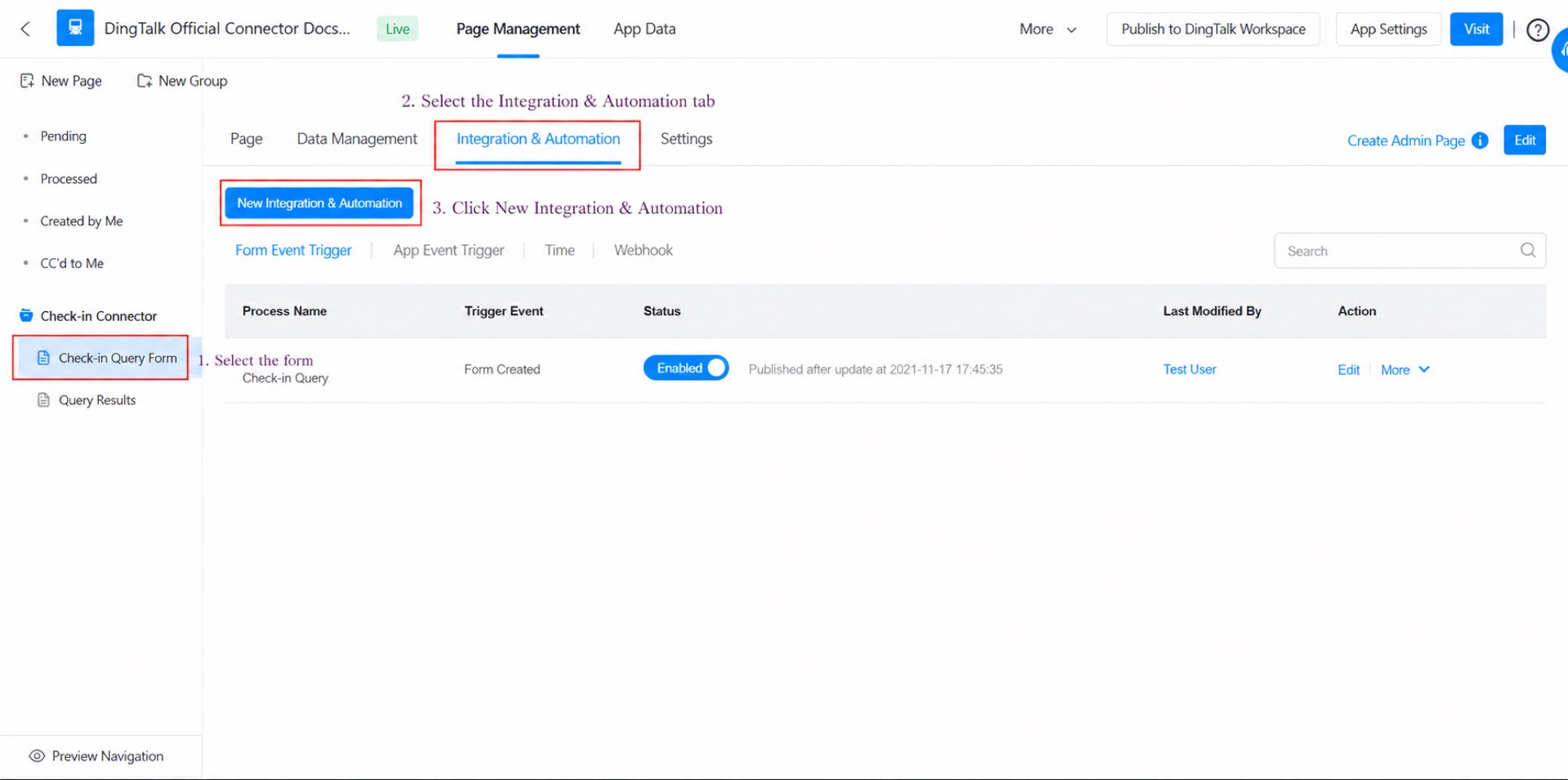
- 管理者ページで「打刻照会フォーム」を選択し、統合と自動化タブに切り替え、統合と自動化の作成をクリックします。(図2.2-1参照)
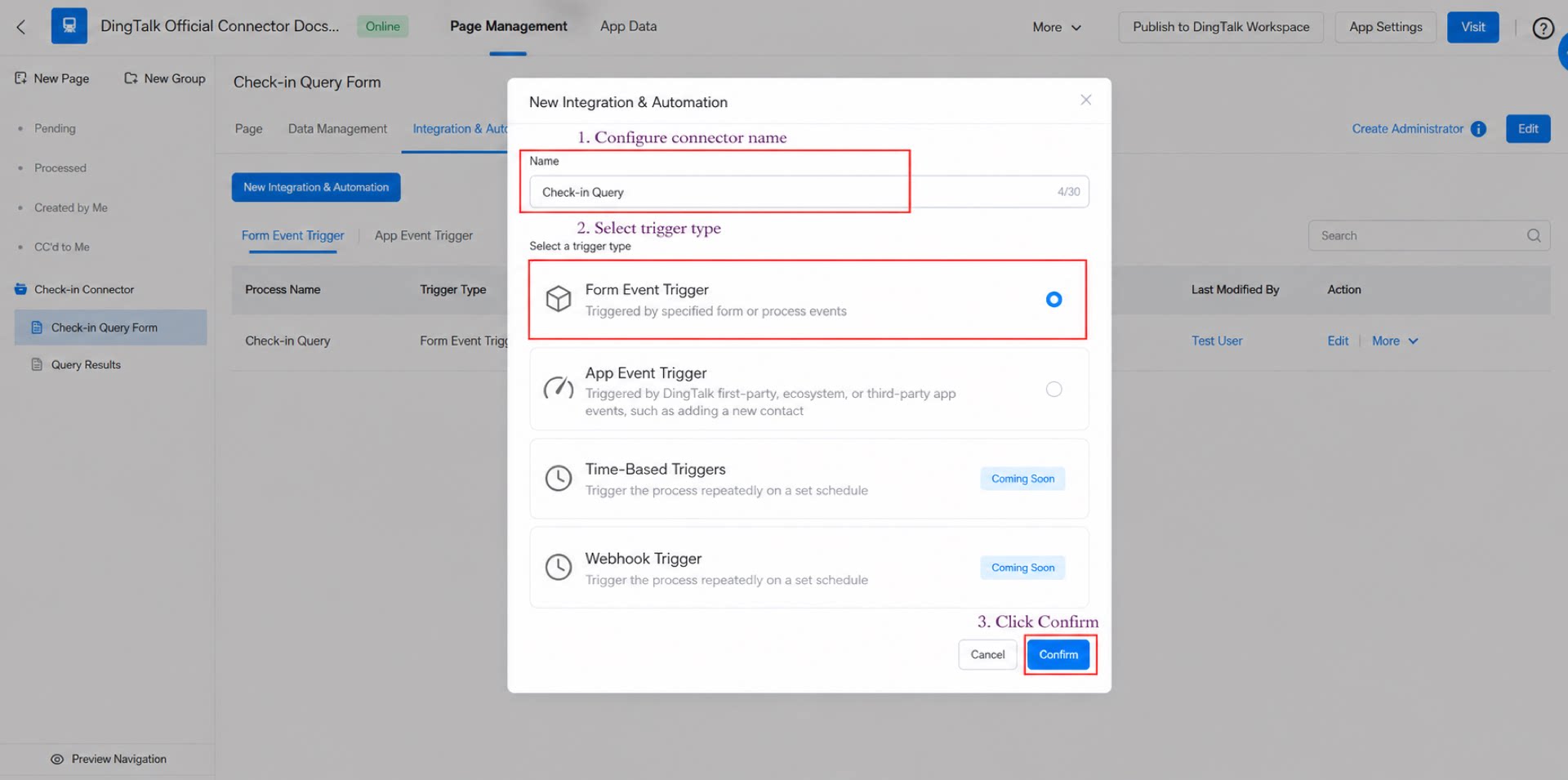
- コネクタに「打刻照会」という名前を付け、トリガー種類を「フォームイベントトリガー」に設定し、確認をクリックします。(図2.2-2参照)
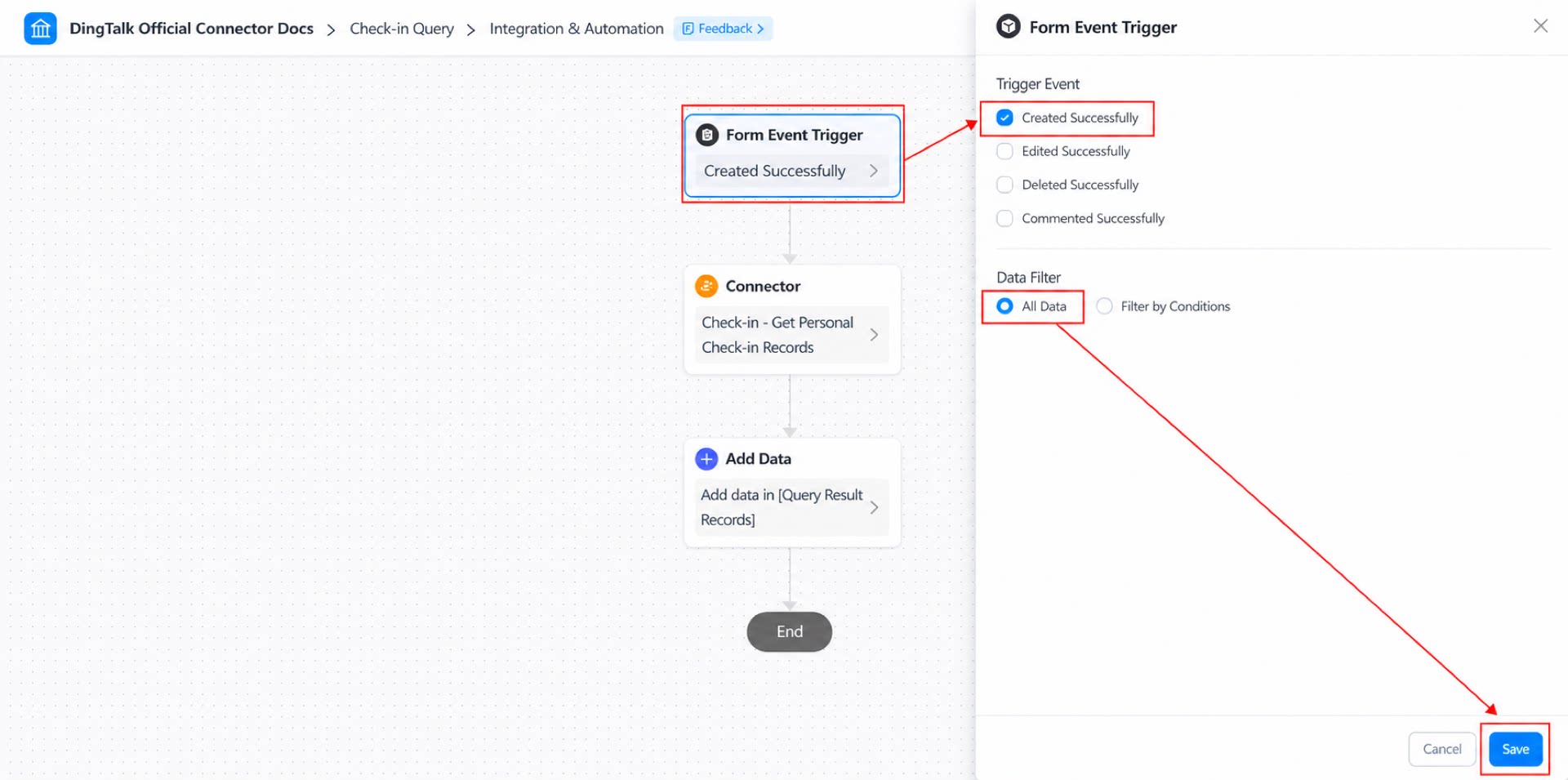
- フォームイベントトリガーノードをクリックします。トリガーイベントを「作成成功」に、データフィルタを「すべてのデータ」に設定します。(図2.2-3参照)
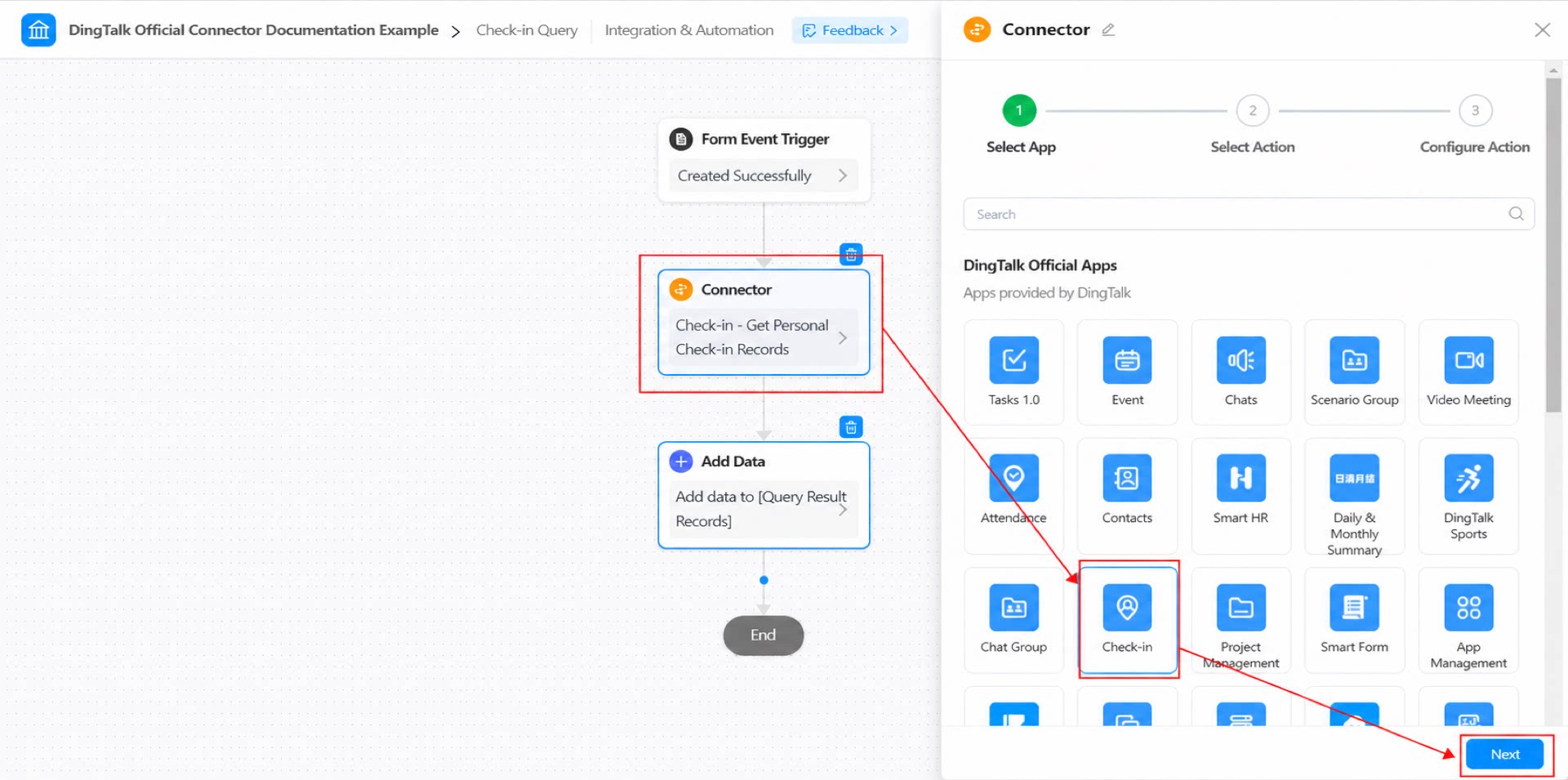
- コネクタノードをクリックし、「打刻」アプリを選択して次へをクリックします。(図2.2-4参照)
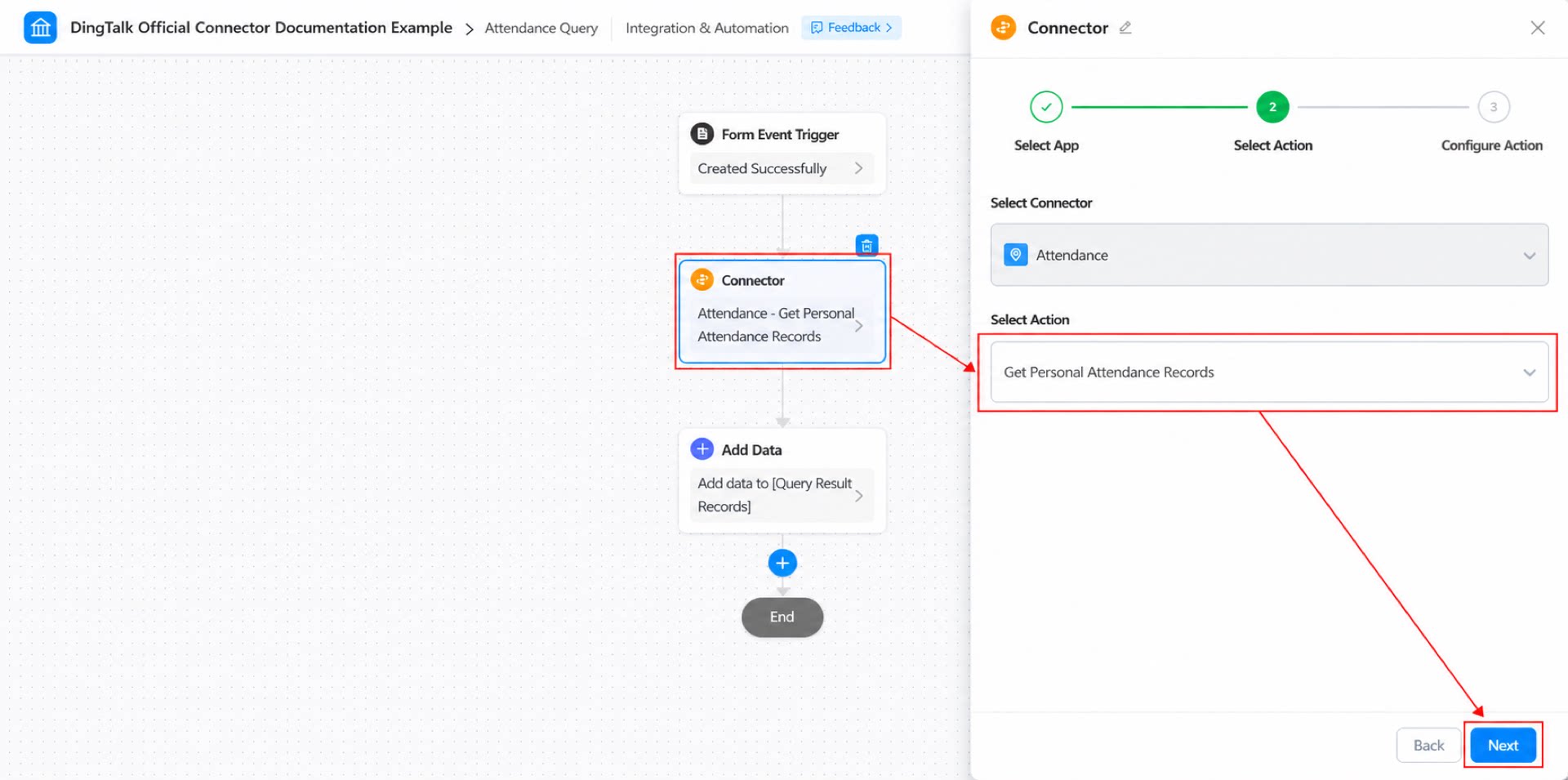
- アクションを「個人打刻記録の取得」に設定し、次へをクリックします。(図2.2-5参照)
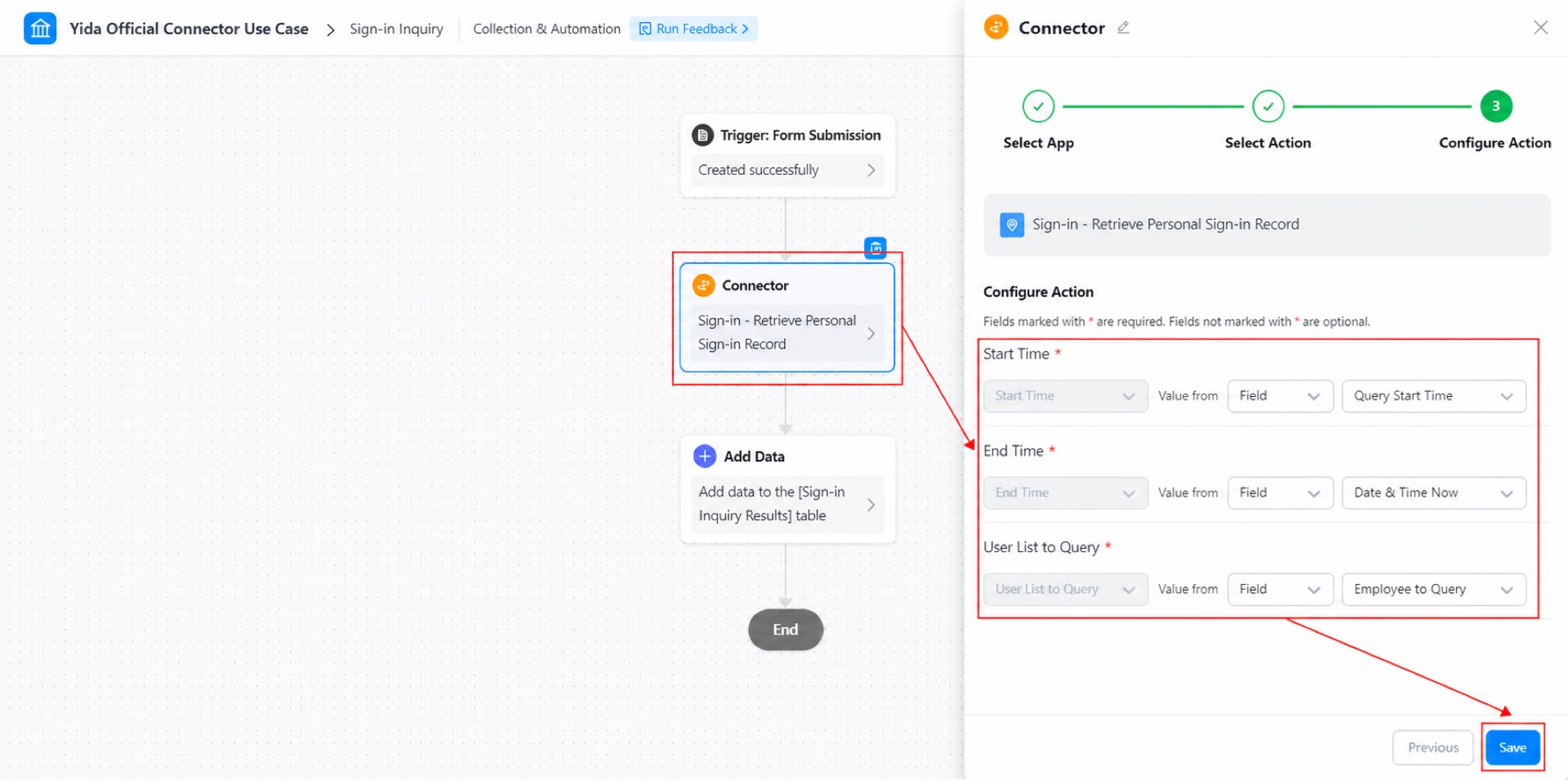
- アクションを設定し、保存をクリックします。(図2.2-6参照)
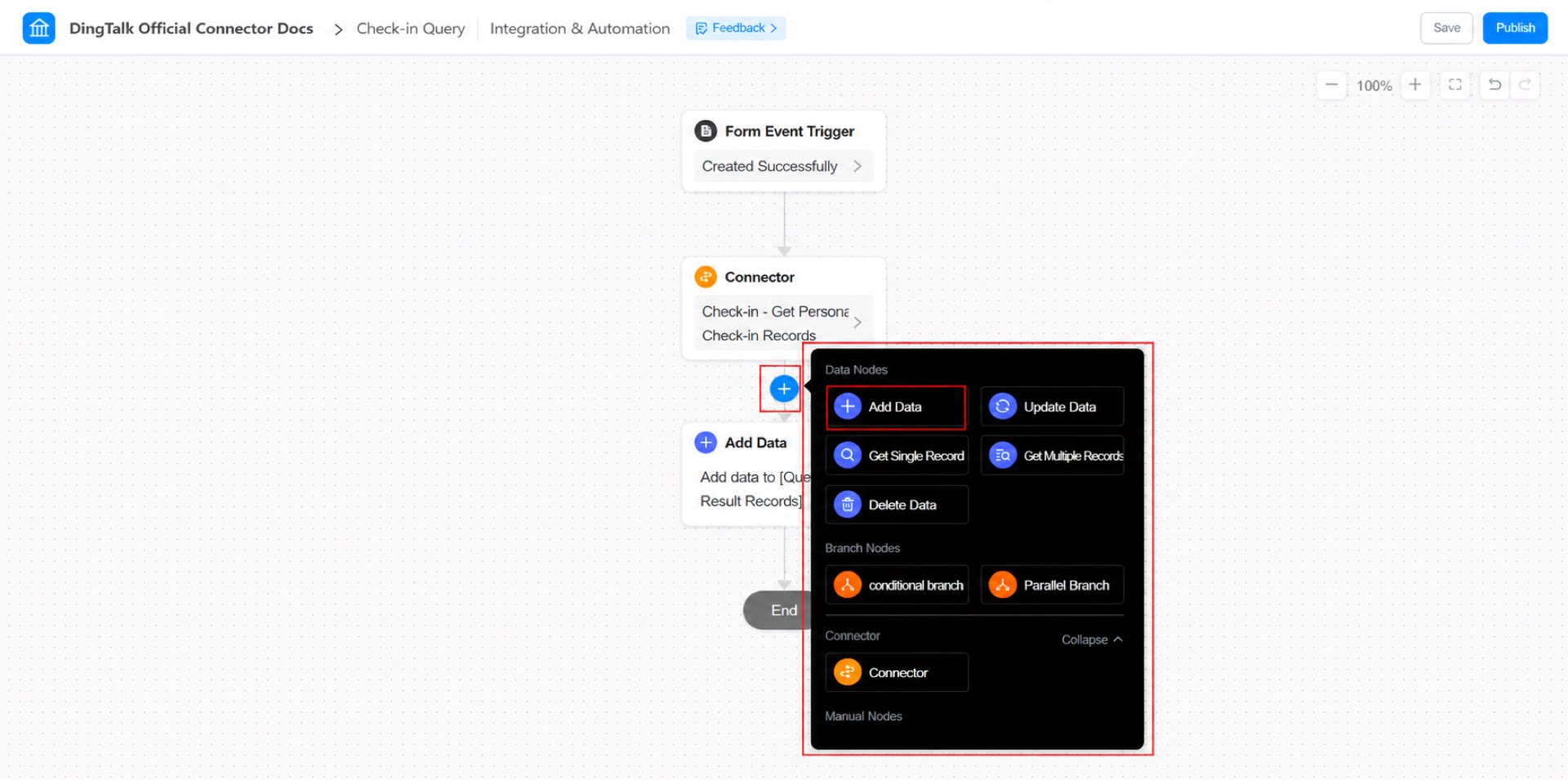
- コネクタノードの下の領域にカーソルを合わせ、**+**をクリックして、データ作成ノードを選択します。(図2.2-7参照)
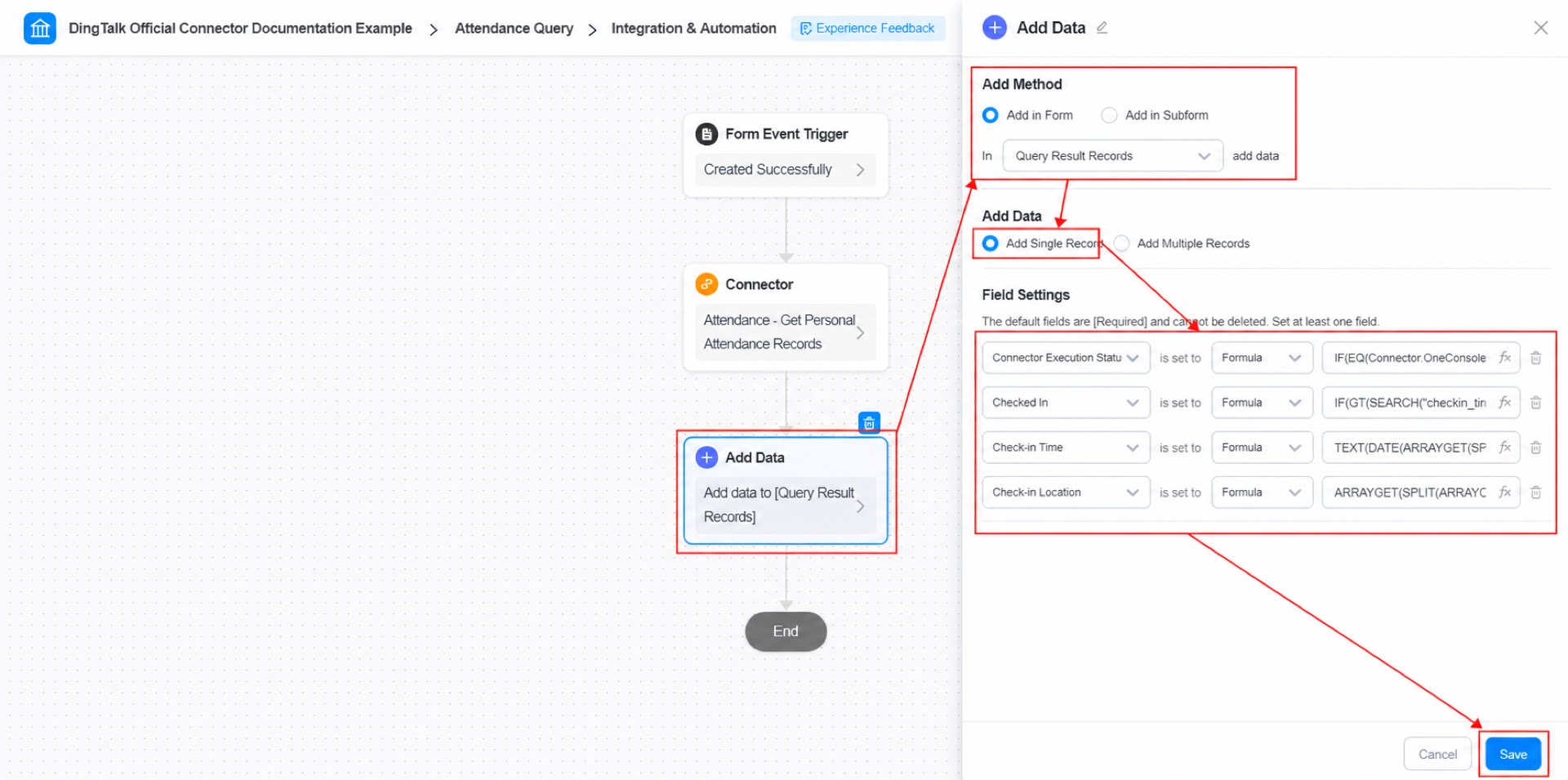
- データ作成ノードを設定します。作成方法で「フォームで作成」を選択し、フォームを「照会結果記録」に設定します。作成するデータで「単一レコードの作成」を選択します。フィールドマッピングを設定し、保存をクリックします。(図2.2-8参照)
- データ作成ノードのフィールド設定で「コネクタ実行状態」を設定します。(図2.2-9参照)
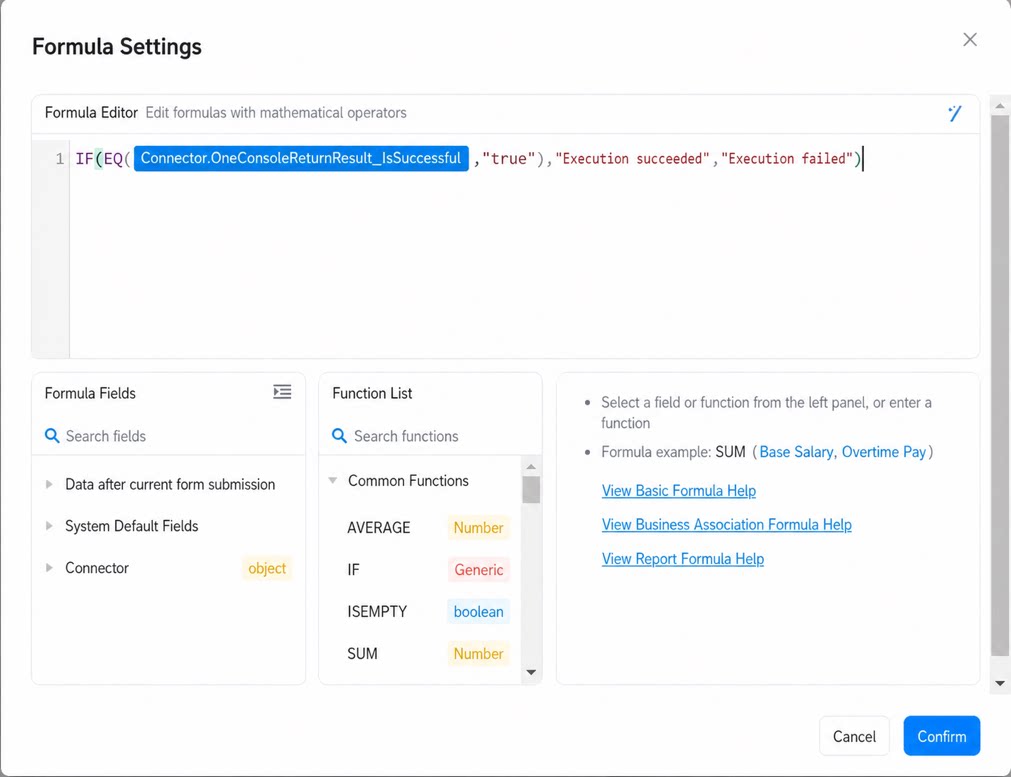
- データ作成ノードのフィールド設定で「打刻状態」を設定します。(図2.2-10参照)
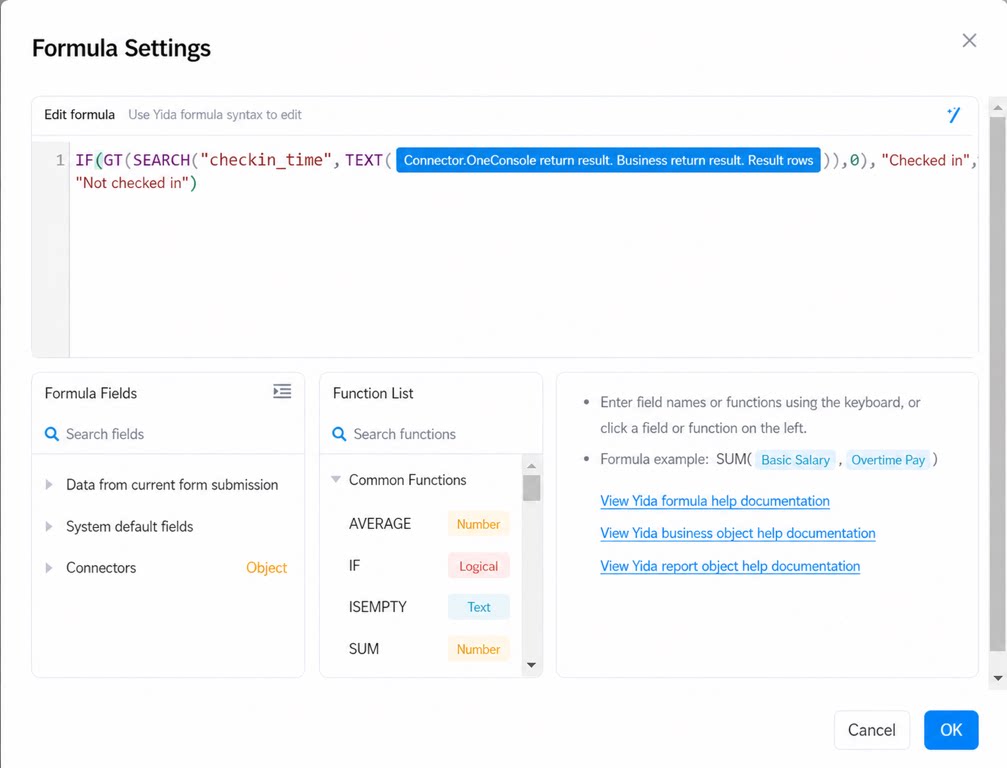
- データ作成ノードのフィールド設定で「打刻時刻」を設定します。(図2.2-11参照)
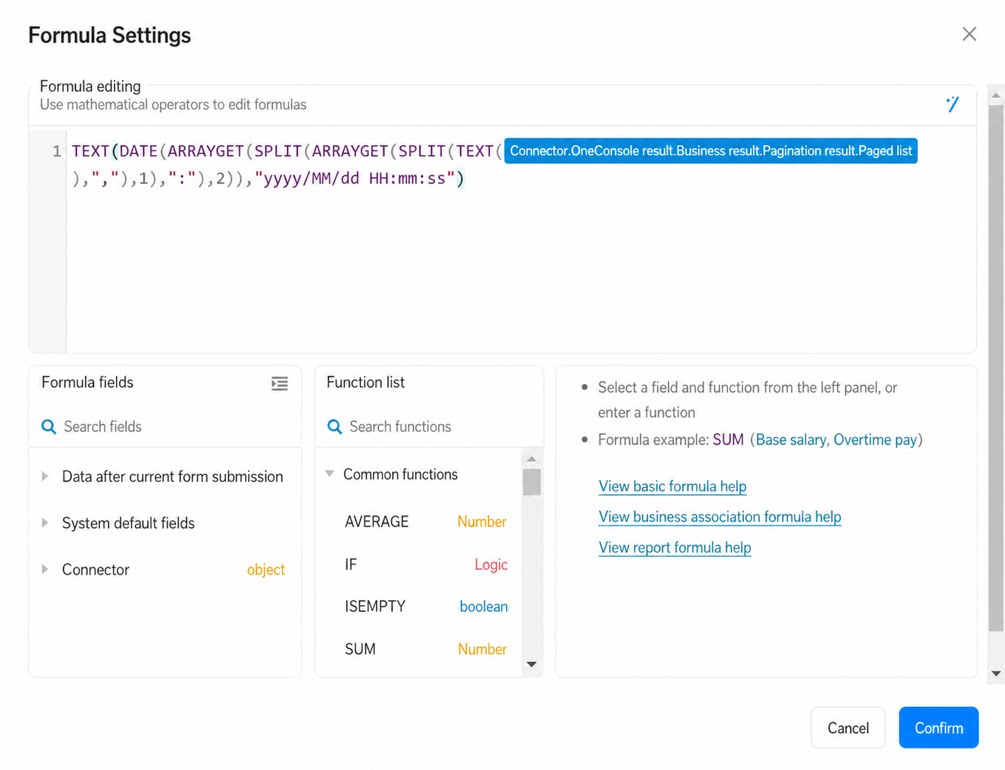
- データ作成ノードのフィールド設定で「打刻場所」を設定します。(図2.2-12参照)
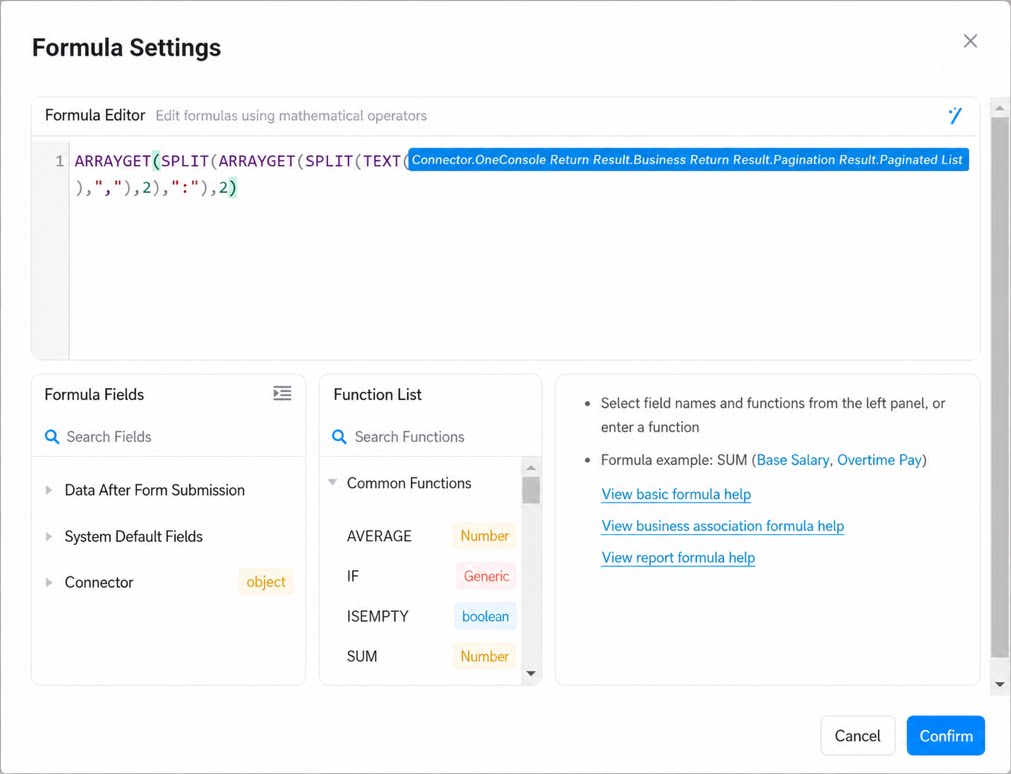
- 右上の保存をクリックし、続いて公開をクリックします。
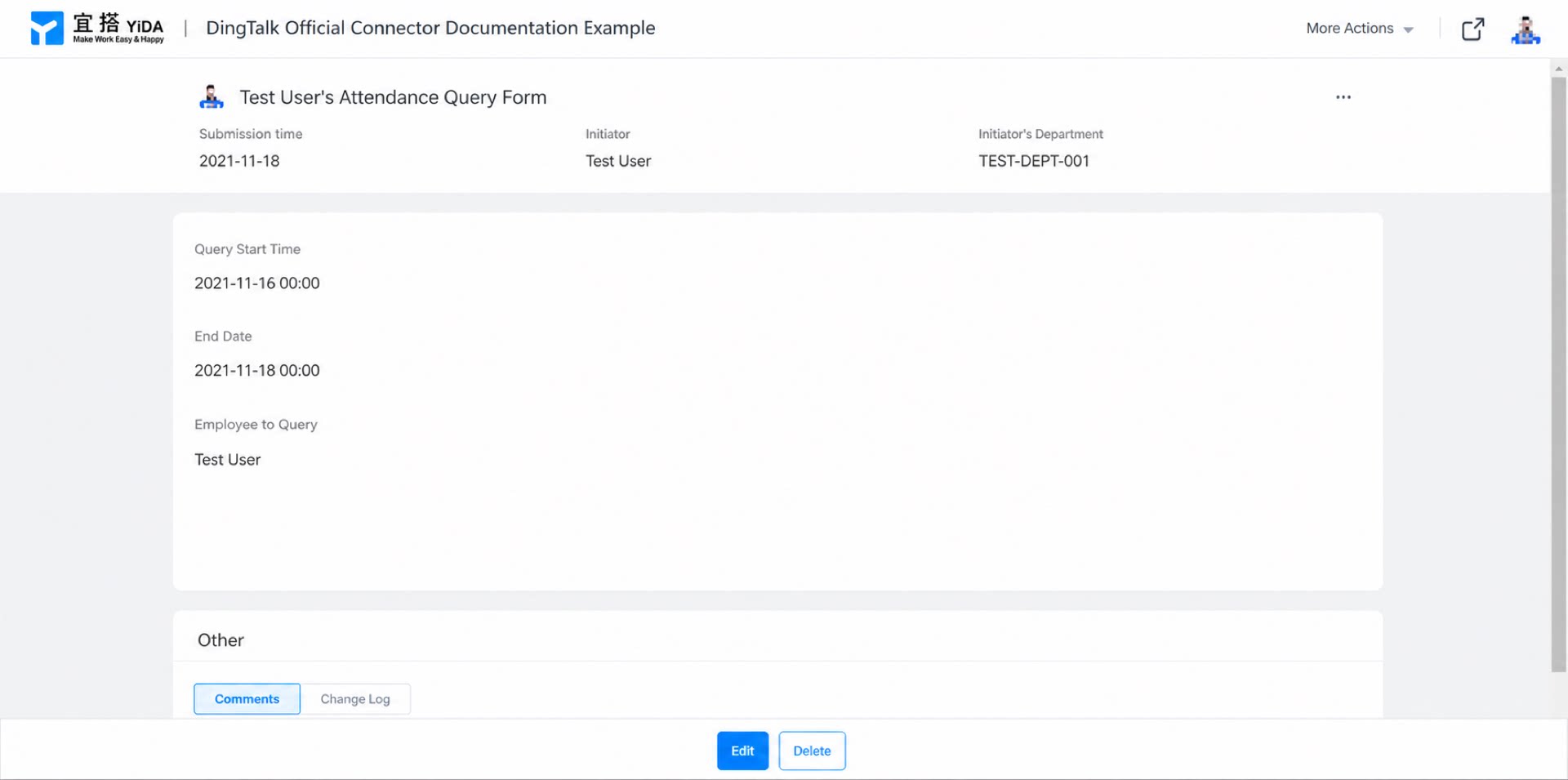
2.3 ステップ3:「打刻照会フォーム」を送信してコネクタをトリガー
3. 実行結果