前回のドキュメントでは、YiDAフォームの送信によってコネクタを起動し、ビデオ会議を予約する方法について学び、会議開始前の煩雑な作業を解消しました。しかし、約束の会議時間になって、主催者である自分が会議を開始し忘れていたことに気付いた経験はありませんか。あるいは、時間に追われるあまり、メンバーを招待する際にユーザーを誤って選択したり、選び漏らしたりしたことはないでしょうか。ビデオ会議コネクタの2つ目のアクション「新しい会議」を使えば、これらの悩みはもう不要です。楽しく仕事を進め、気まずい思いを回避しましょう。
ビデオ会議を開始する際、まず会議の主催者に会議に参加するよう招待されます。主催者が承認すると、次にメンバーが会議に参加するよう招待されます。主催者が拒否した場合、メンバーは招待されません。
ステップ1:フォームの作成と設定
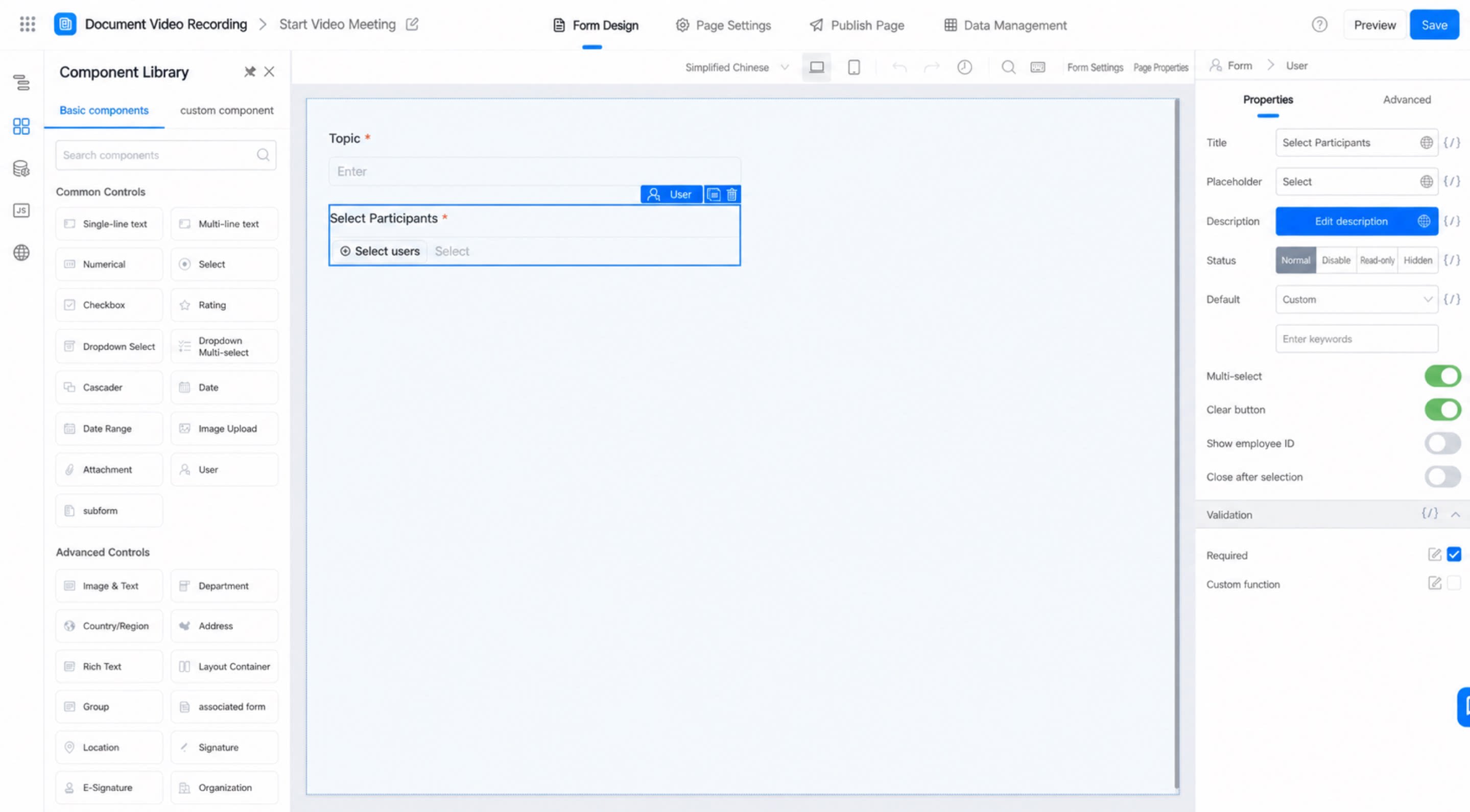
 「新しいビデオ会議」テーブルを構築し、主にメンバー(メンバーコンポーネント、複数選択を有効化)とトピック(一行テキストコンポーネント)を設定します。
新しいビデオ会議フォームの設定
「新しいビデオ会議」テーブルを構築し、主にメンバー(メンバーコンポーネント、複数選択を有効化)とトピック(一行テキストコンポーネント)を設定します。
新しいビデオ会議フォームの設定
ステップ2:コネクタの作成と設定
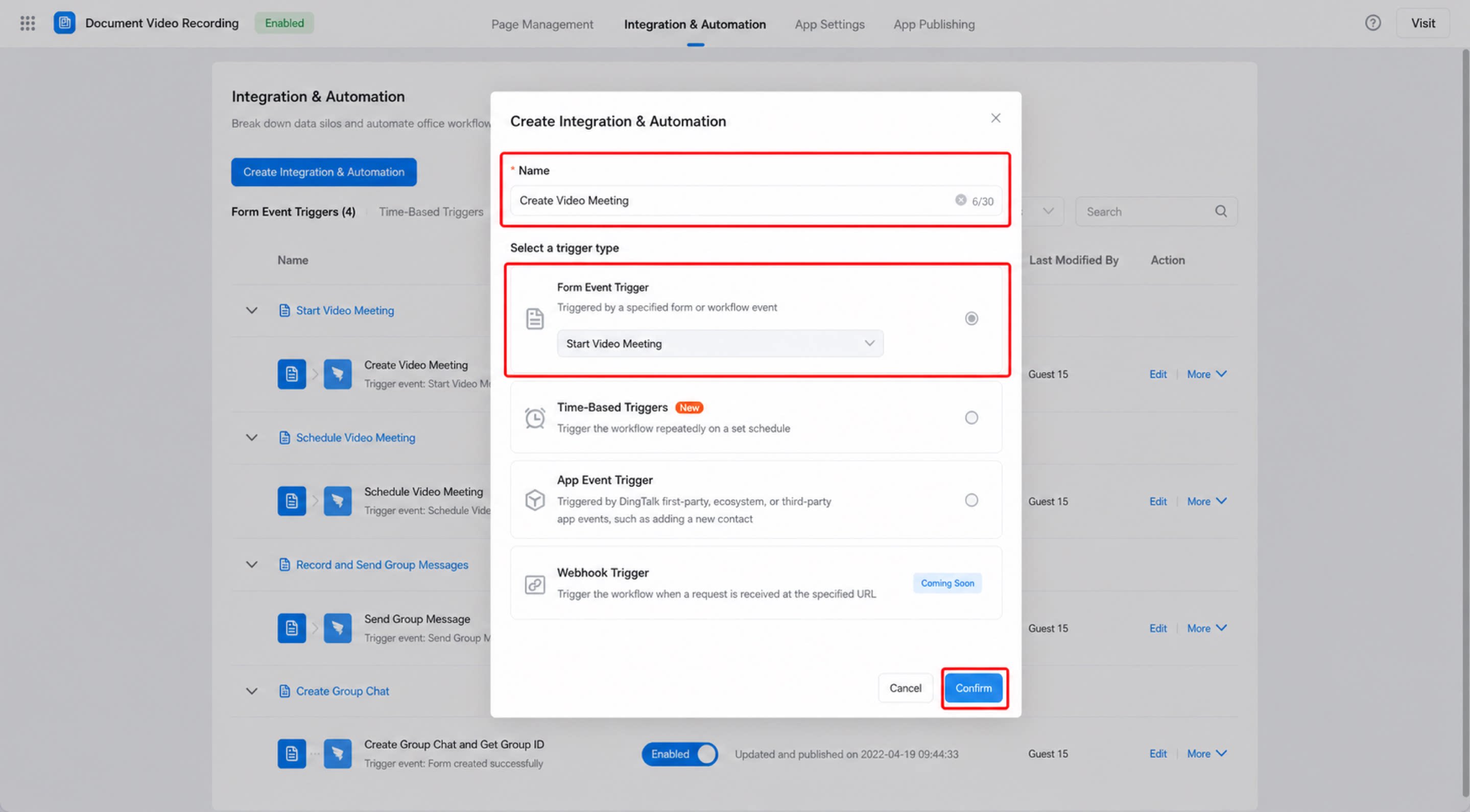
コネクタの作成:管理コンソール上部の「統合と自動化」ナビゲーションをクリックして機能セクションに入ります。「統合と自動化を作成」ボタンをクリックし、「空白から作成」を選択します。表示されたダイアログでコネクタに「ビデオ会議の作成」と名前を付け、フォーム予定トリガーで「新しいビデオ会議」フォームを選択します。「確認」をクリックします。
統合と自動化の作成
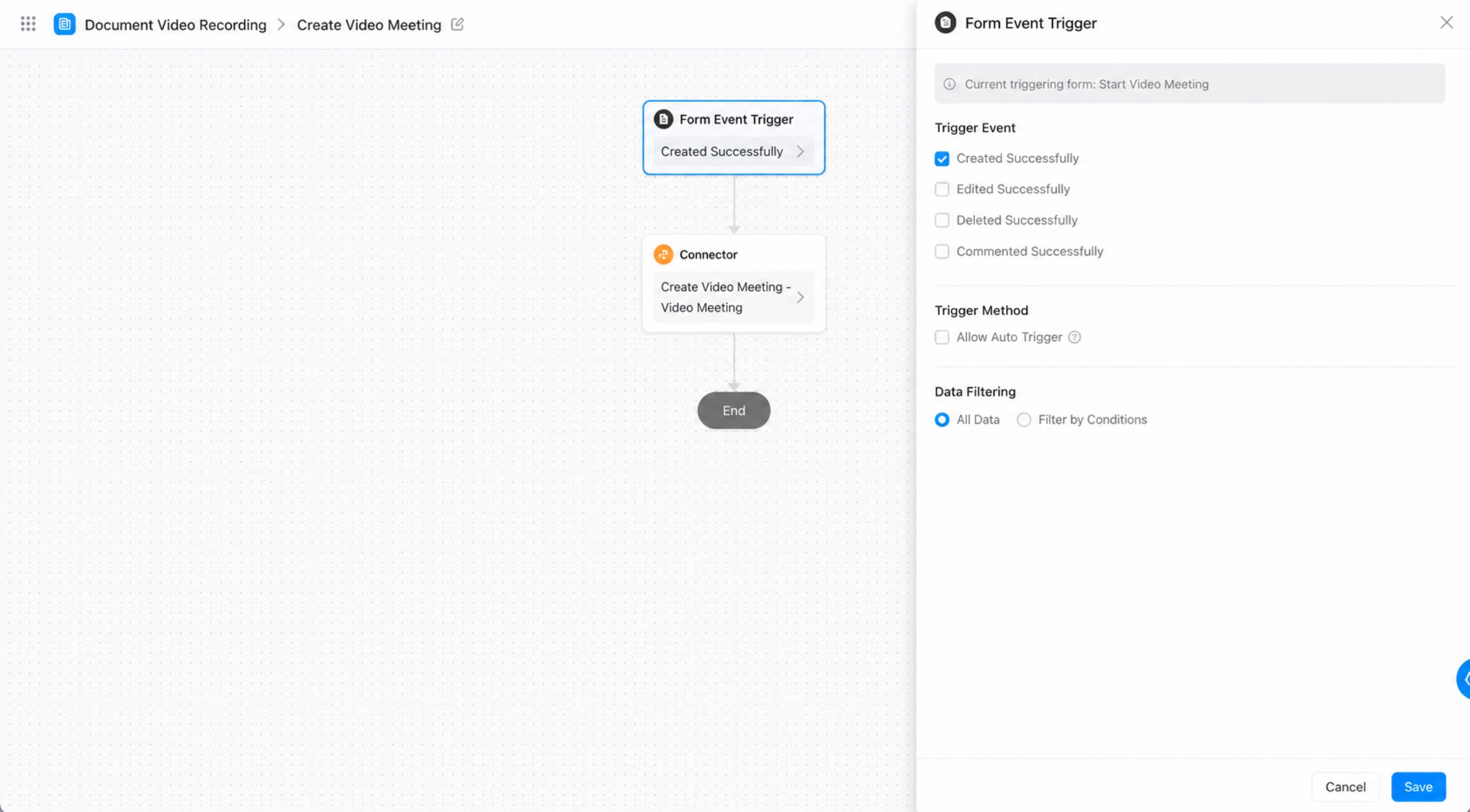
フォームトリガー予定の設定:トリガー予定を「作成成功」に設定し、データフィルターを「すべてのデータ」に設定して、保存をクリックします。
フォーム予定トリガーの設定
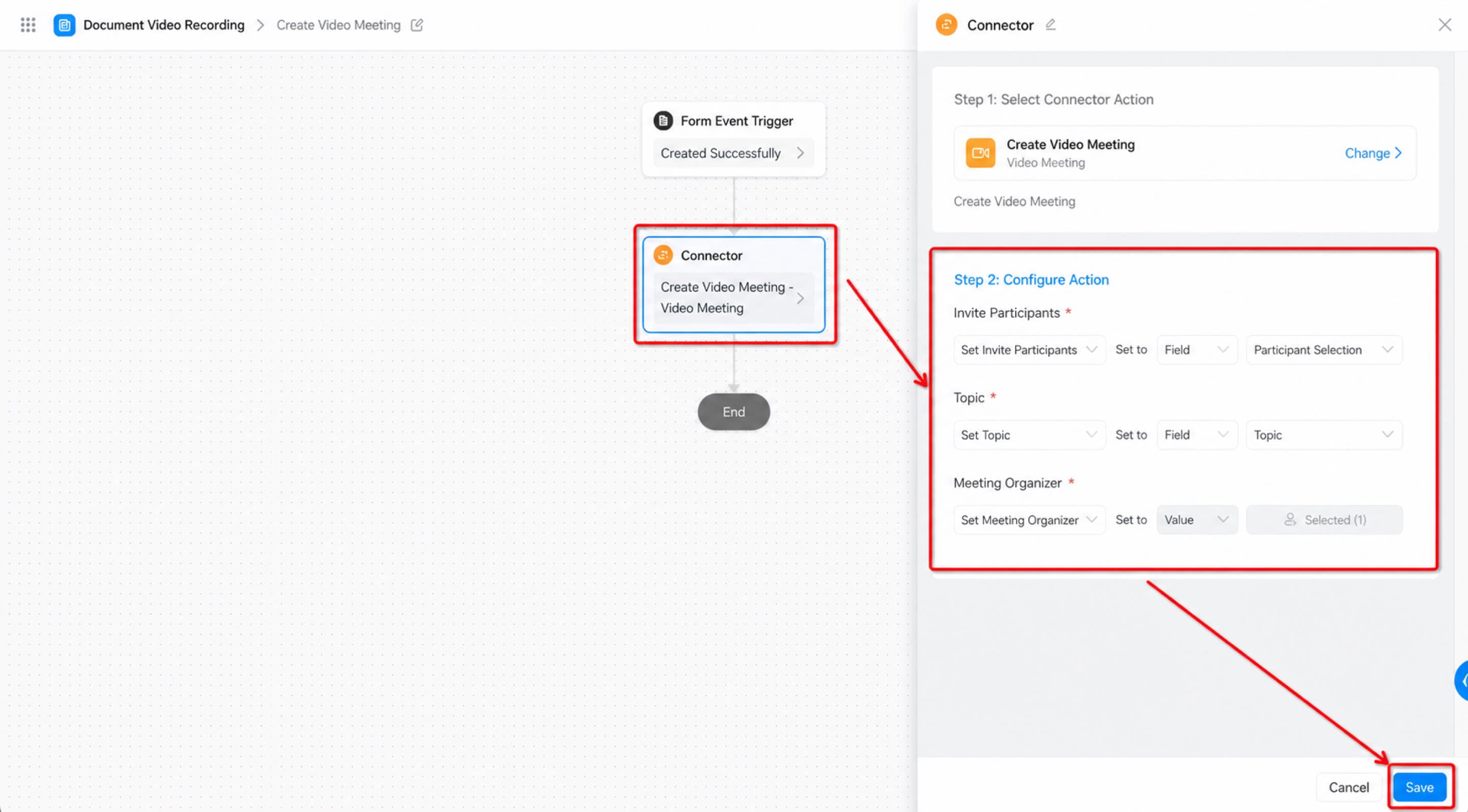
コネクタの設定:コネクタノードを追加し、検索を使用して「ビデオ会議の作成」アクションを持つコネクタを見つけ、クリックしてコネクタアクションを設定します。コネクタの必須フィールドをフォームフィールドに1つずつマッピングし、保存をクリックします。最後に、ページ右上の「保存」と「公開」をクリックします。
コネクタアクションの設定


 メッセージ
メッセージ カレンダー
カレンダー 会議
会議 連絡先
連絡先 メール
メール ドキュメント
 ドライブ
ドライブ AI テーブル
 AI 議事録
 勤怠
勤怠 承認
承認 YiDA
YiDA 管理コンソール