メッセージ
メッセージ カレンダー
カレンダー 会議
会議 連絡先
連絡先 メール
メール ドキュメント
 ドライブ
ドライブ AI テーブル
 AI 議事録
 勤怠
勤怠 承認
承認 YiDA
YiDA 管理コンソール
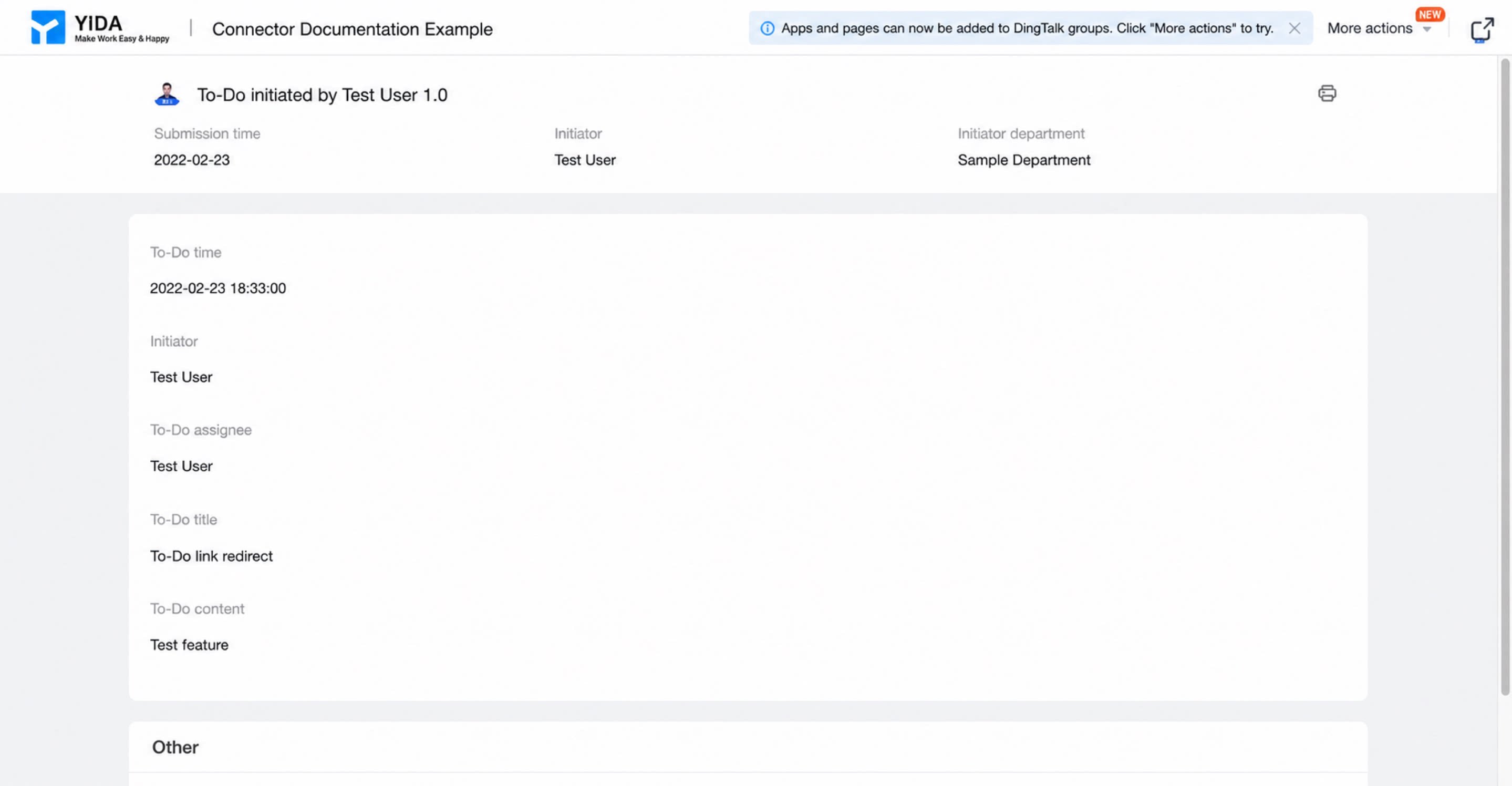
結果
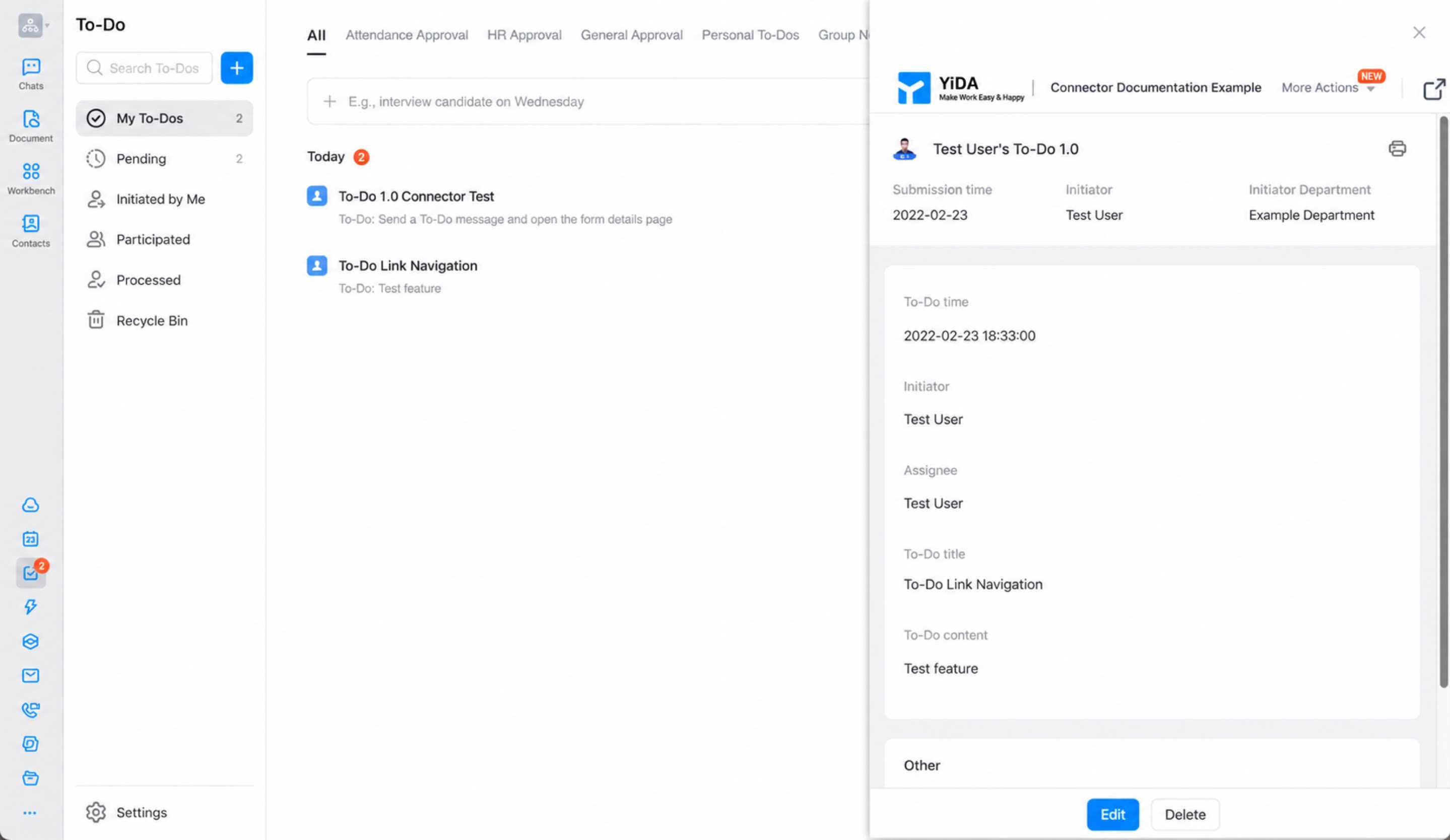
ステップ1:フォームの作成と設定
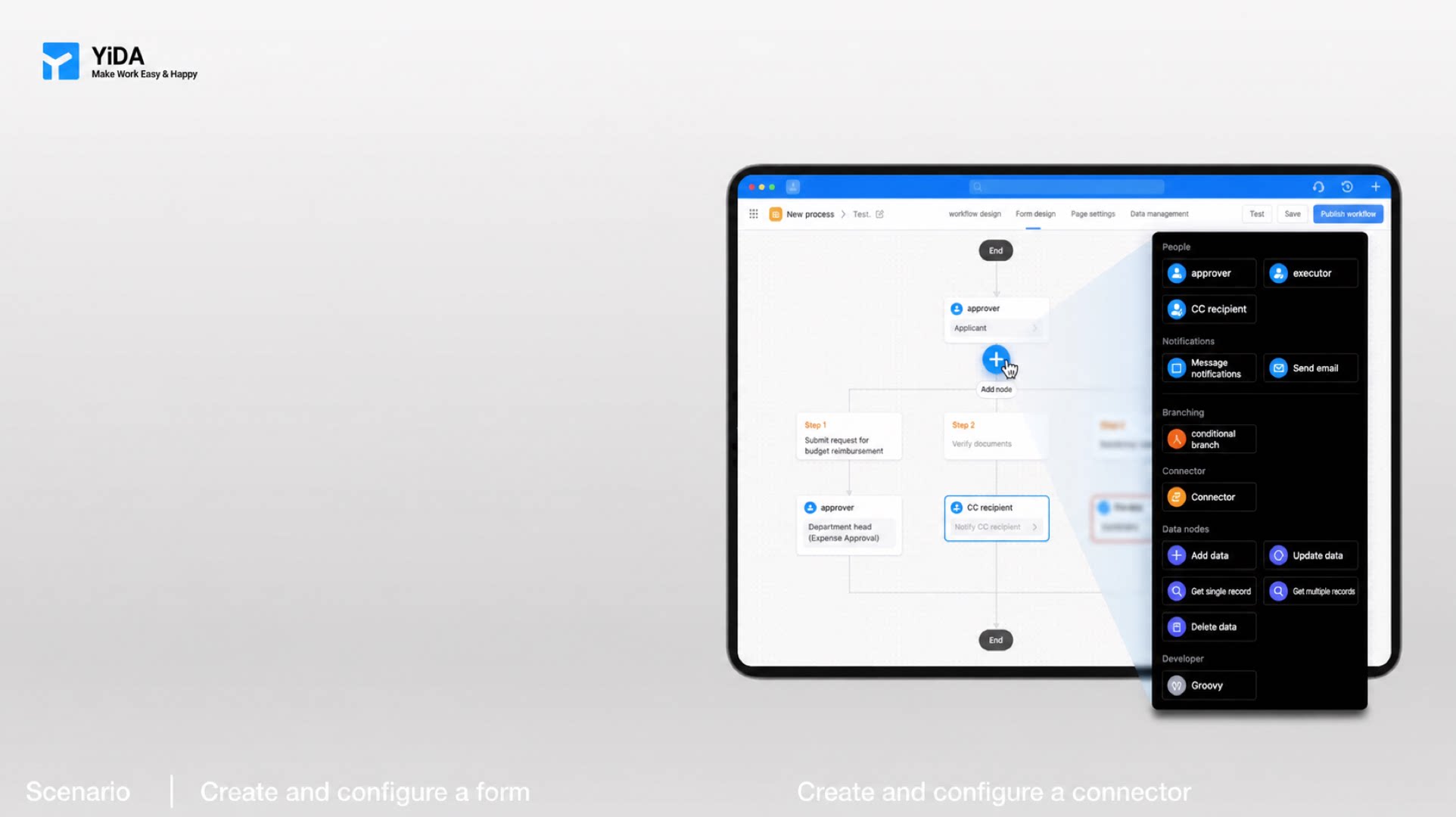 タスクメッセージの情報を取得し、コネクタをトリガーするためのフォームを作成します。
手順:
タスクメッセージの情報を取得し、コネクタをトリガーするためのフォームを作成します。
手順:
- フォームを作成し、「To-Do 2.0」という名前を付けます。
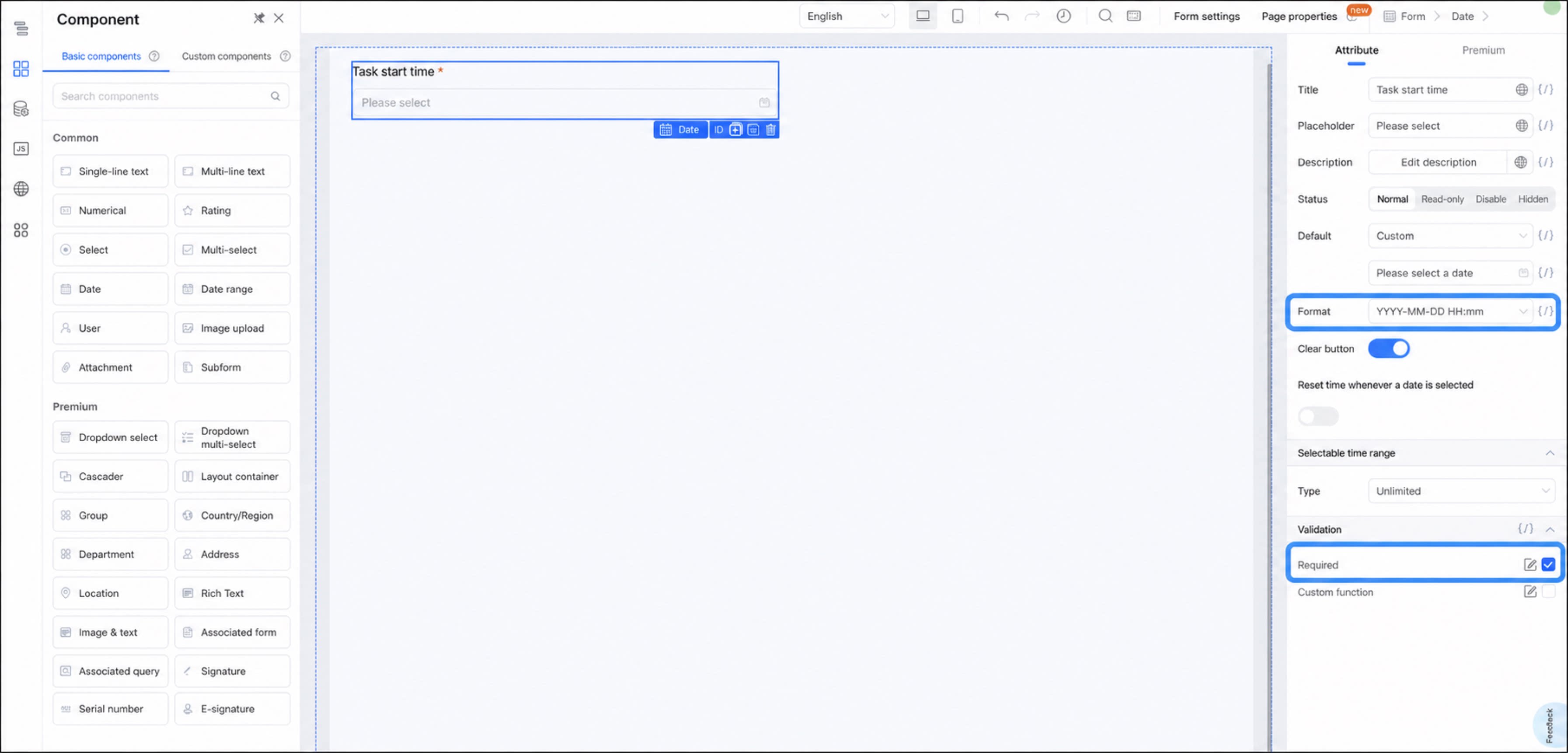
- 日付コンポーネントを追加し、「タスク開始時刻」という名前を付け、フォーマットをYYYY-MM-DD HH:mmに設定し、必須項目としてマークします。
1
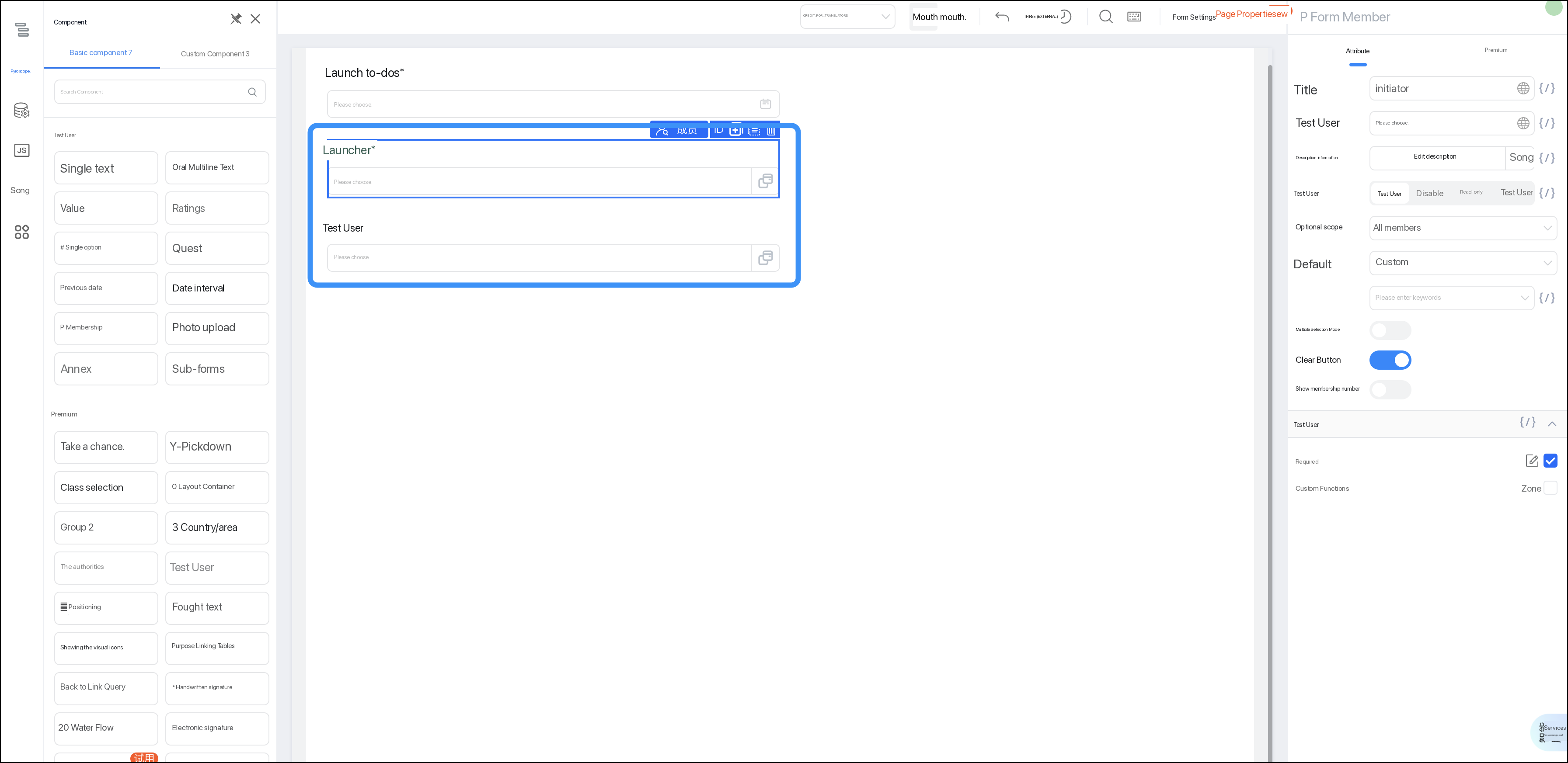
「起案者」と「担当者」という名前の2つのメンバーコンポーネントを追加し、必須項目としてマークします。
2
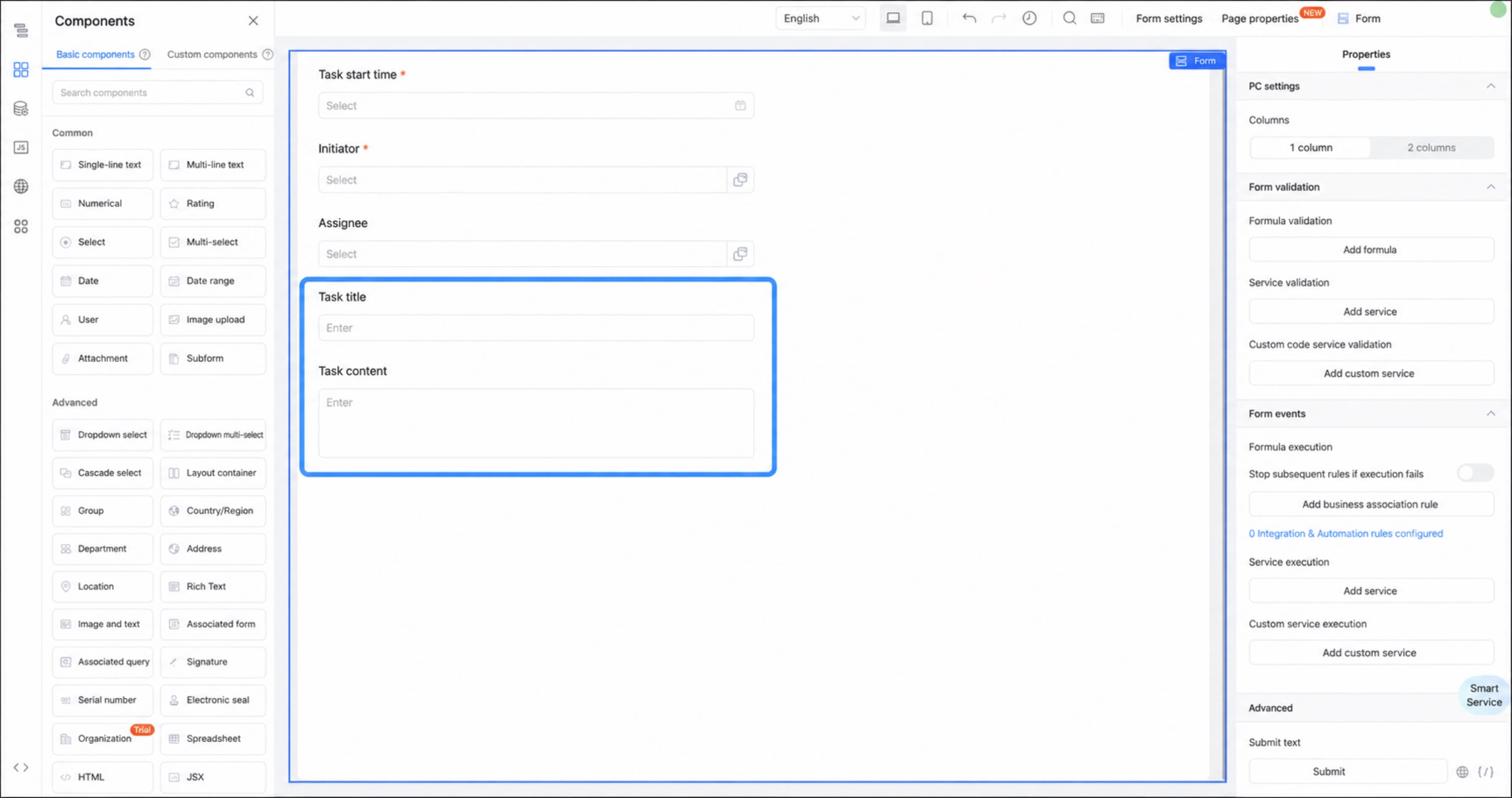
一行テキストコンポーネントを追加し、「タスクタイトル」という名前を付けます。
3
複数行テキストコンポーネントを追加し、「タスクコンテンツ」という名前を付け、必須項目としてマークします。
ステップ2:統合と自動化フローの作成
1
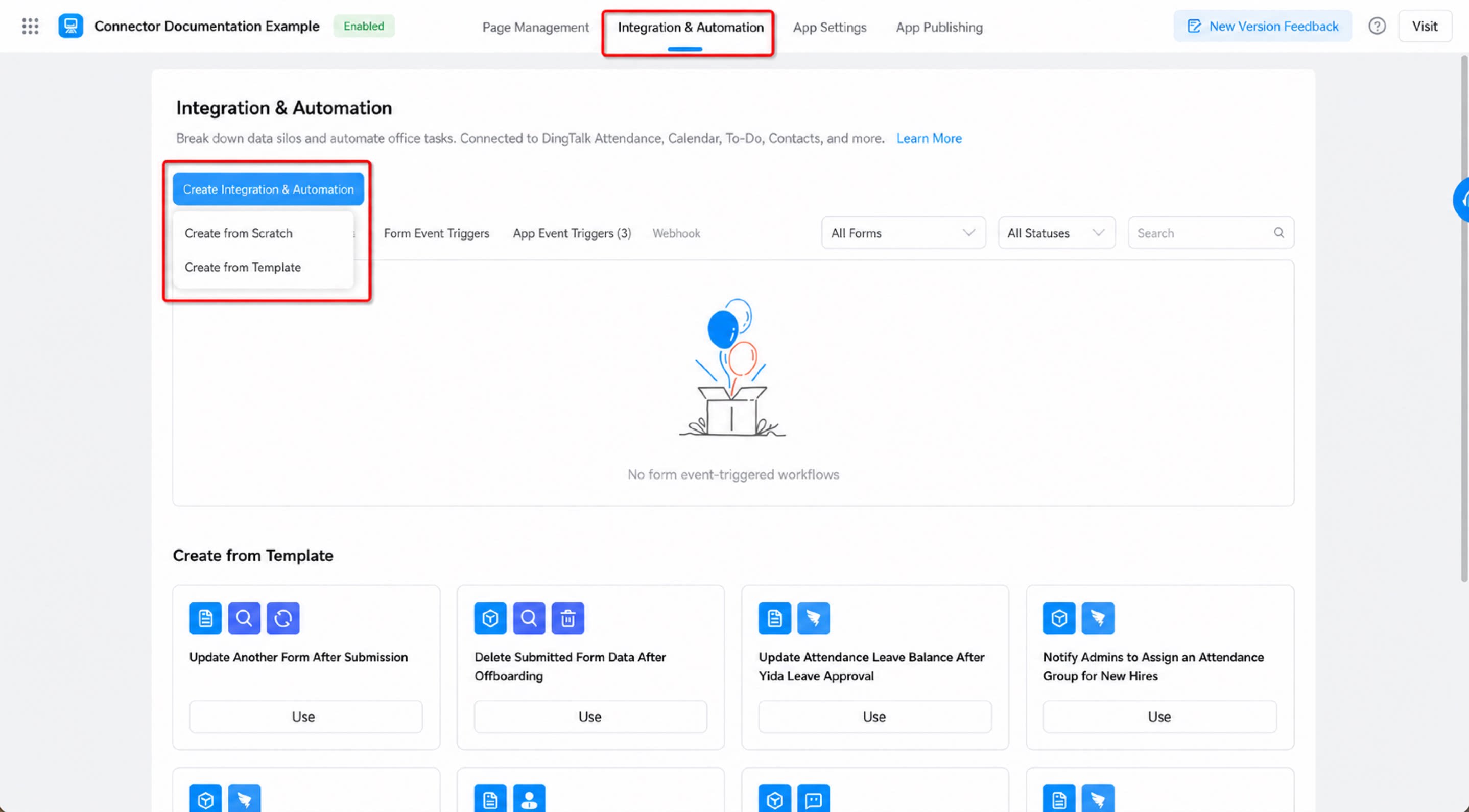
アプリ管理バックエンド > 統合と自動化 > 統合と自動化を作成 > 空白から作成に移動します。
2
ステップ2
「統合と自動化を作成」ダイアログで、コネクタに「タスク」という名前を付け、フォームイベントトリガー種類の下で「To-Do 2.0」フォームを選択し、「確認」をクリックします。
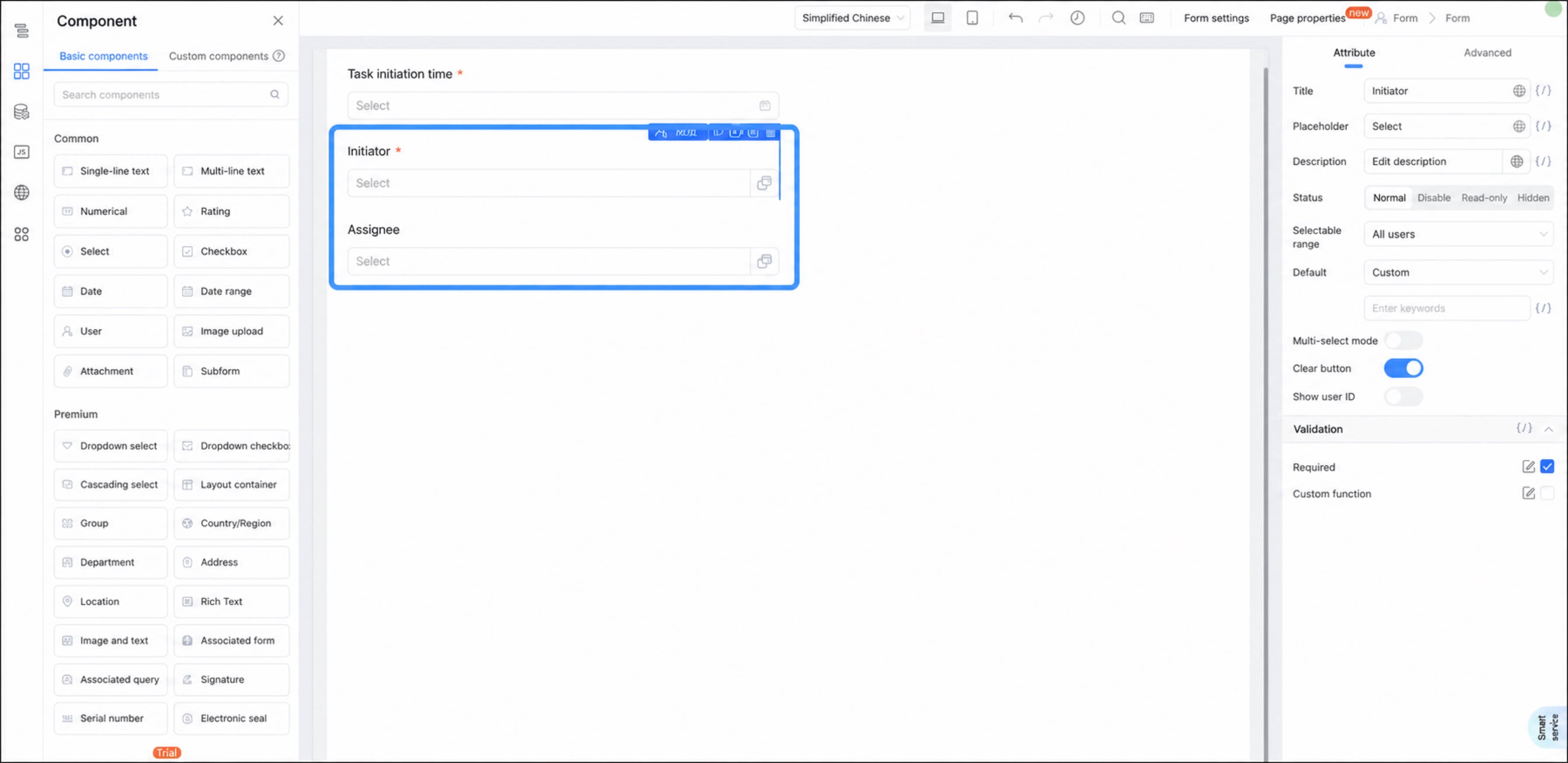
ステップ3:統合と自動化フローの設定
- フォームトリガーイベントを設定します。
1
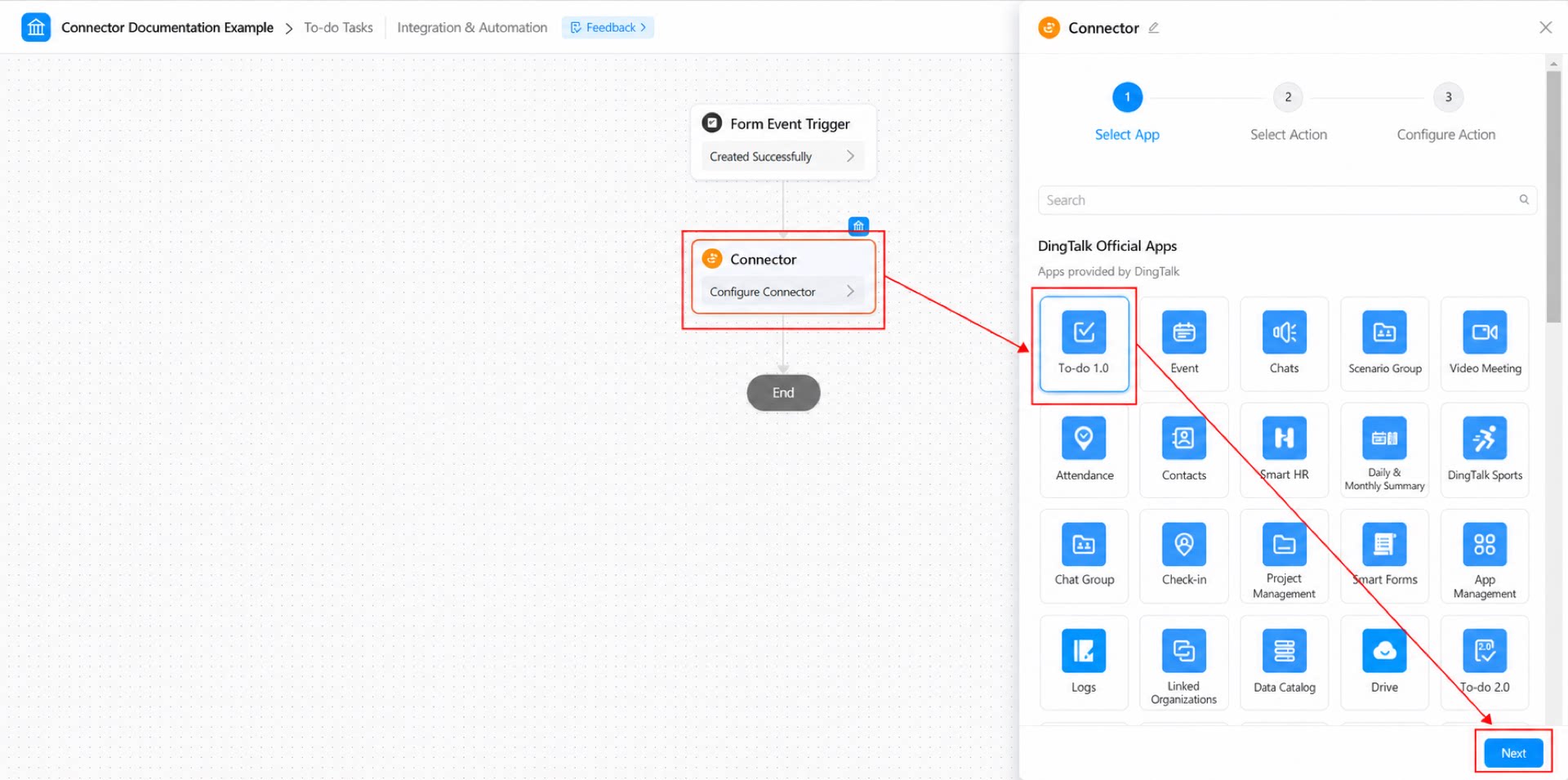
コネクタノードを設定します。「アプリを選択」でDingTalk To-Do 1.0を選択し、「次へ」をクリックします。
2
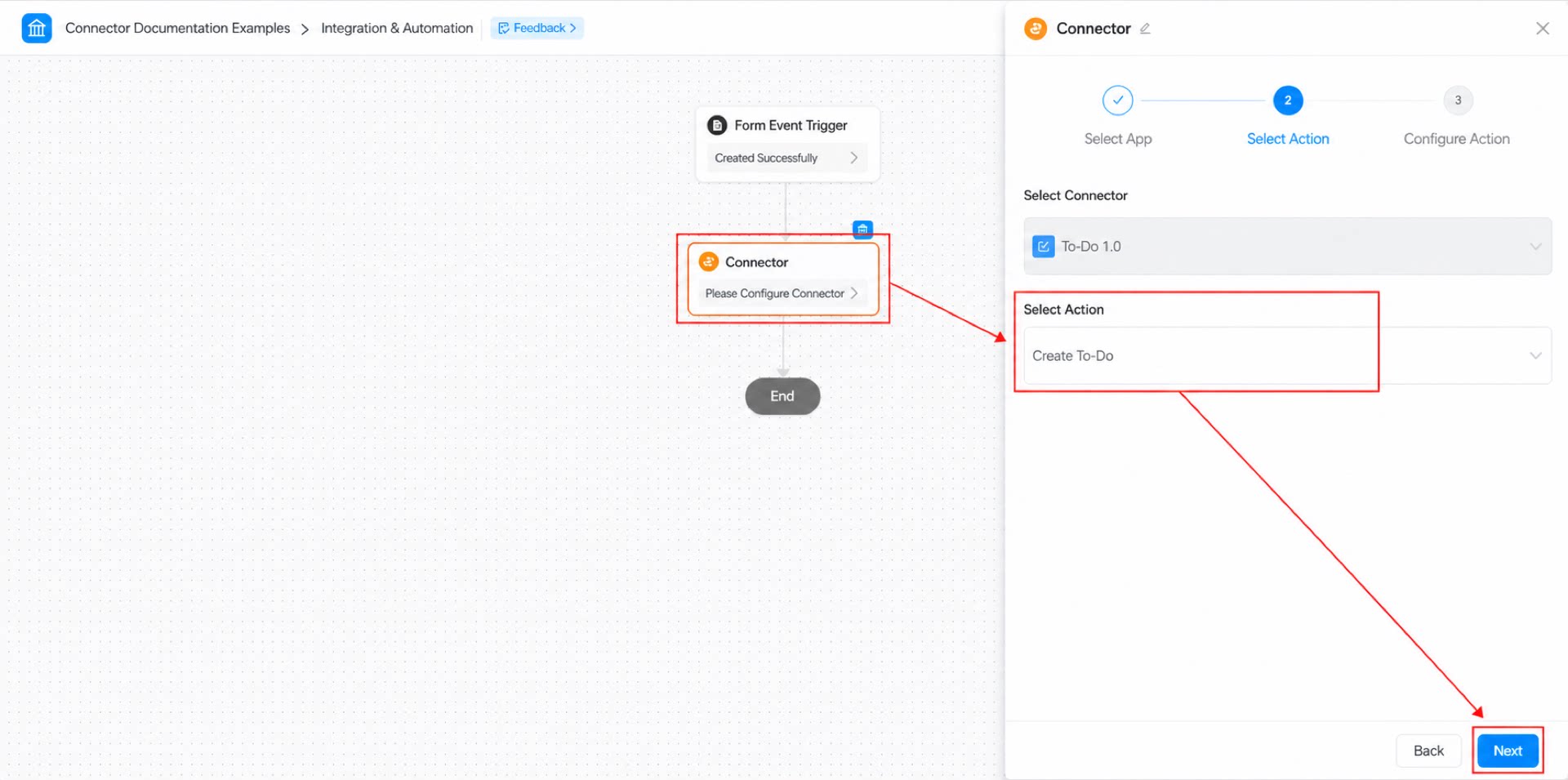
「操作を選択」で「タスク作成」アクションを選択し、「次へ」をクリックします。
3
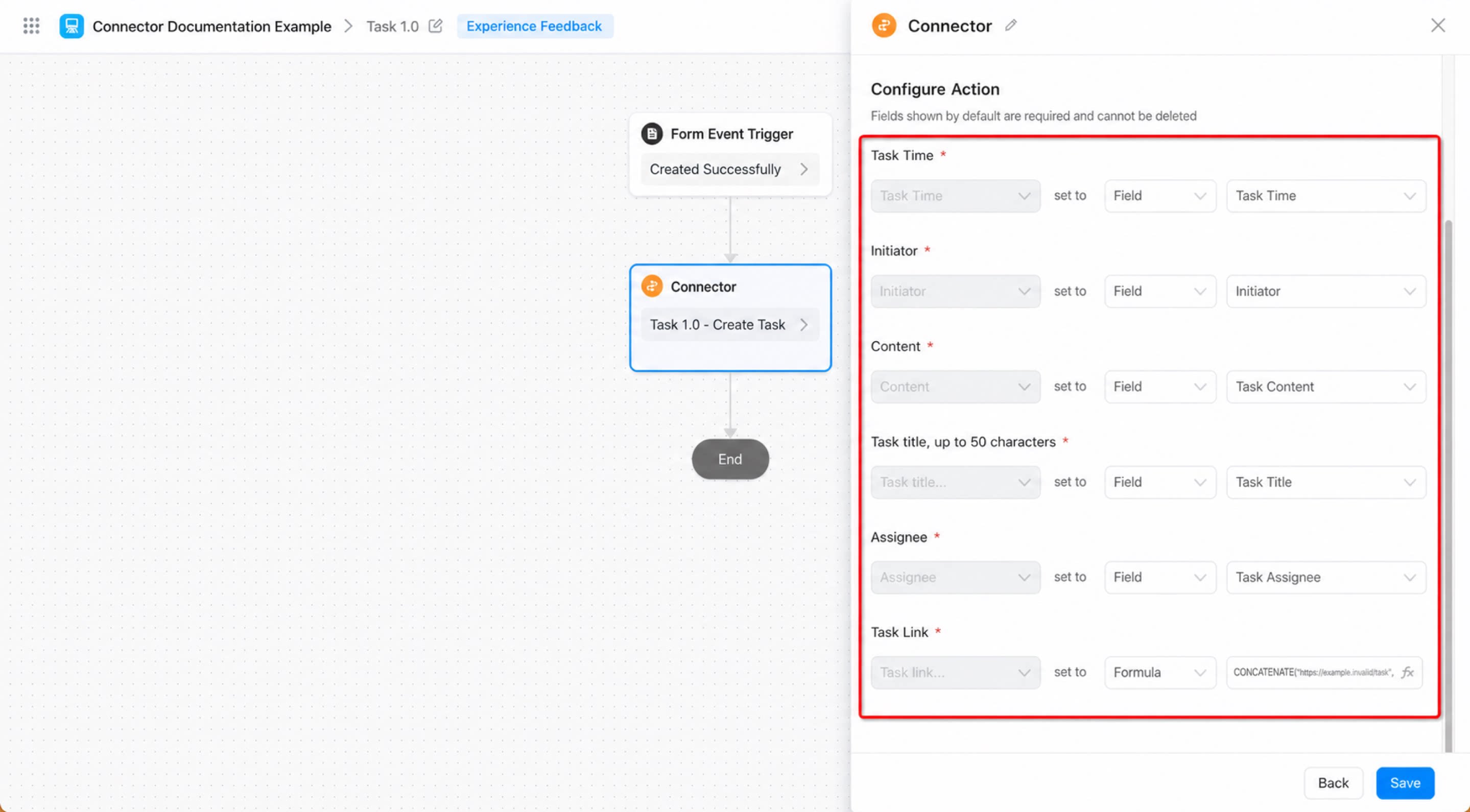
「アクション設定」の各項目を設定し、「保存」をクリックします。
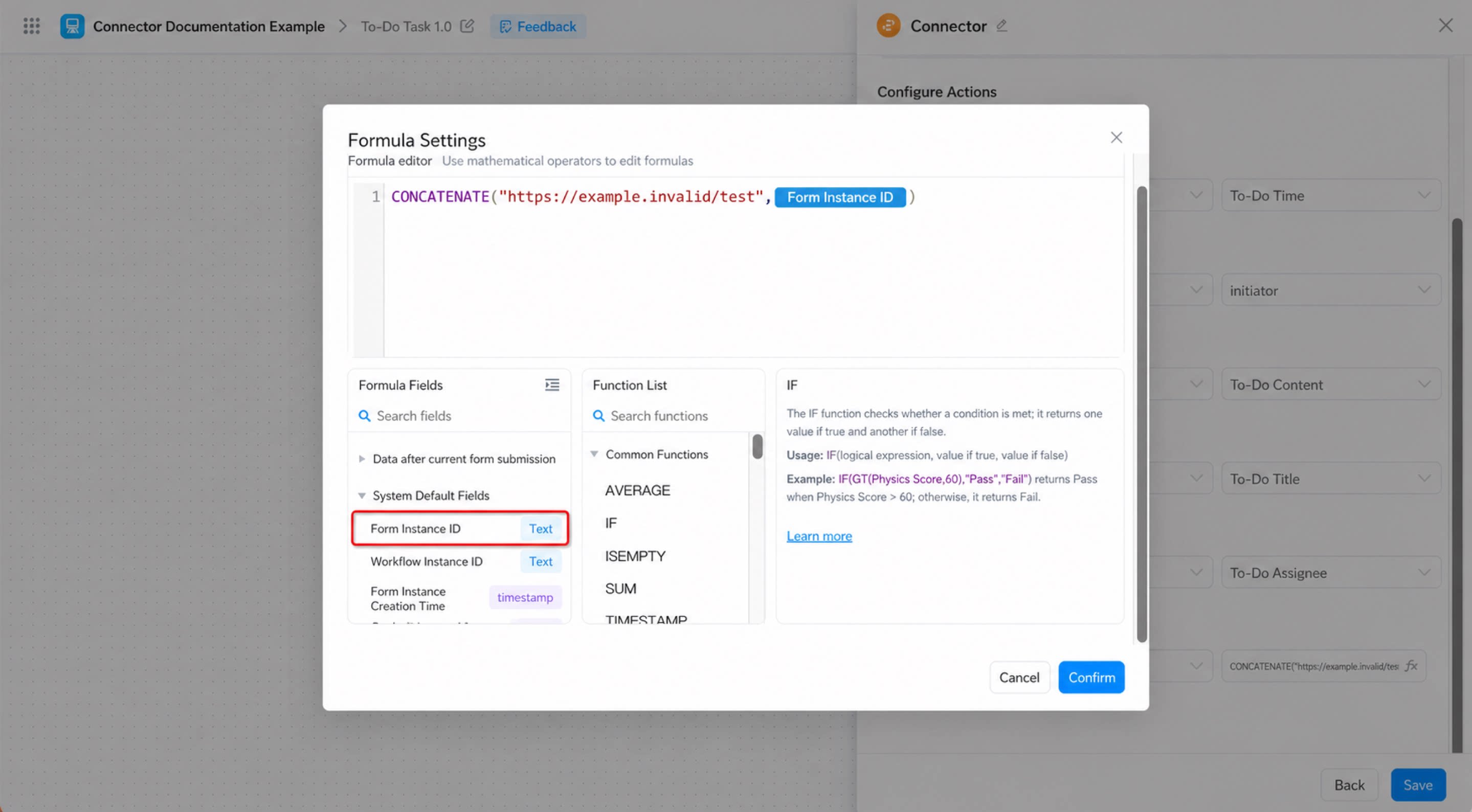
コネクタアクションの「タスクリダイレクトリンク」フィールドでは、「数式」を選択します。以下のように数式を設定します。ここで: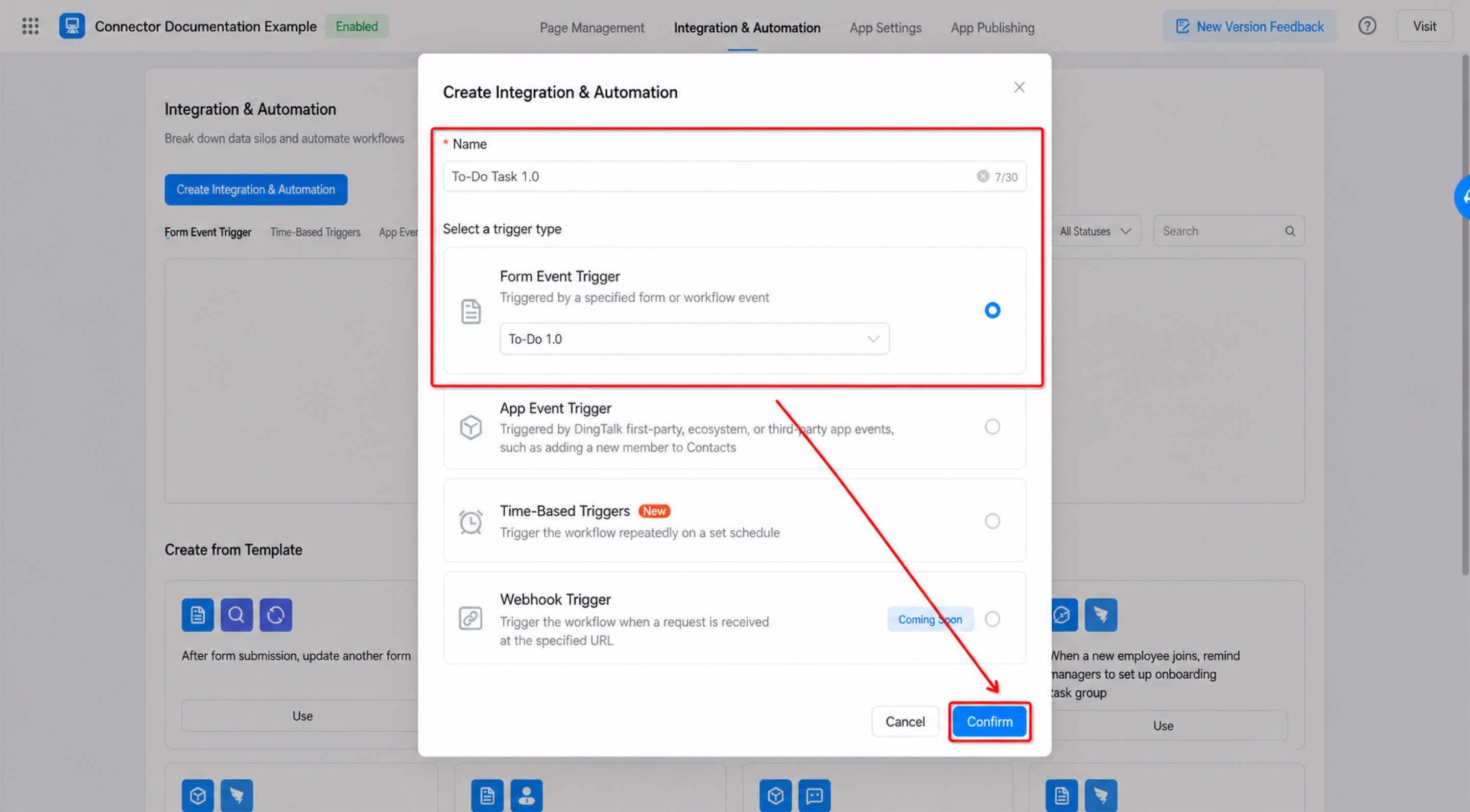
https://www.yidaapps.com/APP_YYJLRRMCI0XP4J1Y2O4W/formDetail/FORM-S2A66LA1041YXTNSW16AKYR75COY1RKAZAZZKA2?formInstId= は、現在のアプリのフォーム詳細ページからコピーできます。4
ページ右上の「保存」をクリックし、続いて「公開」をクリックします。
ステップ3:タスクコンテンツの設定
以上の2つのステップを完了すると、機能の設定は完了です。あとはフォームを送信するだけで、コネクタがトリガーされ、タスクが自動作成されます。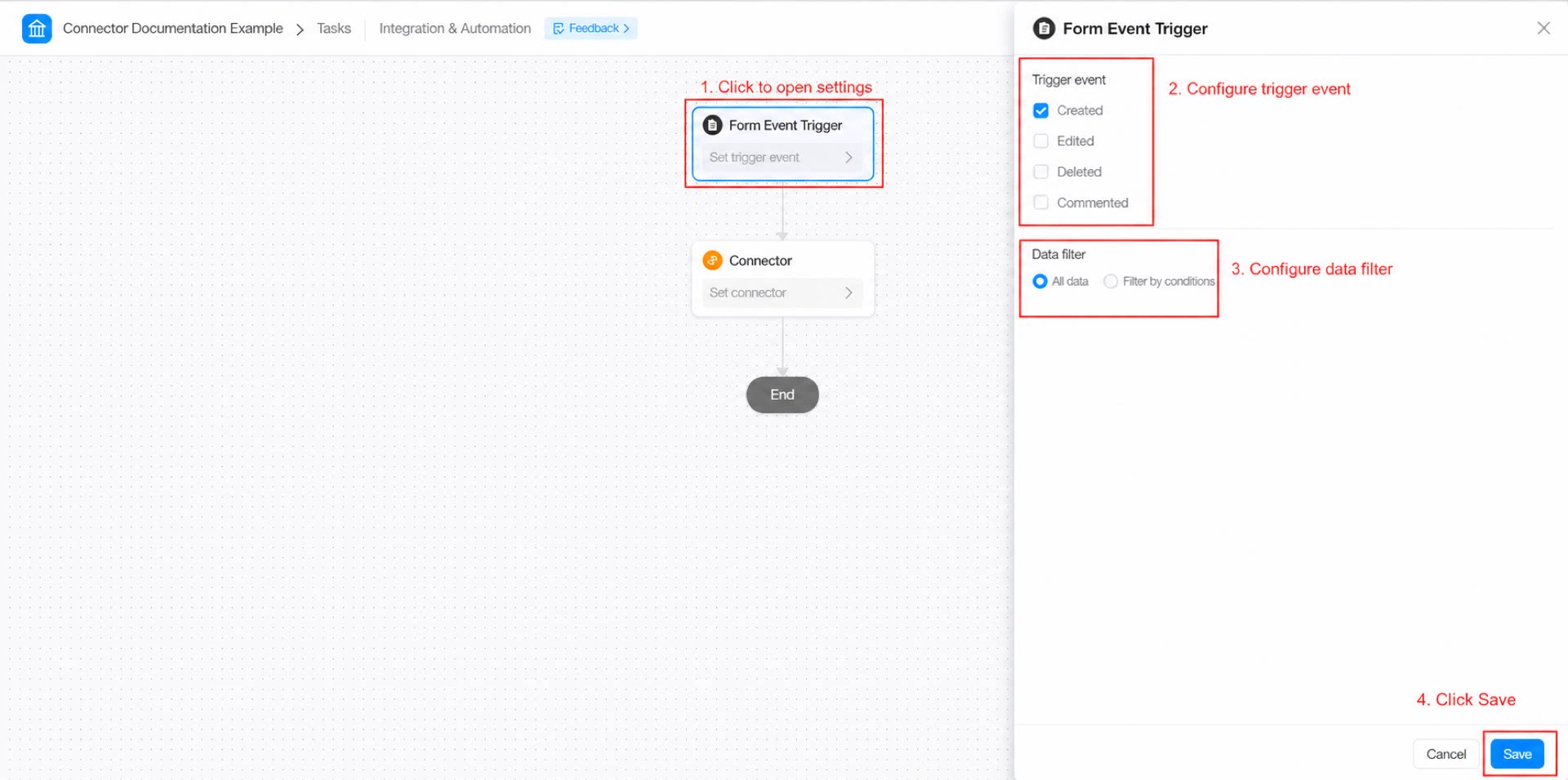
付録
コネクタアクションのパラメータ説明