

 メッセージ
メッセージ カレンダー
カレンダー 会議
会議 連絡先
連絡先 メール
メール ドキュメント
 ドライブ
ドライブ AI テーブル
 AI 議事録
 勤怠
勤怠 承認
承認 YiDA
YiDA 管理コンソール
棒グラフの追加
ダッシュボード左上の 「グラフを追加」 をクリックし、ポップアップメニューのチャートタイプから 「棒グラフ」 を選択します。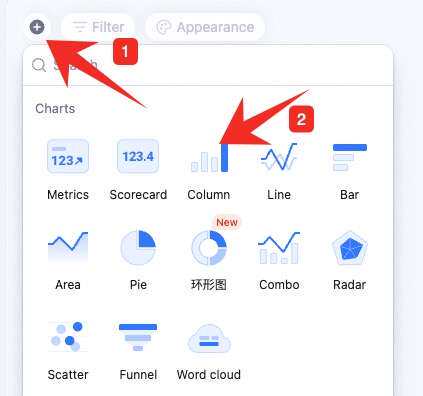
棒グラフの設定
タイプとデータ、カスタムスタイルを設定します。 データ : データソースの選択に対応しています。データテーブル、データ範囲を選択でき、データ範囲で 「すべてのデータ」 を選んだ場合はフィルター条件の設定も可能です。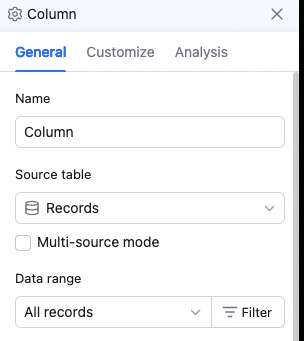 グラフ: グラフタイプを切り替えでき、グラフの配色を設定できます。
 横軸 : 横軸フィールドを選択し、横軸の並び替え基準(横軸値、縦軸値、レコード順序)と並び替え順(昇順または降順)を設定します。
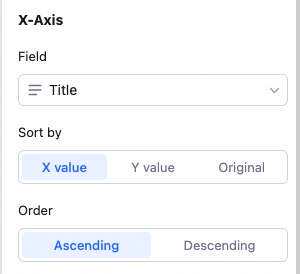 並び替え基準の説明:
横軸値:横軸フィールドの値で並び替え。例:数値の大小、テキストの先頭文字順、単一選択・複数選択の選択肢順など。
縦軸値:縦軸の数値の大小で並び替え。
レコード順序:データが属するビュー内のレコード順序で並び替え。
縦軸 : 集計方法(レコード総数を集計するか、フィールド値を集計するか)、縦軸の内容、グループ集計の有無を設定します。
集計方法でレコード総数を選んだ場合は、グループ集計の内容(グループ化なし、または特定フィールドでグループ化)のみ設定します。
集計方法でフィールド値を選んだ場合、グループ集計なしでは縦軸フィールドを複数追加でき、それぞれの集計方法(カウント、合計、平均、最大値など)を設定できます。縦軸フィールドの削除、上下移動も可能です。グループ集計を行う場合は、縦軸フィールドを1つだけ追加し、集計方法を設定します。また、グループ集計時には横軸を縦軸値で並び替えることはできません。
並び替え基準の説明:
横軸値:横軸フィールドの値で並び替え。例:数値の大小、テキストの先頭文字順、単一選択・複数選択の選択肢順など。
縦軸値:縦軸の数値の大小で並び替え。
レコード順序:データが属するビュー内のレコード順序で並び替え。
縦軸 : 集計方法(レコード総数を集計するか、フィールド値を集計するか)、縦軸の内容、グループ集計の有無を設定します。
集計方法でレコード総数を選んだ場合は、グループ集計の内容(グループ化なし、または特定フィールドでグループ化)のみ設定します。
集計方法でフィールド値を選んだ場合、グループ集計なしでは縦軸フィールドを複数追加でき、それぞれの集計方法(カウント、合計、平均、最大値など)を設定できます。縦軸フィールドの削除、上下移動も可能です。グループ集計を行う場合は、縦軸フィールドを1つだけ追加し、集計方法を設定します。また、グループ集計時には横軸を縦軸値で並び替えることはできません。
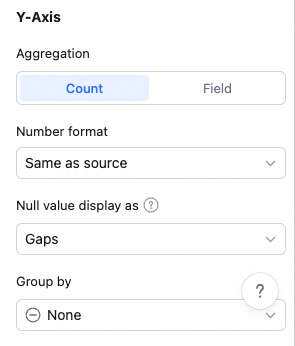
 注 : フィールドが数値形式の場合のみ、集計方法を合計、最大値、最小値、平均値に設定できます。
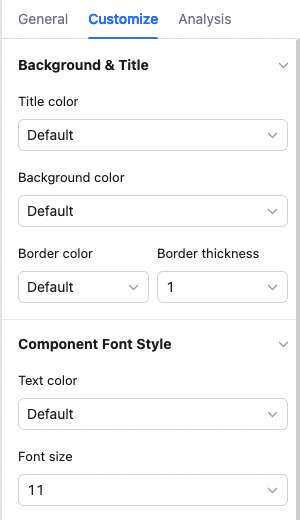
カスタム設定 : 背景色、凡例位置、数値表示、グリッド線表示、軸ラベル表示、重複数値設定、横軸・縦軸の表示、横軸・縦軸の軸線表示、横軸・縦軸の目盛りラベル表示、横軸ラベルの角度をカスタマイズでき、個別ニーズに応じた設定が可能です。
注 : フィールドが数値形式の場合のみ、集計方法を合計、最大値、最小値、平均値に設定できます。
カスタム設定 : 背景色、凡例位置、数値表示、グリッド線表示、軸ラベル表示、重複数値設定、横軸・縦軸の表示、横軸・縦軸の軸線表示、横軸・縦軸の目盛りラベル表示、横軸ラベルの角度をカスタマイズでき、個別ニーズに応じた設定が可能です。
棒グラフの管理
追加した棒グラフにマウスを乗せると右上にアイコンが表示され、クリックすると編集、名前変更、コピー、ダッシュボードセンターに追加、画像としてコピー、画像としてエクスポート、削除などの操作を選べます。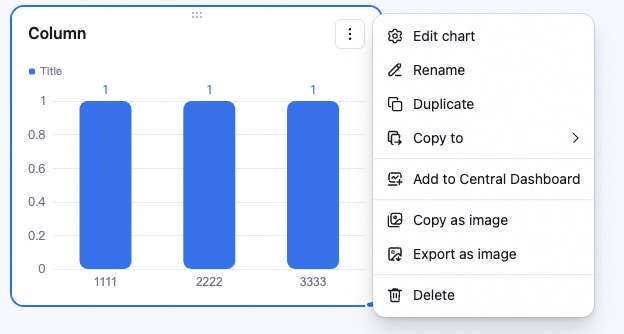 また、棒グラフの右下隅をドラッグするとコンポーネントサイズを調整でき、コンポーネント上部をドラッグすると位置を調整できます。