

 メッセージ
メッセージ カレンダー
カレンダー 会議
会議 連絡先
連絡先 メール
メール ドキュメント
 ドライブ
ドライブ AI テーブル
 AI 議事録
 勤怠
勤怠 承認
承認 YiDA
YiDA 管理コンソール
ランキングの追加
ダッシュボード上部のツールバーで 「グラフを追加」 ボタンをクリックし、コンポーネントタイプから 「ランキング」 を選択します。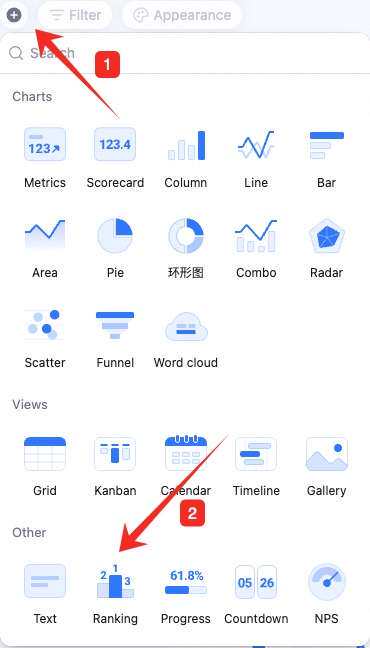
ランキングの設定
タイプとデータ、カスタムスタイルを設定します。 データ:ランキングのデータソースを選択できます。データテーブルとデータ範囲を指定でき、データ範囲で「すべてのデータ」を選んだ場合はフィルター条件を設定できます。単一のビューを選んだ場合は追加のフィルターは設定できず、元のビュー設定がそのまま使われます。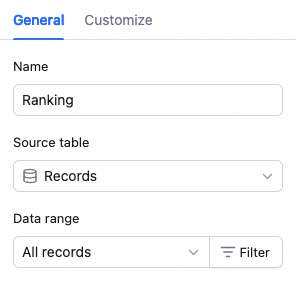 ランキング設定:ランキングフィールド、ランキング基準、並び替えルール、表示件数を設定します。
- ランキングフィールド:データテーブル内のフィールドを選択します。
- ランキング基準:フィールドを選択し、カウント、ユニークカウント、合計、平均、最大値、最小値の 6 種類の集計方法から選べます。合計・平均・最大値・最小値は、フィールドが数値タイプの場合のみ設定可能です。
- 並び替えルール:「昇順」 (既定)または 「降順」 を選びます。
- 表示件数:ランキングに表示するレコード件数を指定します。最大 100 件まで設定できます。
 カスタムスタイル:グラフの背景色、凡例、横軸、縦軸のスタイルなどを設定できます。
ランキングの管理
追加済みのランキングにマウスを合わせると、右上にアイコンが表示されます。クリックすると、編集、名前変更、コピー、ダッシュボードセンターに追加、画像としてコピー、画像としてエクスポート、削除の操作を選択できます。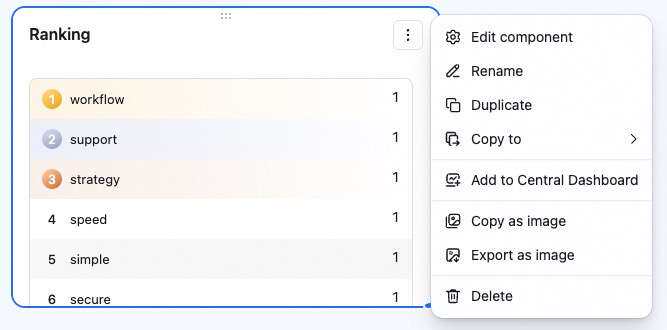 また、ランキンググラフを選択した状態で右下隅をドラッグするとサイズを変更でき、上部エリアをドラッグすると位置を調整できます。