

 メッセージ
メッセージ カレンダー
カレンダー 会議
会議 連絡先
連絡先 メール
メール ドキュメント
 ドライブ
ドライブ AI テーブル
 AI 議事録
 勤怠
勤怠 承認
承認 YiDA
YiDA 管理コンソール
- 従業員の総合能力評価:レーダーチャートで従業員のコミュニケーション力、専門スキル、チームワーク、創造力などの次元におけるパフォーマンスを表示し、管理者が従業員の強みと改善が必要な領域を素早く把握できるようにします。
- 製品性能分析:製品の各種性能指標(バッテリー駆動時間、動作速度、安定性など)をレーダーチャートで表示し、異なる製品間の優劣を比較しやすくします。
- 市場競争力分析:レーダーチャートで企業の市場シェア、ブランド認知度、顧客満足度、研究開発投資など複数次元のパフォーマンスを比較し、戦略的意思決定の根拠とします。
レーダーチャートの追加
ダッシュボード左上の 「チャート追加」 をクリックし、ポップアップメニューのチャートタイプから 「レーダーチャート」 を選択します。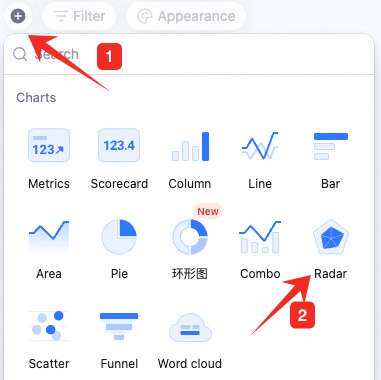
レーダーチャートの設定
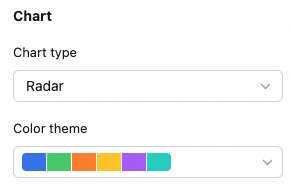
タイプとデータ、カスタムスタイルを設定します。 データ:データソースを選択でき、データテーブル、データ範囲を含みます。データ範囲で 「全データ」 を選択した場合、フィルター条件を設定できます。具体的なビューを選択した場合は、ビューのフィルター設定が直接適用されます。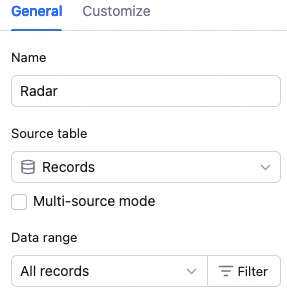 グラフ:グラフタイプを切り替えでき、グラフの配色を設定できます。
 カテゴリー軸:カテゴリー軸フィールドを選択し、カテゴリー軸の並び替え基準(カテゴリー値またはレコード順序)と並び替えルール(昇順または降順)を設定します。
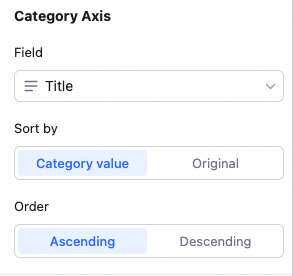 並び替え基準の説明:
カテゴリー値:カテゴリー軸のフィールドタイプに従って並び替えます。たとえば数値の大小、文字列の頭文字順、単一選択/複数選択の選択肢順などです。
レコード順序:データが属するビュー内のレコード順序で並び替えます。
数値軸(系列):統計方式(レコード総数を集計するかフィールド数値を集計するか)、数値軸の内容、グループ集計の有無を設定します。
統計方式でレコード総数の集計を選択した場合は、グループ集計の内容(グループ化しないか、どのフィールドでグループ化するか)のみ設定します。
統計方式でフィールド数値の集計を選択した場合、グループ集計しない設定では複数の数値軸フィールドを追加し、それぞれの統計方式(カウント、合計、平均値、最大値など)を設定できます。数値軸フィールドの削除、上移動、下移動の操作にも対応します。グループ集計を設定した場合は、追加できる数値軸フィールドは 1 つのみで、統計方式を設定します。
並び替え基準の説明:
カテゴリー値:カテゴリー軸のフィールドタイプに従って並び替えます。たとえば数値の大小、文字列の頭文字順、単一選択/複数選択の選択肢順などです。
レコード順序:データが属するビュー内のレコード順序で並び替えます。
数値軸(系列):統計方式(レコード総数を集計するかフィールド数値を集計するか)、数値軸の内容、グループ集計の有無を設定します。
統計方式でレコード総数の集計を選択した場合は、グループ集計の内容(グループ化しないか、どのフィールドでグループ化するか)のみ設定します。
統計方式でフィールド数値の集計を選択した場合、グループ集計しない設定では複数の数値軸フィールドを追加し、それぞれの統計方式(カウント、合計、平均値、最大値など)を設定できます。数値軸フィールドの削除、上移動、下移動の操作にも対応します。グループ集計を設定した場合は、追加できる数値軸フィールドは 1 つのみで、統計方式を設定します。
 注:フィールドが数値形式の場合のみ、統計方式を合計、最大値、最小値、平均値に設定できます。
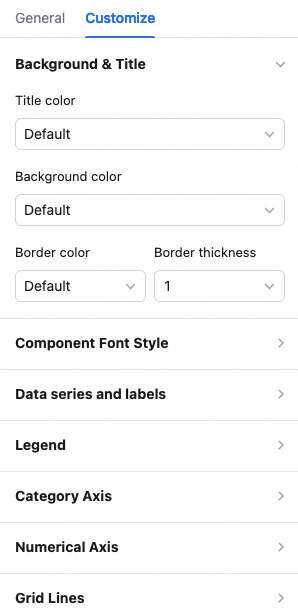
カスタムスタイル:背景色、レーダーチャートの形状(多角形/円形)、形状内の色塗りつぶし有無、凡例の位置、数値表示、重なる数値の設定、横軸・縦軸の表示、横軸・縦軸の座標軸線の表示、横軸・縦軸の目盛りラベルの表示をカスタマイズでき、個別の設定ニーズに対応します。
注:フィールドが数値形式の場合のみ、統計方式を合計、最大値、最小値、平均値に設定できます。
カスタムスタイル:背景色、レーダーチャートの形状(多角形/円形)、形状内の色塗りつぶし有無、凡例の位置、数値表示、重なる数値の設定、横軸・縦軸の表示、横軸・縦軸の座標軸線の表示、横軸・縦軸の目盛りラベルの表示をカスタマイズでき、個別の設定ニーズに対応します。
レーダーチャートの管理
追加済みのレーダーチャート上にマウスを重ね、右上にあるアイコンをクリックすると、編集、名前変更、複製、ダッシュボードセンターに追加、画像としてコピー、画像としてエクスポート、削除の操作を選択できます。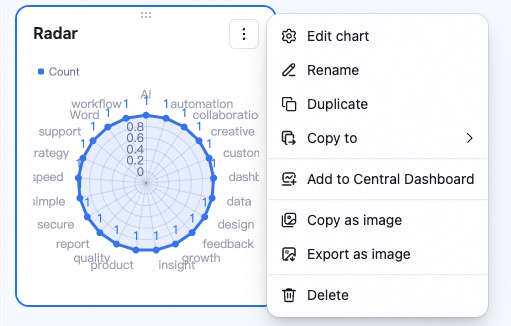 さらに、チャート右下の角をドラッグするとコンポーネントのサイズを調整でき、コンポーネント上部のエリアをドラッグすると位置を調整できます。