

 メッセージ
メッセージ カレンダー
カレンダー 会議
会議 連絡先
連絡先 メール
メール ドキュメント
 ドライブ
ドライブ AI テーブル
 AI 議事録
 勤怠
勤怠 承認
承認 YiDA
YiDA 管理コンソール
テーブルビューコンポーネントの追加
ダッシュボード左上の 「グラフを追加」 をクリックし、ポップアップメニューのチャートタイプから 「テーブルビュー」 を選択します。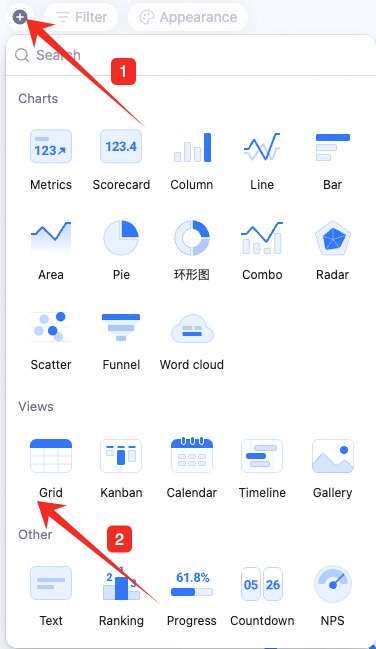
テーブルビューコンポーネントの設定
タイプとデータ、カスタムスタイルを設定します。 データ:データソースの選択に対応し、データテーブルとデータ範囲を指定できます。データ範囲で 「すべてのデータ」 を選択した場合は、フィルター条件を設定できます。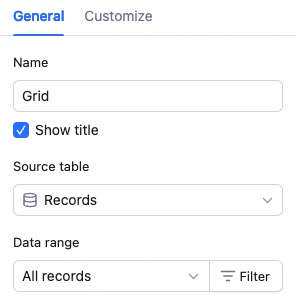 グリッド設定:グループ化や並び替え条件の追加、行の高さの調整、表示するフィールドと表示順序の選択ができます。
 カスタムスタイル:背景色をカスタマイズできます。
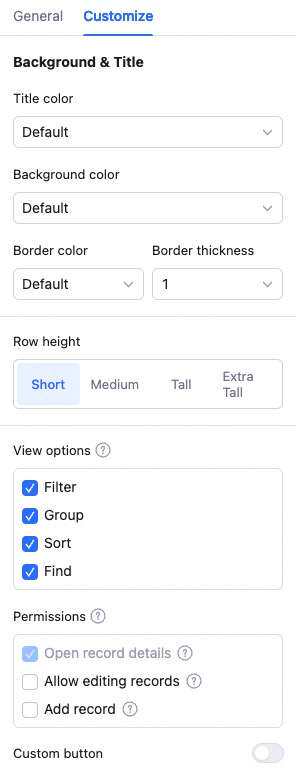
テーブルビューコンポーネントの管理
追加済みのテーブルビューにマウスを合わせ、右上のアイコンをクリックすると、編集、名前変更、コピー、ダッシュボードセンターに追加、画像としてコピー、画像としてエクスポート、削除の操作を選択できます。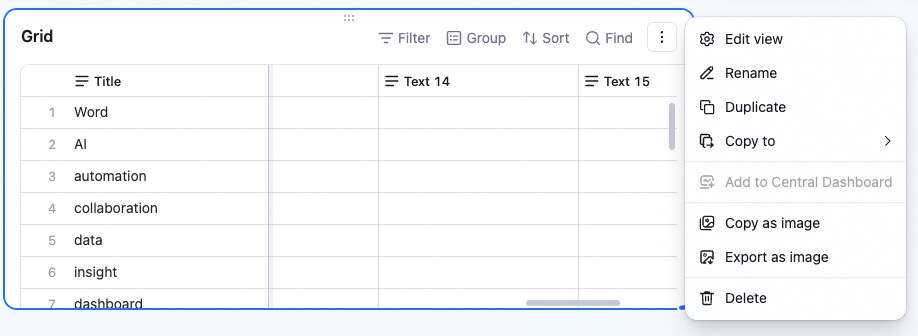 また、チャート右下をドラッグするとコンポーネントのサイズを調整でき、コンポーネント上部のエリアをドラッグすると配置を調整できます。
テーブルビューコンポーネントと元のテーブルビューの関係
ダッシュボードに追加済みのテーブルビューコンポーネントと、元のテーブルビューの関連は以下のとおりです。- テーブルビューコンポーネントは編集できません
- 元のテーブルビューでセルを編集すると、テーブルビューコンポーネントも同期して変更されます。「編集操作」とは、レコードの追加・編集・削除、フィールドの追加・編集・削除を指します
- 元のテーブルビューとテーブルビューコンポーネントの設定は相互に独立しています。ここでの「設定」には、フィルター、グループ化、並び替え、行の高さ、列の幅、フィールド順序、レコード順序などが含まれます