

 メッセージ
メッセージ カレンダー
カレンダー 会議
会議 連絡先
連絡先 メール
メール ドキュメント
 ドライブ
ドライブ AI テーブル
 AI 議事録
 勤怠
勤怠 承認
承認 YiDA
YiDA 管理コンソール
じょうごグラフの追加
ダッシュボード左上の 「グラフを追加」 をクリックし、表示されるメニューのグラフタイプから 「じょうごグラフ」 を選択します。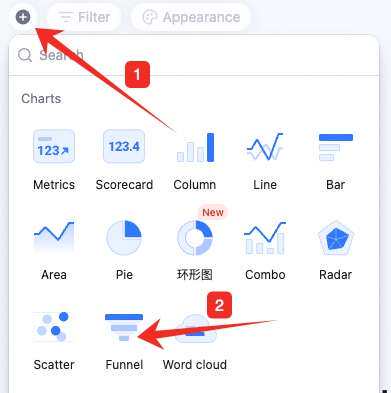
じょうごグラフの設定
タイプとデータ、カスタムスタイルを設定します。 データ:データソースを選べます。データテーブルとデータ範囲を指定でき、データ範囲で 「すべてのデータ」 を選んだ場合はフィルター条件を設定できます。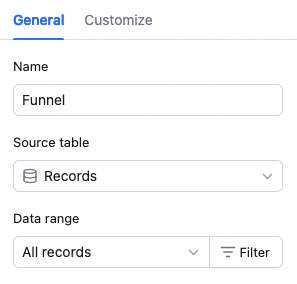 グラフ:グラフの配色を切り替えられます。
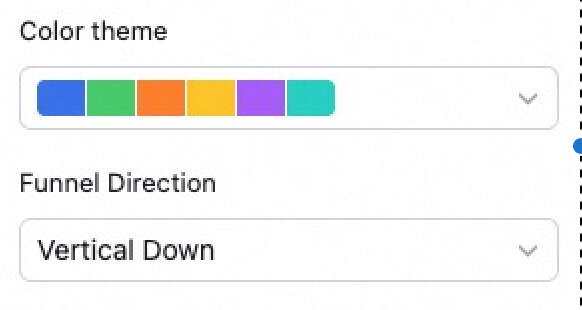 通常のじょうご:通常のじょうごまたは転換ファネルから選択します。通常のじょうごではコンバージョン率や合計コンバージョン率は計算されません。
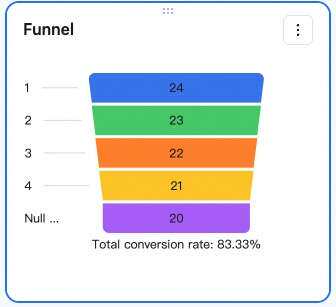 コンバージョン率:ファネル内の各ステップと前段階のステップの比率です。たとえば上図では「最下層」の値が 3、「最上層」の値が 10 のため、最初のステップから最終ステップまでのコンバージョン率は 3/10、約 30.00% となります。
「各層で、現在の階層と下位階層すべての数値を合計する」 を有効にするかどうかを選べます。有効にするとファネルの各層に、その層と下位すべての層のデータが集計されます。無効にすると、各層は対応するデータのみを集計します。
コンバージョン率:ファネル内の各ステップと前段階のステップの比率です。たとえば上図では「最下層」の値が 3、「最上層」の値が 10 のため、最初のステップから最終ステップまでのコンバージョン率は 3/10、約 30.00% となります。
「各層で、現在の階層と下位階層すべての数値を合計する」 を有効にするかどうかを選べます。有効にするとファネルの各層に、その層と下位すべての層のデータが集計されます。無効にすると、各層は対応するデータのみを集計します。
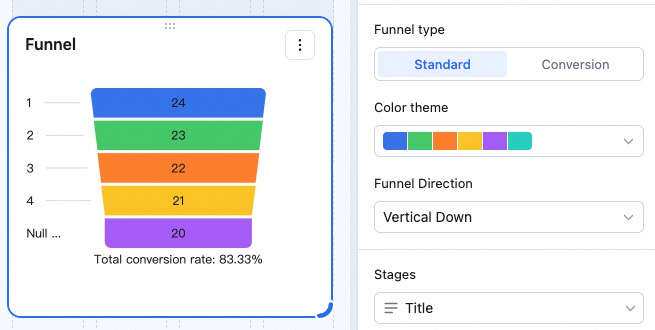
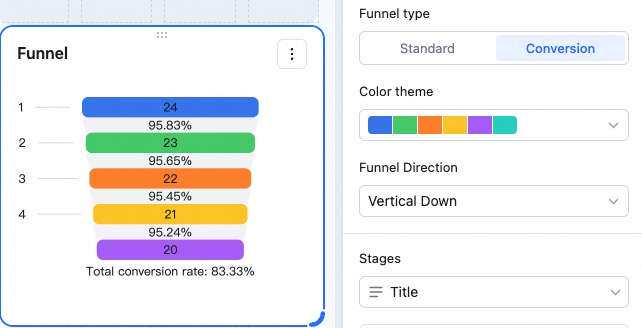 ファネルレイヤー:じょうごグラフ内に表示される各層を指します。AI テーブルのダッシュボードでは、選択したフィールドの値に応じてファネル層が生成され、その値と対応するデータが表示されます。
カスタムスタイル:背景色を調整できます。
ファネルレイヤー:じょうごグラフ内に表示される各層を指します。AI テーブルのダッシュボードでは、選択したフィールドの値に応じてファネル層が生成され、その値と対応するデータが表示されます。
カスタムスタイル:背景色を調整できます。
じょうごグラフのデータ確認
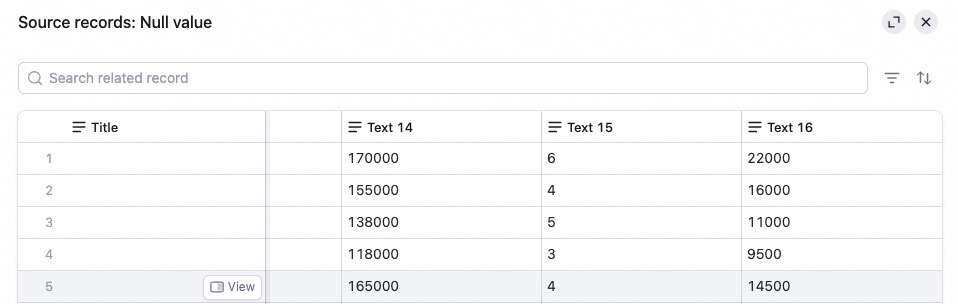
ダッシュボードの閲覧権限を持つユーザーは、ダッシュボード上でじょうごグラフのデータを閲覧できます。ファネル層にカーソルを合わせると、その層のカウントや数値、コンバージョン率が表示されます。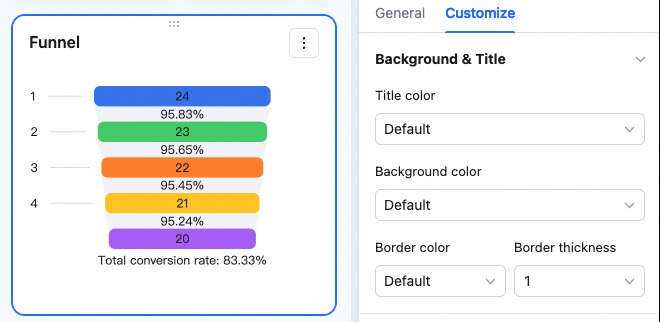 ファネル層をクリックすると、データ詳細 ダイアログでカテゴリの詳細データを確認できます。
じょうごグラフの管理
追加済みのじょうごグラフにカーソルを合わせると、右上にアイコンが表示されます。クリックすると、 グラフを編集、名前変更、コピー、ダッシュボードセンターに追加、画像としてコピー、画像としてエクスポート、削除 といった操作を選択できます。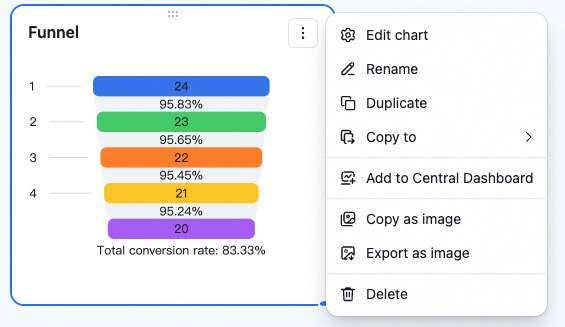 このほか、グラフの右下をドラッグするとコンポーネントのサイズを変更でき、上部エリアをドラッグすると位置を調整できます。