

 メッセージ
メッセージ カレンダー
カレンダー 会議
会議 連絡先
連絡先 メール
メール ドキュメント
 ドライブ
ドライブ AI テーブル
 AI 議事録
 勤怠
勤怠 承認
承認 YiDA
YiDA 管理コンソール
組み合わせグラフの追加
ダッシュボード左上の 「グラフを追加」 をクリックし、ポップアップメニューのグラフタイプから 「組み合わせグラフ」 を選択します。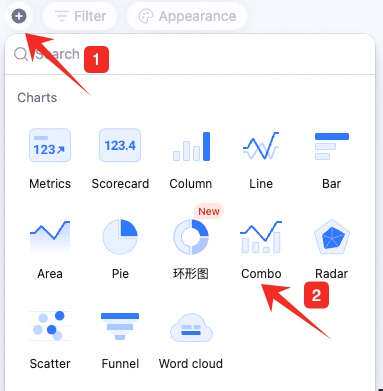
組み合わせグラフの設定
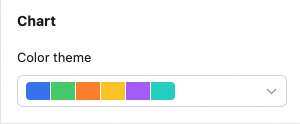
タイプとデータ、カスタムスタイルを設定します。 データ:組み合わせグラフのデータソースを選択できます。データテーブルとデータ範囲を指定でき、データ範囲を 「すべてのデータ」 にした場合はフィルター条件の設定にも対応します。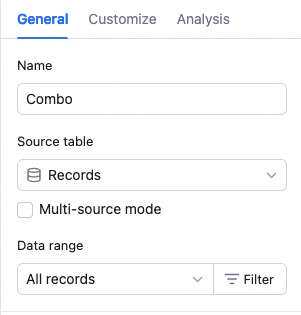 グラフ:グラフのカラーパレットを設定できます。
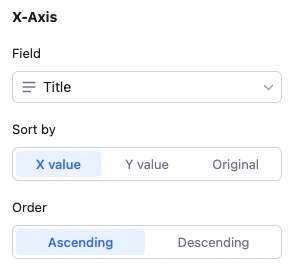
 横軸:横軸のフィールド、並び替え基準(横軸値・縦軸値・レコード順)、並び替え順(昇順・降順)を選択します。
 縦軸:レコード総数の集計、またはフィールド数値の集計を選択します。レコード総数を集計する場合は、横軸フィールドに対応するレコード数が自動的に集計されます。フィールド数値を集計する場合は、複数の縦軸フィールドを追加でき、それぞれに集計方式(カウント・合計・平均・最大値など)、縦軸の位置(左・右)、グラフタイプ(折れ線・棒・散布図)を個別に設定できます。縦軸フィールドの削除や上下への並び替えにも対応しています。
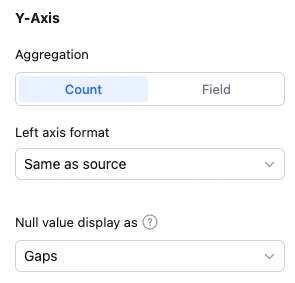 注:フィールドが数値形式の場合に限り、合計・最大値・最小値・平均値の集計方式を設定できます。
カスタムスタイル:グラフの背景色、凡例、横軸、縦軸のスタイルなどを設定します。
注:フィールドが数値形式の場合に限り、合計・最大値・最小値・平均値の集計方式を設定できます。
カスタムスタイル:グラフの背景色、凡例、横軸、縦軸のスタイルなどを設定します。
組み合わせグラフの管理
追加済みのチャート上にカーソルを合わせると、右上にアイコンが表示されます。クリックすると、編集・名前変更・コピー・ダッシュボードセンターに追加・画像としてコピー・画像としてエクスポート・削除といった操作を選択できます。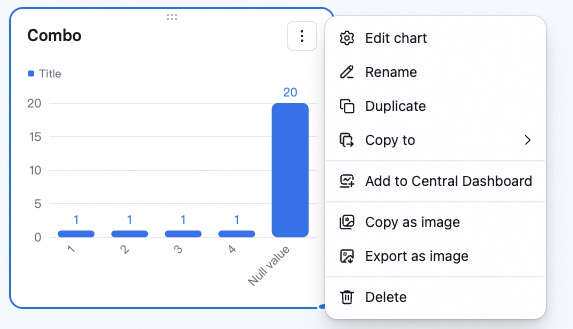 また、組み合わせグラフ右下をドラッグするとサイズを変更でき、上部エリアをドラッグすると配置位置を変更できます。