メインコンテンツへスキップ
ダッシュボードにプログレスチャートを追加でき、タスクや目標の達成状況を直感的に表示し、現在の進捗と最終目標との差を明確に示すことで、タスクの進行状況や対応すべきポイントをすばやく把握できます。 よくあるシーン:
  1. 年間売上目標の追跡:プログレスチャートで営業チームの年間売上額の達成率を表示し、管理者が業績達成状況を素早く把握できるようにします。
  2. プロジェクトマイルストーン達成度:プロジェクトの主要ノード(要件レビュー、開発完了、テスト合格など)の現在のステータスをプログレスチャートで表示し、プロジェクトマネージャーが全体の健全性を監視し、納期どおりの納品を確保するのに役立ちます。
  3. 個人 KPI 評価:プログレスチャートで従業員の四半期や年間 KPI(顧客フォロー件数、コードコミット量など)の達成進捗を表示し、評価面談や自己管理に明確な根拠を提供します。

プログレスチャートを追加する

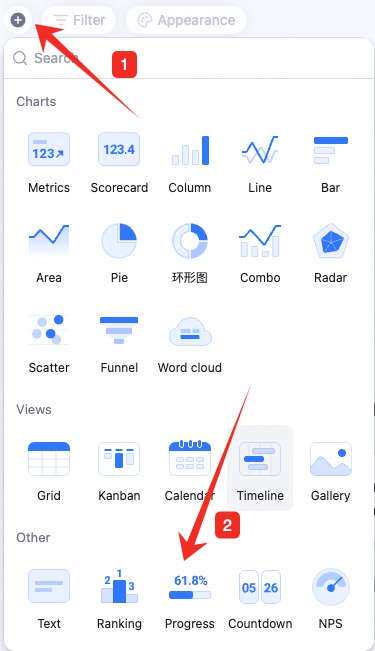
ダッシュボード左上の チャート追加をクリックし、ポップアップメニューのチャートタイプからプログレスチャートを選択します。

プログレスチャートを設定する

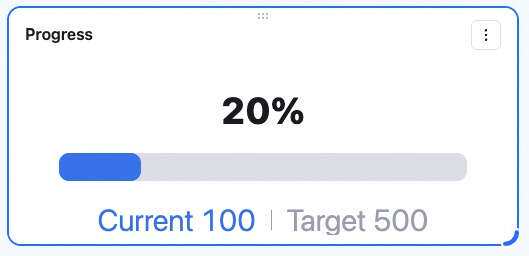
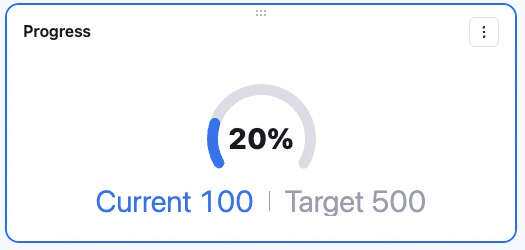
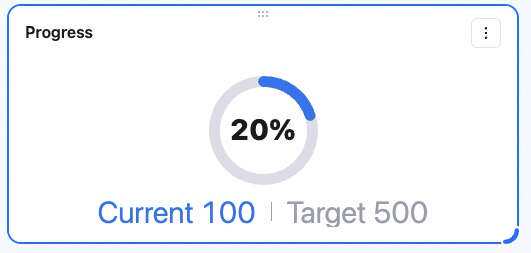
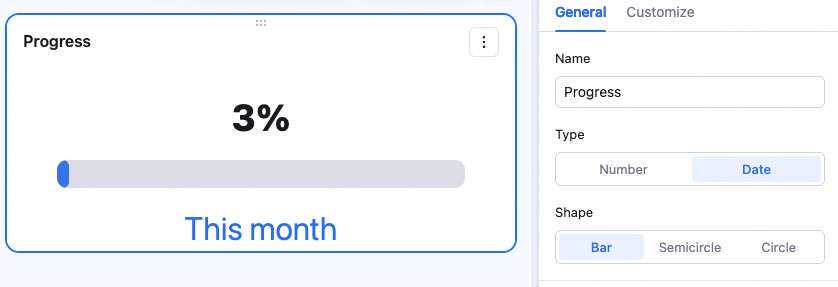
プログレスチャートの設定枠に入ると、タイプ、チャート形状、目標値、現在値、数値フォーマット、カスタムスタイルを設定できます。 タイプ: プログレスチャートを数値型または日付型のいずれにするかを選択します。数値型のプログレスチャートは目標が具体的な数値で、チャート上に目標数値、現在の数値、進捗率が直接表示されます。日付型のプログレスチャートはある日付範囲の進捗を表示し、たとえば今月の経過期間が占める割合などを示します。 チャート形状: バー、半リング、リングの設定をサポートし、それぞれ下図のとおりです。
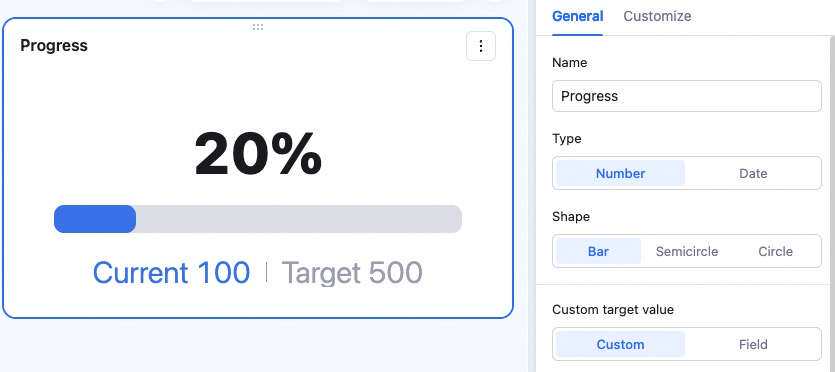
数値型プログレスチャート

目標値: カスタム値またはフィールド選択の 2 種類の方法をサポートします。カスタム値の場合は目標値を直接入力でき、説明文(例:「売上額」)を補足できます。これによりプログレスチャート上の元の「目標」という文字が「売上額」に変わって表示されます。 フィールドを選択する場合は、具体的なデータテーブル、データ範囲を選択でき、選択したデータ範囲のレコード総数または特定フィールド値の統計値を目標値として設定できます。同様に説明文の入力もサポートされます。 現在値: 目標値と同様に、カスタム値またはフィールド選択の 2 種類の方法をサポートします。カスタム値の場合は現在値を直接入力でき、説明文(例:「現在の工数」)を補足できます。これによりプログレスチャート上の元の「現在」という文字が「現在の工数」に変わって表示されます。 フィールドを選択する場合は、具体的なデータテーブル、データ範囲を選択でき、選択したデータ範囲のレコード総数または特定フィールド値の統計値を現在値として設定できます。同様に説明文の入力もサポートされます。 数値フォーマット: 数値フォーマットでは、プログレスチャートの進捗率フォーマット、現在値と目標値の小数桁数、大きな数値の省略形、数値単位および単位の位置を設定できます。 パーセンテージフォーマット:数字を入力すると、チャート上のパーセンテージの小数桁数が調整されます。たとえば 3 を入力すると 41.408% と表示されます。 小数桁数:数字を入力すると、チャート上の現在値と目標値の小数桁数が調整されます。たとえば 2 を入力すると、合計工数は 483.00 と表示されます。 大きな数値の省略:大きな数値を省略するか選択でき、省略単位(千、万、百万、億)を選択できます。単位を選択すると、現在値と目標値が新しい単位で表示されます。 数値単位:現在値と目標値に単位を追加表示するかを選択します。通貨単位の場合、人民元、米ドル、またはカスタム入力をサポートします。 単位の位置:数値の左側または右側に表示するかを選択します。下図は左側表示の例です。 カスタムスタイル: カスタムスタイルのページでは、背景色、パーセンテージ数値の色、現在値と目標値の色、進捗バーの色を調整できます。下図は調整例です。

日付型プログレスチャート

現在日付が日付範囲全体に占める進捗を表示します。たとえば日付範囲が今月、現在日付が今日の場合、プログレスチャートには今月 1 日から今日までの日数が今月の総日数に占める割合が表示されます。 日付範囲: 日付範囲を選択でき、今月、今四半期、今年またはカスタムを含み、これが目標期間全体に対応します。プルダウン選択肢の表示は以下のとおりです。 カスタムでは、目標期間の開始日と終了日を選択できます。下図のとおりです。 現在日付:プルダウンで選択でき、今日、昨日、カスタム値を含みます。 現在日付をカスタムにする場合は、具体的な日付を選択できます。 日付フォーマット:日付範囲または現在日付でカスタムを選択した場合、日付フォーマットを変更でき、選択肢は下図のとおりです。

プログレスチャートを管理する

追加済みのプログレスチャート上にマウスを重ね、右上にあるアイコンをクリックすると、設定、名前変更、コピー、ダッシュボードセンターに追加、画像としてコピー、画像としてエクスポート、削除の操作を選択できます。 さらに、チャート右下の角をドラッグするとコンポーネントのサイズを調整でき、コンポーネント上部のエリアをドラッグすると位置を調整できます。